
GreenShot是一款轻量级但功能完备的截图工具,它运行在Windows桌面环境中,能够为用户提供从基础截屏到高级编辑的一站式服务。与系统自带截图功能相比,GreenShot在灵活性和效率上有着显著优势,它允许用户通过快捷键快速捕捉全屏、窗口或自定义区域,并即时对截图进行标注、高亮或模糊处理。无论是撰写文档、记录问题、设计沟通还是素材收集,GreenShot都能帮助用户更流畅地完成工作,提升日常电脑操作效率。
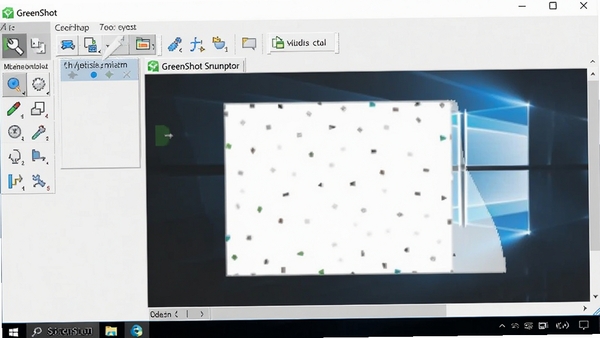
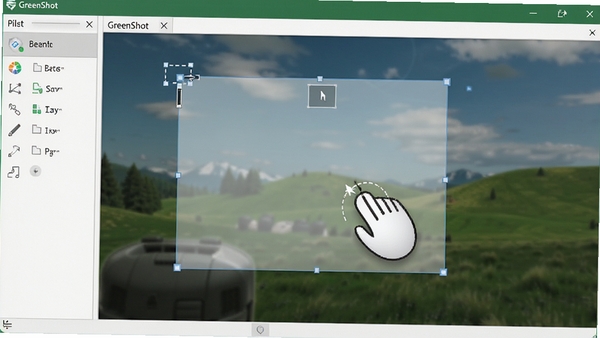
GreenShot提供了多种截图模式,用户可以通过全局快捷键迅速启动。无论是捕捉整个屏幕、当前活动窗口,还是通过鼠标拖拽选择屏幕上的任意矩形区域,都能轻松实现。更值得一提的是,它还支持抓取滚动窗口内容,这对于保存长网页或长文档来说非常实用,突破了传统截图工具只能捕捉可见区域的限制。
截图完成后,GreenShot会自动打开一个功能直观的编辑器。在这里,用户可以对图片进行即时标注,包括添加矩形、椭圆、线条、箭头等形状,也可以插入文字说明。编辑器还提供了高亮、模糊(马赛克)和裁剪等实用工具,方便用户快速突出重要信息或遮盖敏感内容。这些操作无需切换到其他专业图像软件,简化了工作流程,让截图处理一气呵成。
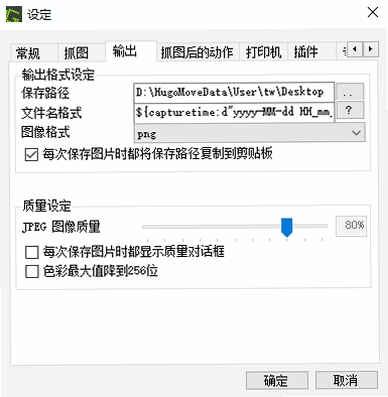
编辑完成的截图,GreenShot提供了丰富的输出方式。用户可以一键保存为PNG、JPG、BMP等常见图片格式到本地磁盘,也可以直接复制到剪贴板,方便粘贴到邮件、文档或聊天窗口中。此外,软件还内置了简单的分享功能,能够将截图快速上传至Imgur等图床服务,并自动复制分享链接,方便用户进行网络分享或协作。
| 软件名称 | 核心优势 | 推荐指数 |
|---|---|---|
| Snipaste | 截图贴图一体化,效率高 | ★★★★★ |
| PicPick | 功能全面,含屏幕取色器 | ★★★★☆ |
| FastStone Capture | 支持滚动截图与视频录制 | ★★★★☆ |
| ShareX | 开源免费,功能极为丰富 | ★★★★☆ |
| WinSnap | 界面美观,支持阴影效果 | ★★★☆☆ |
问题一:软件启动时提示“初始化失败”或“未能加载文件或程序集”。这通常是由于系统缺少必要的.NET Framework运行环境所致。解决办法是前往微软官方网站下载并安装最新版本的.NET Framework(推荐4.8版本),安装后重启电脑,再尝试启动GreenShot。
问题二:点击截图快捷键无任何反应,托盘图标也不见。首先检查GreenShot是否已在后台运行,如果没有则从开始菜单重新启动。若仍无反应,请检查快捷键是否与其他软件冲突,可在GreenShot设置中重新指定一组快捷键。另外,某些安全软件可能会拦截其全局钩子,请将GreenShot加入信任列表后重试。
问题三:截图时屏幕闪烁或截取的图像全黑。该情况多发生在使用硬件加速的显卡环境中。可以尝试在GreenShot的“设置”-“常规”中,勾选“禁用硬件加速”选项。如果问题依旧,请更新电脑显卡驱动程序至最新版本。
如果截图后没有立即弹出编辑窗口,可能是设置被更改了。请打开GreenShot主界面,进入“设置”选项,在“常规”选项卡中找到“截图后打开编辑器”或类似选项,确保其已被勾选。另外,检查一下系统托盘区的GreenShot图标是否被折叠,有时编辑器窗口会在任务栏闪烁但未获得焦点,点击任务栏图标即可唤出。
GreenShot本身并未内置一键滚屏截图功能,但可以通过一个巧妙的办法实现:在“设置”的“输出”选项中,将“截图后动作”设置为“捕获滚动窗口”。启用后,当使用“捕获窗口”功能(默认快捷键Alt+Print Screen)点击一个可滚动的窗口时,GreenShot会提示是否捕获整个滚动区域,选择“是”即可自动滚动并拼接长图。此功能在浏览器或文档阅读器中非常实用。
此内容由AI根据文章内容自动生成,并已由人工审核

Snipastev2.11.3电脑版小编非常推荐大家试试Snipaste!它真的能让日常电脑操作效率提升不少。截图后直接按F3就能把图片贴在屏幕上,随时参考对比,写文档、做设计都方便极了。而且软件很小,不占内存,也没有广告,用起来很舒心。如果你还在为系统自带截图工具功能单一而烦恼,Snipaste会
查看
FastStone Capture中文汉化版V9.4.0免费版小编最近挖到一款超实用的截图工具FastStone Capture中文汉化版,必须安利给常做设计、写文档的朋友!它不只是普通截图,矩形、全屏、甚至手绘任意形状都能抓,还能直接编辑标注,箭头、文字、高亮随手加。最惊喜的是内置取色器和屏幕录制功能,录操作视频也超方便
查看
GreenShotv1.2.10.6电脑版小编平时写稿子最烦的就是截个图还要开PS修半天,用了GreenShot之后感觉整个世界都清净了。快捷键一按,框选区域,标注箭头加文字,一气呵成,直接拖到文档里就能用。它不像那些庞然大物软件那么臃肿,启动快、占内存小,完全不拖慢电脑。真心推荐给所有需要经常跟
查看开发者其他应用

屏幕截图精灵
 抓图工具
1.1M
v1.0电脑版
抓图工具
1.1M
v1.0电脑版
强力抓屏
抓图工具
295KB
v2.5.1.0电脑版
screenshoter
抓图工具
187KB
v1.7.0.0电脑版
SnapDraw-Free
抓图工具
15.9M
v3.20电脑版
Snapshotor
抓图工具
2.4M
v1.1.0.0电脑版
ScratchBoardscratchboard
抓图工具
6.2M
v17.0.0.0电脑版
屏幕抓图WinSnap
 抓图工具
4.9M
v5.1.7 多语绿色便携版
抓图工具
4.9M
v5.1.7 多语绿色便携版
AshampooSnap
抓图工具
52.9M
v10.0.6.0电脑版
AshampooSnap
抓图工具
52.9M
v10.0.6.0电脑版
ACS Capture
抓图工具
1.4M
v1.1.0.0电脑版



支持( 0 ) 盖楼(回复)