
screenshoter是一款运行在Windows平台上的轻量级屏幕捕捉工具,它专注于解决用户在日常办公、学习交流以及内容创作过程中遇到的截图与录屏需求。这款软件的核心优势在于其简洁的操作逻辑与高效的成图流程,没有繁杂的设置项,启动后即可通过快捷键或悬浮窗快速唤起取景框,轻松完成全屏、窗口、区域以及滚动页面的捕捉任务。screenshoter内置了基础的红框、箭头、马赛克等标注工具,并支持一键保存为多种常见图片格式,对于追求效率的职场人士和内容创作者而言,它是一个能即装即用的实用助手。
screenshoter摒弃了传统的先打开软件再选择模式的繁琐流程。用户按下默认热键后,屏幕会立即进入取景状态,鼠标指针会自动吸附窗口边缘与参考线,方便精准框选。针对网页长图或聊天记录,软件内置的滚动截图模式能够自动识别滚动容器,平滑拼接生成一张完整的长图,省去了手动分段截取再拼接的麻烦,大幅提升了信息收集与整理的效率。
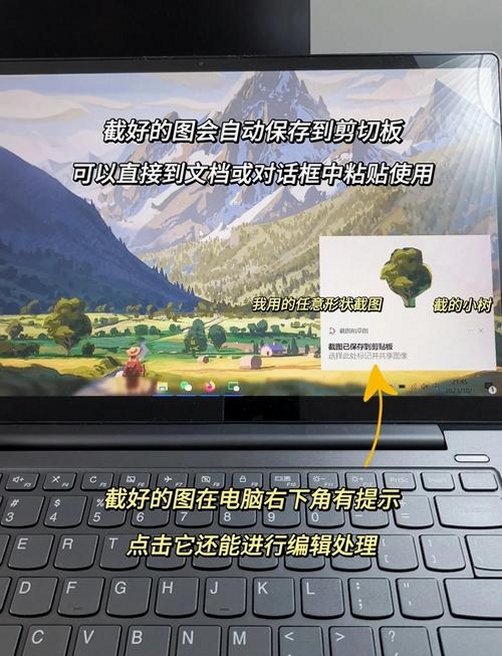
截图完成后,screenshoter会立即进入一个轻量级的编辑界面。这里提供了矩形、椭圆、箭头、画笔以及文字工具,所有标注操作均基于矢量图层,不会损伤原始图像像素,用户可随时撤销或调整标注位置。编辑完成后,用户可以选择将图片复制到剪贴板、保存到本地指定文件夹,或是直接调用系统默认程序打开进行二次处理。这种一站式的处理流程减少了切换软件的次数,让截图体验更加连贯。
除了静态截图,screenshoter还提供了实用的贴图功能,用户可以将截取到的内容如同便签一样钉在屏幕最前端,方便在查阅资料时进行对照,这对于多任务处理场景非常友好。同时,软件集成了基础的屏幕录制模块,支持录制全屏或指定区域的操作画面并输出为视频文件,满足了用户制作教程或记录操作步骤的基本需求,无需再单独安装大型录屏软件。
部分用户反馈在双击截图热键后没有反应,这通常是因为软件未在后台运行。请检查系统托盘区域是否有一个名为screenshoter的图标,如果没有,请从开始菜单重新启动程序。
如果启动时提示“找不到指定的模块”或“DLL注册失败”,这可能是系统缺少必要的运行库组件。您可以尝试在百度搜索“微软常用运行库合集”下载安装,即可解决大部分依赖缺失问题。
对于点击保存按钮无响应的情况,多与磁盘写入权限有关。请检查您设置的保存路径是否存在于当前用户账户的“文档”或“图片”文件夹下,避免直接保存至C盘根目录。
屏幕录制功能无法开启时,请确认您的系统防火墙或安全策略是否禁用了软件的摄像头或麦克风权限,在Windows设置中允许screenshoter访问这些设备即可恢复正常。
screenshoter安装后默认会跟随系统语言。如果您的系统语言非中文,您可以在软件主界面点击“设置”图标,在“语言”下拉菜单中选择“简体中文”并重启软件即可。
screenshoter是一款纯粹的本地工具,所有截图和录屏操作均在您的电脑本地完成。软件不包含任何云端上传功能,也不存在联网后台传输行为。您可以在防火墙中设置禁止其联网,依然可以正常使用所有核心功能。
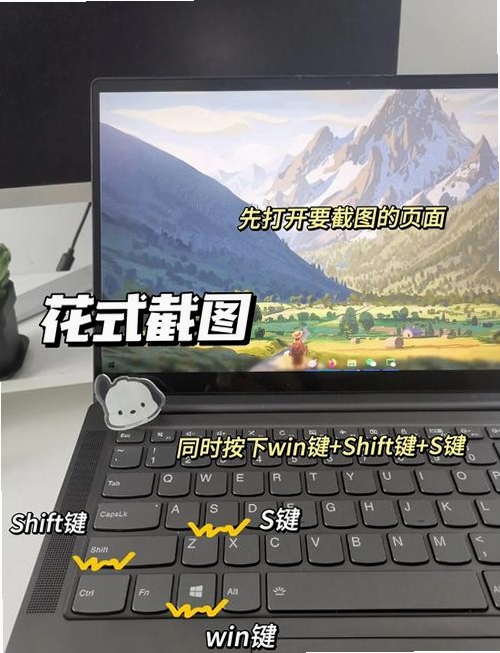
相比之下,screenshoter提供了更灵活的区域选取方式、滚动截图能力以及丰富的标注工具,且支持自定义热键。在操作效率上,省去了Win+Shift+S组合键后的等待时间,响应更为迅速,特别适合高频截图操作的专业用户。
此内容由AI根据文章内容自动生成,并已由人工审核
开发者其他应用

EasyCapture屏幕截图软件官方版
 抓图工具
2.6M
v1.2.0.0电脑版
抓图工具
2.6M
v1.2.0.0电脑版
Sunny中文绿色版
 抓图工具
38.5M
v1.5.0免费版
抓图工具
38.5M
v1.5.0免费版
easy-printscreen
抓图工具
260KB
v1.3.0.1电脑版
EPSnap
抓图工具
293KB
v2.5.1.0电脑版
屏幕截图精灵
抓图工具
1.1M
v1.0电脑版
强力抓屏
抓图工具
295KB
v2.5.1.0电脑版
SnapDraw-Free
抓图工具
15.9M
v3.20电脑版
Snapshotor
抓图工具
2.4M
v1.1.0.0电脑版
ScratchBoardscratchboard
抓图工具
6.2M
v17.0.0.0电脑版
GreenShot
 抓图工具
1.7M
v1.2.10.6电脑版
抓图工具
1.7M
v1.2.10.6电脑版

支持( 0 ) 盖楼(回复)