
SnapDraw-Free是一款主打轻量级截图与图像标注的桌面工具,凭借免安装的绿色运行方式和干净无广告的界面,在办公人群与内容创作者中积累了不错的口碑。它不追求大而全的修图功能,而是把截图、贴图、标注、取色等高频操作做到极致,让用户从按下快捷键到输出成品图只需要几秒钟。无论是制作教程配图、整理工作资料,还是快速圈出合同里的重点条款,SnapDraw-Free都能以较低的资源占用稳定完成任务,对配置不高的电脑也相当友好。
SnapDraw-Free支持全屏、窗口、自定义区域三种截图模式,按下快捷键即可框选目标区域,截图结果会直接悬浮在屏幕上方,方便随时参考或二次编辑。贴图功能尤其适合需要同时对照多个文档的用户,把参考图钉在桌面上,调整透明度后就能边看边写,效率提升明显。
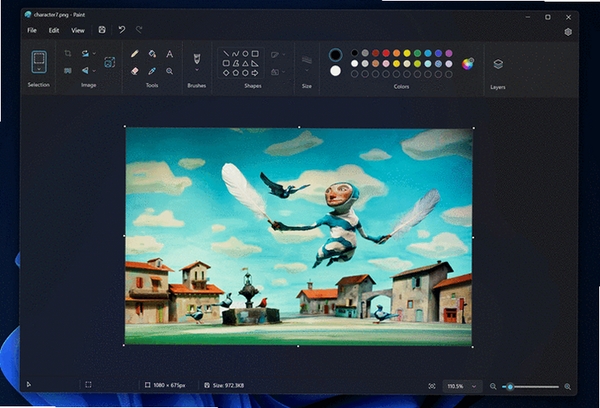
截图之后可以立刻添加矩形、圆形、箭头、画笔、文字等标注元素,每种工具都支持自定义颜色、粗细和透明度。对于经常制作操作教程的用户来说,这些标注足以清晰传达每一步操作位置,不需要再切换到其他专业绘图软件。另外,软件内置了多种预设箭头样式,能快速生成美观的指示线。
内置的屏幕取色器可以精准捕捉任意像素点的色值,并自动复制到剪贴板,对于网页设计师和PPT制作者非常实用。标尺工具则能测量屏幕元素的像素尺寸,方便检查页面布局是否对齐。这些小工具集成在主界面侧边栏,随用随取,不干扰正常工作流。
SnapDraw-Free提供便携版和安装版两种形式,这里以安装版为例说明流程。首先,从本站下载压缩包,解压后双击运行安装程序。安装过程中建议选择默认路径,避免因权限问题导致后续无法正常保存配置。
进入安装向导后,勾选“创建桌面快捷方式”和“开机自动启动”两个选项,前者方便日常快速调用,后者则能确保截图快捷键随时响应。需要注意的是,如果电脑开启了UAC用户账户控制,安装时可能会弹出提示,点击“是”继续即可。
安装完成后首次启动,软件会提示设置快捷键。默认的截图热键是Ctrl+Shift+A,如果与其他软件冲突,可以在设置面板中自行修改。这里建议把贴图快捷键设置为Ctrl+Shift+D,与截图键区分开,形成肌肉记忆。
如果启动时提示缺少.NET Framework组件,请先前往微软官方下载并安装.NET Framework 4.8运行库,然后再重新打开SnapDraw-Free。这个依赖组件在很多老旧的Windows系统上需要手动补充,属于正常现象。
特别注意:不要将软件安装在需要管理员权限的系统盘根目录(如C:\),否则每次运行都会弹出权限确认窗口,非常影响使用体验。推荐安装到D盘或其他非系统分区,并保证该分区有至少200MB可用空间。
优化技巧:在设置中关闭“自动检查更新”和“参与用户体验计划”两个选项,可以减少后台网络占用,让软件启动速度更快。
温馨提示:如果使用过程中发现截图延迟,可以尝试在显示设置中将缩放比例调整为100%,或者更新显卡驱动到最新版本。
| 软件名称 | 功能优势 | 评分 |
|---|---|---|
| Snipaste | 截图贴图二合一,强大且免费 | ★★★★★ |
| FastStone Capture | 老牌截图工具,支持滚动长截图 | ★★★★☆ |
| ShareX | 开源免费,功能全面可自定义 | ★★★★★ |
| PicPick | 集成图像编辑和屏幕取色 | ★★★★☆ |
| Greenshot | 轻量快捷,适合轻度用户 | ★★★★☆ |
不少用户反馈在安装SnapDraw-Free后遇到“无法启动”、“初始化失败”或“闪退”等问题,下面整理几个高频故障的解决方案。
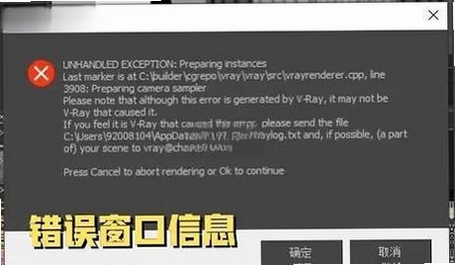
如果在启动时提示缺少msvcp140.dll或vcruntime140.dll,说明电脑缺少Visual C++运行库。请前往微软官网下载“Visual C++ Redistributable for Visual Studio 2015-2022”,安装后重启电脑即可解决。这是Windows系统常见的依赖问题,与软件本身无关。
该情况通常与显卡驱动不兼容有关。右键点击桌面快捷方式,选择“属性”,在“兼容性”标签页中勾选“以兼容模式运行这个程序”,并选择“Windows 7”或“Windows 8”,同时勾选“以管理员身份运行此程序”。如果仍然无效,请更新显卡驱动至官方最新版本。
部分双显卡笔记本用户会遇到截图黑屏的问题。这是因为软件调用了错误的GPU。在设置中切换到“兼容模式”,或者尝试在显卡控制面板中将SnapDraw-Free指定为独立显卡运行。同时关闭电脑的“自动HDR”和“硬件加速GPU计划”功能,可以避免画面捕捉异常。
检查保存路径是否包含中文或特殊字符,建议将默认保存目录改为英文路径,例如D:\SnapShots。同时确保该目录有写入权限,不要设置在受保护的系统文件夹内。
SnapDraw-Free默认安装后即为简体中文界面,无需手动切换。如果显示英文,可以在主界面左上角的“文件”菜单中选择“语言”,然后勾选“简体中文”并重启软件。部分汉化版本可能需要下载语言包,但官方安装版已内置多国语言。
SnapDraw-Free在官方渠道下载的安装包完全无广告、无捆绑。但需要注意,部分第三方下载站可能会额外捆绑推广软件。建议优先从本站或官方网站获取安装包,安装时留意每一步的勾选项,取消任何“安装全家桶”或“设置主页”的选项,即可保持纯净环境。
SnapDraw-Free本身不支持滚动长截图,但可以通过“连续截图”功能手动拼接:先截取第一屏,然后滚动页面,再截取第二屏,最后在编辑器中手动拼接。对于需要频繁截取长图的用户,可考虑搭配FastStone Capture等专业工具,或者使用浏览器自带的截图扩展。
此内容由AI根据文章内容自动生成,并已由人工审核
开发者其他应用

Snapshotor
 抓图工具
2.4M
v1.1.0.0电脑版
抓图工具
2.4M
v1.1.0.0电脑版
ScratchBoardscratchboard
抓图工具
6.2M
v17.0.0.0电脑版
GreenShot
 抓图工具
1.7M
v1.2.10.6电脑版
抓图工具
1.7M
v1.2.10.6电脑版
屏幕抓图WinSnap
抓图工具
4.9M
v5.1.7 多语绿色便携版
AshampooSnap
抓图工具
52.9M
v10.0.6.0电脑版
AshampooSnap
抓图工具
52.9M
v10.0.6.0电脑版
ACS Capture
抓图工具
1.4M
v1.1.0.0电脑版
PrtScr
抓图工具
2.3M
v1.5.0.0电脑版
ShareX(高级截图工具)中文版
抓图工具
6.8M
v13.1.0 最新中文版
金舟截图软件
抓图工具
46.7M
3.2.5.0电脑版
支持( 0 ) 盖楼(回复)