
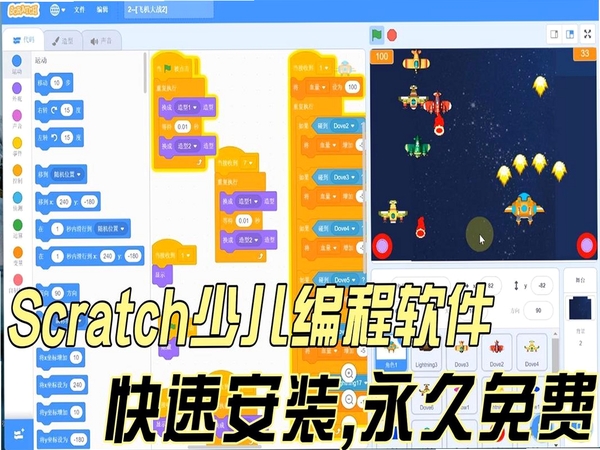
ScratchBoard是一款专注于屏幕标注与演示辅助的工具软件,它能够帮助你在日常办公、在线教学、视频会议以及游戏直播等场景中,随时随地在屏幕上进行书写、圈画和重点标注。软件以轻量化和高响应速度著称,定位为提升信息传达效率的实用型桌面助手。无论是需要向同事远程演示操作流程,还是在进行网课时需要手写讲解,ScratchBoard都能为你提供一套流畅且直观的解决方案。
ScratchBoard内置了多种画笔和荧光笔工具,支持自定义笔触粗细、颜色和透明度。你可以根据不同的演示内容,随时切换标记样式。无论是需要醒目的红色圆圈强调重点,还是用半透明的荧光笔覆盖整段文字,软件都能提供即时反馈,笔迹跟手且无延迟感,确保演示过程思路不断档。
在讲解复杂图表或密集代码时,局部放大功能显得尤为重要。ScratchBoard提供了可调节倍率的屏幕放大镜工具,以及可以突出显示鼠标指针位置的聚光灯效果。这一功能能够有效引导观众的视线焦点,避免因信息密度过高而遗漏关键细节,特别适合用于技术评审、数据分析报告等需要精确讲解的场合。
标注完成后,你可以通过快捷键一键截取当前标注区域的屏幕画面,保存为PNG或JPG格式的图片文件。软件还支持将整个标注过程连同背景画面一起导出为静态图片,方便会后整理会议纪要或制作操作教程文档。这一流程设计得十分高效,省去了传统截图后还需二次编辑的繁琐步骤。

| 软件名称 | 核心优势 | 用户评分 |
|---|---|---|
| ZoomIt | 系统级缩放与标注 | ★★★★★ |
| EpicPen | 功能全面且支持白板 | ★★★★☆ |
| Pointofix | 轻量级启动速度快 | ★★★★☆ |
| gInk | 界面简洁易于上手 | ★★★★☆ |
| DrawOnScreen | 支持多显示器标注 | ★★★☆☆ |
软件在安装使用过程中,可能会因为系统环境差异而遇到一些启动故障。这里针对高频问题整理了对应的解决方法,帮助你快速恢复软件的正常使用。
这通常是由于显卡硬件加速与软件渲染引擎不兼容导致的。解决方法:在软件安装目录下找到配置文件,将渲染模式从“自动”改为“软件加速”后重新启动。若问题依旧,请更新显卡驱动程序至最新版本。
首先检查杀毒软件是否将主程序误判为可疑文件并进行了拦截。请将软件安装目录添加至杀毒软件的白名单中。其次,右键点击主程序图标,选择“以管理员身份运行”,并关闭用户账户控制(UAC)提示后进行尝试。
该报错多为系统主题或桌面环境冲突所致。请尝试将系统主题切换至经典模式,并关闭任何正在运行的桌面美化工具或动态壁纸软件。重启软件后,报错通常会消失。
使用屏幕画笔功能非常简单。软件启动后,默认会在屏幕边缘显示一个悬浮工具栏。点击工具栏上的“画笔”图标,或者按下默认的全局快捷键(通常是F6),即可进入屏幕标注模式。在此模式下,你可以直接按住鼠标左键在屏幕上拖动进行绘制。如需退出,按下“Esc”键或再次点击“画笔”图标即可。
ScratchBoard在设计上非常注重资源占用率,其核心进程在空闲状态下占用内存极低,几乎不会对电脑的日常运行产生影响。在标注进行时,由于需要进行屏幕画面捕获与绘制,会占用少量CPU资源,但对于主流配置的电脑而言,流畅度不受任何影响。你可以放心地在后台常驻运行,随时呼出使用。
此内容由AI根据文章内容自动生成,并已由人工审核

编程猫电脑版v1.7.3 官方最新版小编最近挖到一款宝藏软件编程猫电脑版(v1.7.3)。别一听“编程”就觉得难,它其实是给咱家孩子准备的趣味启蒙课。它把枯燥的代码变成了可视化的积木块,孩子做游戏就像搭积木一样简单,能自己动手做出小作品,特有成就感。更贴心的是,它把数学、语文知识悄悄融进
查看
ScratchBoardscratchboardv17.0.0.0电脑版小编最近也在用ScratchBoard写评测稿,发现它真的是个提效神器。以前跟同事远程对需求,截图圈注特别麻烦,现在直接用它在屏幕上画,沟通顺畅多了。而且软件体积不大,不占内存,开着也不影响干别的活儿。强烈推荐给需要经常做演示和远程协作的朋友,下载试试就知道
查看
ActivePythonv3.6.5150.1013电脑版小编自己平时写点小脚本处理数据时,最烦的就是装库。这个ActivePython把常用的都打包好了,装上就能用,确实省心。推荐给刚入门Python的朋友,能少走不少弯路。
查看
CodeBlocksv17.12电脑版小编自己平时写C/C++程序就用的CodeBlocks,轻巧不占内存,启动快,新建项目就能直接写,没有花里胡哨的东西。特别适合刚学编程的朋友,配置简单,遇到问题网上一搜一大把解决办法。强烈推荐给需要写C语言作业或者做课程设计的同学!
查看开发者其他应用

easy-printscreen
 抓图工具
260KB
v1.3.0.1电脑版
抓图工具
260KB
v1.3.0.1电脑版
EPSnap
抓图工具
293KB
v2.5.1.0电脑版
屏幕截图精灵
抓图工具
1.1M
v1.0电脑版
强力抓屏
抓图工具
295KB
v2.5.1.0电脑版
screenshoter
抓图工具
187KB
v1.7.0.0电脑版
SnapDraw-Free
抓图工具
15.9M
v3.20电脑版
Snapshotor
抓图工具
2.4M
v1.1.0.0电脑版
GreenShot
 抓图工具
1.7M
v1.2.10.6电脑版
抓图工具
1.7M
v1.2.10.6电脑版
屏幕抓图WinSnap
抓图工具
4.9M
v5.1.7 多语绿色便携版
AshampooSnap
抓图工具
52.9M
v10.0.6.0电脑版



支持( 0 ) 盖楼(回复)