
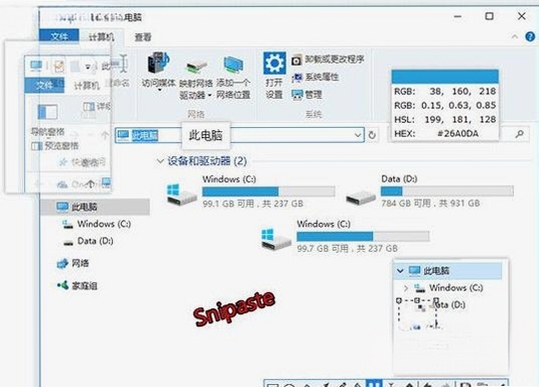
Snipaste是一款在PC端广受好评的截图与贴图效率工具,它的名字源自于Snip(截图)与Paste(贴图)的组合。这款软件的核心价值在于将截图、图像编辑与信息整理流程无缝衔接,为用户提供了从捕捉屏幕信息到临时展示、对比、记录的一站式解决方案。它不仅仅是一个简单的截图工具,更是一个高效的视觉工作台,适用于办公、设计、编程、学习等多种场景,帮助用户在日常电脑操作中显著提升信息处理效率。Snipaste以其轻量、快速、功能丰富且完全免费的特点,成为了众多专业人士和普通用户装机必备的效率利器。
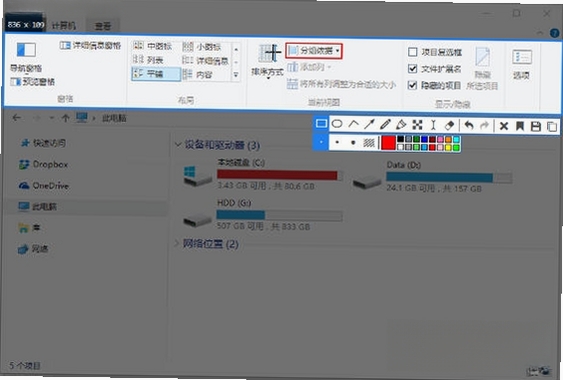
Snipaste提供了高度可控的截图体验。用户可以通过快捷键(默认为F1)快速唤起截图功能,并利用像素级控制、取色器、历史截图记录回放等高级特性,确保每一次截图都能精准捕获所需内容。截图过程中,用户还可以方便地进行尺寸调整、位置移动,并支持多显示器环境下的跨屏截图,极大满足了不同场景下的精细需求。
贴图是Snipaste最具特色的功能。用户可以将截取或复制的图像、文本甚至HTML内容一键“贴”在屏幕上,并支持缩放、旋转、半透明、鼠标穿透等操作。更重要的是,Snipaste引入了分组管理机制,用户可以将相关的贴图归组,方便统一移动、隐藏或销毁,极大地便利了多任务并行处理和信息对比,是撰写文档、整理资料时的得力助手。
Snipaste允许用户通过托盘菜单或配置文件对软件进行深度定制,包括自定义快捷键、界面主题、贴图行为等。软件的配置界面直观易懂,用户可以根据个人习惯调整各项参数,打造个性化的使用体验。此外,Snipaste还提供了丰富的命令行参数和跨平台支持,为高级用户提供了更多自动化操作的可能。
开始使用Snipaste前,请从官方或可信渠道下载安装包。安装过程非常简单,双击运行后按提示操作即可。Snipaste支持Windows、macOS等多种操作系统,安装包体积小巧,不会占用过多系统资源。
安装完成后,程序会在后台运行,默认快捷键F1为截图,F3为贴图,Shift+F1可切换截图模式。若快捷键与其它软件冲突,可在托盘图标右键菜单的“偏好设置”中修改。
若截图时无法捕捉到某些特殊窗口(如权限较高的窗口),尝试以管理员身份运行Snipaste。若遇到屏幕闪烁或显示异常,请检查显卡驱动是否为最新版本。
使用贴图功能时,可直接用鼠标滚轮缩放贴图,按住Alt键滚动滚轮可调整透明度,方便对比参考。双击贴图可复制其内容,右键菜单提供更多操作选项。
当遇到截图快捷键无响应时,请检查Snipaste进程是否被安全软件意外拦截,或查看托盘图标是否正常显示。若无法解决,可尝试重新安装软件。
| 软件名称 | 核心功能 | 用户评分 |
|---|---|---|
| ShareX | 开源截图录屏工具 | ★★★★☆ |
| PicPick | 图像编辑与截图工具 | ★★★★☆ |
| FastStone Capture | 老牌截图与录屏软件 | ★★★★★ |
| Greenshot | 轻量级开源截图工具 | ★★★★☆ |
| Screenpresso | 截图与图像编辑工具 | ★★★★☆ |
部分用户反映,在安装Snipaste后,双击程序无反应或提示“无法启动此程序,因为计算机中丢失XXX.dll”。这类问题通常是因为系统缺少必要的运行库组件。请访问微软官方网站,搜索并下载最新的“Visual C++ Redistributable for Visual Studio”包进行安装,即可解决大部分运行库缺失问题。
若提示“应用程序无法启动,因为应用程序的并行配置不正确”,可尝试重新安装或修复Microsoft .NET Framework组件。用户可在系统“控制面板”的“程序和功能”中启用或修复.NET功能。
若遇到截图时屏幕黑屏或无法捕获桌面内容,请检查是否有其他屏幕录制或远程控制软件占用,并尝试在Snipaste设置中更换截图模式(如从DXGI模式切换为GDI模式)。
对于Win7等旧版系统,若提示版本不兼容,请确认下载的Snipaste版本与系统架构(32位或64位)匹配,并右键程序图标,选择“属性”,在“兼容性”选项卡中尝试以Windows 7兼容模式运行。
Snipaste的安装过程非常直接。下载安装包后,双击运行,按照向导提示点击“下一步”即可。安装路径可选择系统盘或其他分区。安装完成后,建议重启一次系统,确保所有组件正确加载。程序启动后,会在任务栏通知区域显示托盘图标,表明已处于待命状态。
Snipaste的默认截图快捷键是F1键,贴图快捷键是F3键。用户可以在设置中根据个人使用习惯自定义这些快捷键。例如,可以设置为Ctrl+Alt+A等组合键,以避免与其它软件冲突。
Snipaste目前对个人用户完全免费,其核心功能均可无限制使用。这款软件没有内置广告,也无需付费解锁高级功能,是纯粹的效率提升工具,可以放心长期使用。
此内容由AI根据文章内容自动生成,并已由人工审核

Snipastev2.11.3电脑版小编非常推荐大家试试Snipaste!它真的能让日常电脑操作效率提升不少。截图后直接按F3就能把图片贴在屏幕上,随时参考对比,写文档、做设计都方便极了。而且软件很小,不占内存,也没有广告,用起来很舒心。如果你还在为系统自带截图工具功能单一而烦恼,Snipaste会
查看
FastStone Capture中文汉化版V9.4.0免费版小编最近挖到一款超实用的截图工具FastStone Capture中文汉化版,必须安利给常做设计、写文档的朋友!它不只是普通截图,矩形、全屏、甚至手绘任意形状都能抓,还能直接编辑标注,箭头、文字、高亮随手加。最惊喜的是内置取色器和屏幕录制功能,录操作视频也超方便
查看
GreenShotv1.2.10.6电脑版小编平时写稿子最烦的就是截个图还要开PS修半天,用了GreenShot之后感觉整个世界都清净了。快捷键一按,框选区域,标注箭头加文字,一气呵成,直接拖到文档里就能用。它不像那些庞然大物软件那么臃肿,启动快、占内存小,完全不拖慢电脑。真心推荐给所有需要经常跟
查看开发者其他应用

轻量级流程图绘制工具(ClickCharts Pro)
 图像处理
1.9M
v5.0绿色免费版
图像处理
1.9M
v5.0绿色免费版
老旧照片修复(AKVIS Retoucher)
图像处理
55.6M
v9.5.1286 特别版
Adobe Substance 3D Designer 16中文最新版
 图像处理
760.9M
正式版
图像处理
760.9M
正式版
满屏文字水印制作工具
 图像处理
12.2M
v1.1
图像处理
12.2M
v1.1
数码照片批量处理2.2.1.8
图像处理
2.3M
v2.2.1.8电脑版
SofonesiaPictureCropper
图像处理
529KB
v5.2.2电脑版
PhotoEffects
图像处理
16.0M
v3.15电脑版
图片伪原创:一键实现图片批量处理的艺术化效果
图像处理
90.3M
免费版
MosaicCreator
图像处理
2.5M
v3.1电脑版
AnimeGANv3
图像处理
63.3M
绿色版



支持( 0 ) 盖楼(回复)