

ACDSee 英文版是一款在全球范围内享有盛誉的专业级数字资产管理与图像浏览工具,其强大的性能与直观的操作逻辑,长期占据着PC端图像查看软件的领先地位。本次分享的17.1.68.0版本,不仅继承了品牌一贯的高效与稳定,更在界面响应速度与文件格式兼容性上做出了进一步优化。对于摄影爱好者、平面设计师以及需要处理海量图片素材的办公人群而言,它不仅仅是一个看图工具,更是一个集浏览、组织、编辑与发布于一体的高效工作平台。接下来,我们将从多个维度深入了解这款经久不衰的经典软件。
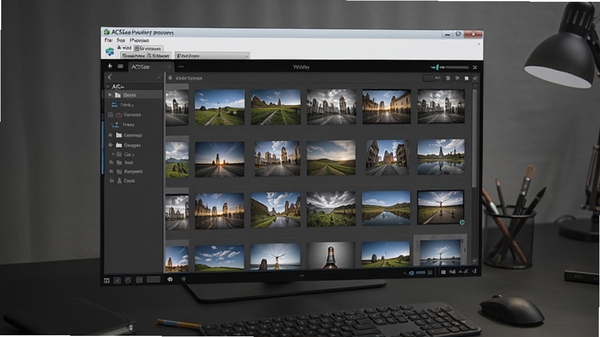
ACDSee 英文版采用了高度优化的解码算法,即使面对数十兆大小的专业RAW格式文件或长边超过万像素的巨幅全景图,也能在双击瞬间完成渲染,实现零延迟的平滑缩放与平移操作。相较于系统自带的看图工具,它在色彩还原度与高动态范围显示上更为精准,能够忠实呈现照片中的所有明暗细节,为摄影师甄选作品提供了可靠的硬件级预览保障。
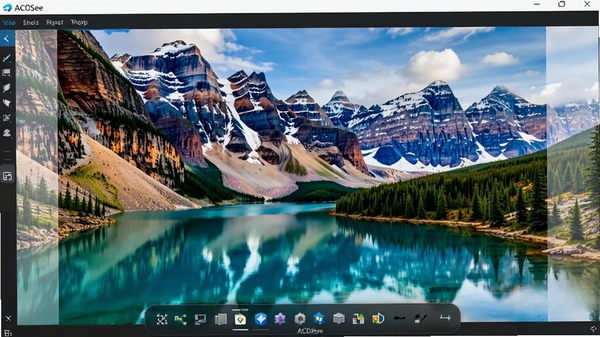
软件核心的数据库目录体系,允许用户为分散在硬盘各处的图片建立统一索引。通过自定义关键词、评级、色彩标签以及强大的高级搜索过滤器,即便是数万张素材的庞大图库,也能在秒级时间内精准定位目标文件。这种管理方式彻底告别了传统文件夹层层点开的繁琐,让素材归纳与检索效率得到质的飞跃,特别适合需要频繁调用历史素材的广告公司与设计工作室。
内置的编辑模式支持对照片进行曝光补偿、白平衡校正、锐化降噪等专业调整。其核心优势在于所有修改均以附属数据库形式记录,原始像素数据始终保持不变,用户可以随时一键撤销所有更改或导出不同效果的多版副本。同时,软件还支持包括JPEG、PNG、TIFF、WebP在内的数十种常见格式批量互转,并能为图片添加水印、调整尺寸与重命名,极大简化了批量输出的工作流程。
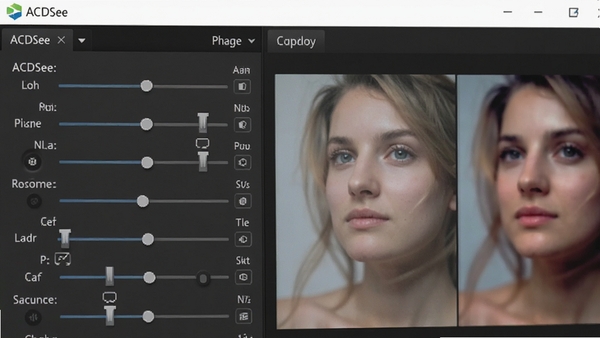
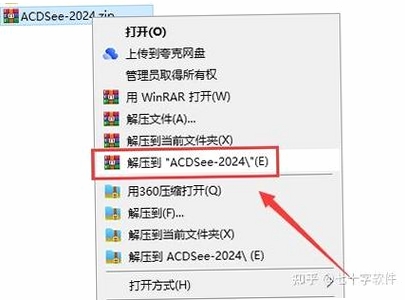
虽然当前版本为英文版,但软件本身提供了多语言切换接口。您可以尝试在菜单栏选择“Tools”->“Options”->“General”选项卡,在“Language”下拉菜单中查看是否包含“Chinese (Simplified)”选项。若列表中没有中文选项,则需前往官方网站下载对应的简体中文语言包,安装后重启软件即可在相同路径下切换成功。
可以的。ACDSee 英文版 内置了功能完备的像素编辑模块。在浏览界面双击图片进入查看模式后,点击顶部工具栏的“Edit”按钮即可切换到编辑模式。在这里您可以执行裁剪、旋转、调整色阶、消除红眼、添加文字等常规操作。所有编辑均在独立窗口中完成,不会破坏原始图片文件,您可以随时另存为新文件以保留原图。
总体而言,ACDSee 英文版 凭借其扎实的底层架构与全面的功能覆盖,依然是目前PC端不可多得的图像总管工具。它完美平衡了浏览速度与管理深度,无论是家庭用户整理旅行照片,还是专业人士构建商业素材库,都能找到得心应手的操作体验。最后提醒各位用户,请务必通过正规渠道下载安装,以保证软件的安全性与稳定性。若在后续使用中遇到任何难题,欢迎在本站留言交流,我们将持续为您提供技术支持。
此内容由AI根据文章内容自动生成,并已由人工审核

美图秀秀批处理2.1.3.0电脑版小编我平时处理活动照片总是要一张张改尺寸,累得不行,自从用了美图秀秀批处理,一次性拖进去几百张图,喝口水的功夫就全搞定了,而且操作特别简单,完全不用看教程就会用。真心推荐给所有需要批量处理图片的朋友,能省下大把时间去做更有意义的事!
查看
ACDSee2026英文版v17.1.68.0电脑版小编平时处理工作截图和设计素材就靠它了,英文界面其实没那么复杂,常用的按钮就那几个。关键是看图和整理图库真的快,比系统自带的好用太多。如果你也受够了文件夹翻来翻去找图的痛苦,强烈建议试试这个老牌神器,效率提升立竿见影!
查看
XnViewMPv0.94.1电脑版小编推荐理由:XnViewMP是我用过最顺手的看图工具,没有之一。它打开图片速度飞快,格式支持超全,最让我喜欢的是批处理功能,整理照片时能省不少事。界面虽然不算华丽,但胜在实用,而且完全不收费。如果你还在为一张张转换图片格式发愁,不妨试试它。
查看开发者其他应用

迅捷图片压缩
 图像浏览
2.0M
v1.5.0.0电脑版
图像浏览
2.0M
v1.5.0.0电脑版
可牛看图
图像浏览
20.1M
v1.2.0.1电脑版
AshampooPhotoCommander
 图像浏览
258.9M
v12.0.5电脑版
图像浏览
258.9M
v12.0.5电脑版
StepokRAW导入器
图像浏览
867KB
v2.1.0.0电脑版
STDUExplorer
图像浏览
3.1M
v1.0.517.0电脑版
ACDSee Free
图像浏览
57.7M
2.1.2.76 官方免费中文版
PictureCollageMaker
图像浏览
53.5M
v3.3.4.4电脑版
IconCool妙图
图像浏览
8.2M
v2.0.0.0电脑版
ImageEye图像浏览工具
图像浏览
682KB
v8.0电脑版
Picasa
图像浏览
14.0M
3.9.141.259 多语官方安装版



支持( 0 ) 盖楼(回复)