


cad快速看图是一款最快速直接的查看DWG图纸的工具,提供直观的查看、标记等功能。cad快速看图电脑版可以有效减少纸质图纸数量,快速查看、快捷批注,环保又方便!
【致命避坑】Win7老系统千万别直接装最新版,大概率闪退或提示“无法定位程序输入点”。
先装好微软常用运行库合集(VC++与.NET Framework 4.8),否则打开图纸直接报错0xc000007b。
安装路径严禁含中文或空格,默认C盘即可,乱改路径会导致字体库加载失败黑屏。
电脑端卡顿先关硬件加速:菜单-设置-取消勾选GPU渲染,A卡/N卡老驱动必崩。
打开超大图纸(超100M)建议先用“轻量化模式”再全屏,避免拖动时白屏。
Win7系统右键-属性-兼容性选“Win7模式”+“禁用视觉主题”,启动速度提升明显。
手机端(安卓/iOS)首次打开必须允许“存储权限”,否则无法导入微信里的图纸文件。
电脑端缺失“libcurl.dll”或“msvcp140.dll”时,直接搜索下载微软运行库一键修复,别单独补DLL。
iPad端闪退就关掉后台所有程序,这软件吃内存,杀后台比重启管用。
禁止用各类“绿色破解版”,弹窗广告带毒不说,还会篡改CAD字体映射表导致乱码。
电脑端打印线宽异常:点击“打印样式表”选monochrome.ctb,黑白的正确。
手机端若提示“云盘文件加载失败”,先切4G/5G网络,公共WiFi常屏蔽大文件端口。
旋转图纸用空格键+鼠标左键拖动,比点图标快三倍。
测量时误触“捕捉”导致数值乱跳?点击底部磁铁图标关掉“最近点”捕捉。
Win7打不开提示“API-MS-WIN-CRT-RUNTIME缺失”,装万能运行库选“修复模式”重启即可。
| 操作场景 | 电脑端快捷键/操作 | 移动端手势/操作 |
|---|---|---|
| 平移图纸 | 按住鼠标滚轮拖动 | 双指滑动 |
| 放大/缩小 | 滚动滚轮 / Ctrl+滚轮 | 双指捏合缩放 |
| 框选放大 | Ctrl+左键拖拽矩形区域 | 双指快速双击放大 |
| 适应全图 | 双击滚轮 / Z+回车 | 双指双击屏幕 |
| 撤销上一步 | Ctrl+Z | 三指左滑(部分版本支持) |
| 重做 | Ctrl+Y | 三指右滑(部分版本支持) |
| 测量距离 | DI+空格,点两点 | 底部“测量”图标,点两点 |
| 测量面积 | AA+空格,围点成面 | 长按“测量”-“面积” |
| 切换图层显示 | Ctrl+1打开属性面板 | 右上角“图层”图标 |
| 标注文字 | T+空格,点击放置 | 底部“注释”图标 |
| 保存当前视图 | Ctrl+Shift+S另存为图片 | 右上角“分享”-“保存截图” |
| 全屏模式 | F11 | 双指单击屏幕上下边缘 |
| 背景颜色切换 | OP+空格,显示-颜色 | 设置-显示-深色模式 |
| 快速查找文字 | FIND+空格 | 底部“搜索”放大镜 |
| 上一个视图 | Ctrl+PageUp | 四指左滑(仅iPad) |
| 下一个视图 | Ctrl+PageDown | 四指右滑(仅iPad) |
| 正交模式开关 | F8 | 无(需用方向键微调) |
| 对象捕捉开关 | F3 | 底部磁铁图标 |
| 栅格显示开关 | F7 | 设置-显示-栅格 |
cad快速看图电脑版是目前最小、最快的CAD看图软件,全面支持各个版本DWG图纸直接查看,是业界首款直接打开天正建筑、天正给排水、天正暖通图纸的产品。图纸打开速度快,浏览流畅,无需安装任何字体,解决中文乱码问题,完美显示钢筋符号和图案填充,操作极简单。
Windows平台下最理想的CAD看图工具。
目前最小、最快的CAD看图软件,全面支持各个版本DWG图纸直接查看。打开速度快,浏览流畅,无需安装任何字体,解决中文乱码问题,完美显示钢筋符号,操作极简单,是Windows平台下最理想的CAD看图工具。
一、工具栏功能介绍
用CAD快速看图打开一张图纸后,会激活所有工具栏的功能,如下:

打开:可以打开一张dwg或dxf格式的图纸。
最近打开:保留20张最近打开过的图纸,方便在此打开。
快看云盘:打开快看云盘,可以创建项目、上传图纸。可以在不同电脑、手机之间同步图纸和标注,也可以向同事同步图纸和标注。方便协同工作。更多介绍参考:快看云盘是什么?怎么用?新建项目、文件夹、上传图纸?
窗口--全图:可以自动转到图纸显示区域,找不到图纸显示区域时可以点击。
窗口--缩放:可以框选需要放大显示的区域。
图层管理:打开图层列表,可以关闭或开启图层,可以显示指定的图层,可以关闭指定的图层。重新打开图纸时,会充值图层状态。
撤销、回复:回到上一次操作状态、回到下一次操作状态。
测量:打开测量菜单,方便使用各种测量功能。
图形识别:在图纸中识别一类型形状大小相同的构件,俗称数个数。
文字:点击后,写文字,再放置文字位置。可以写单行文字和多行文字。
画直线:点击后,可以在图纸上画直线。画的直线可以测量长度,画的直线如果围成闭合图形,也可以测量面积。画的直线可以和图纸原线条相交并产生交点,交点可以在以后的测量中捕捉。
任意线:点击后,可以在图纸上任意位置,标注任意形状的标注。
删除:可以选择删除单个标注或全部标注(不能删除图纸原有的任何元素)。
隐藏标注:点击隐藏图纸上所有做的标注,再次点击显示所有标注。
标注设置:可以设置标注的颜色、大小。对以后做的标注产生影响。
比例:点击后,选择图纸上已知长度的线段来设定测量比例。一般用在布局测量和大样图测量中。当前测量比例会显示在图纸下方的状态栏。
文字查找:可以查找图纸中的文字、数字、字母,并显示出数量和位置。包含全图查找、局部查找、模糊查找、精确查找、查找结果导出excel。
屏幕旋转:可以调整图纸显示的方向和角度。
打印:可以打印图纸。纯黑打印、框选打印、打印设置。
账号:显示登录的账号及VIP状态。进入个人中心、申请离线VIP等。
会员:使用所有VIP功能(后续会详细介绍)。
关于:查看软件版本、提交产品意见、购买VIP等。
帮助:提供软件功能的使用帮助、技巧、注意事项等。
风格:选择工具栏显示的样式。可以隐藏或显示工具栏的文字。
小站:点击打开“快看小站“网页。方便寻找相关资讯、资料。
二、VIP功能介绍
登录账号,并购买VIP后,打开一张图纸,会激活所有功能,点击VIP按钮,可以看到所有的VIP功能列表。如下:

提取文字:框选提取图纸上的文字、数字、字母等。鼠标左键框选完整的一句话或一段话。一次提取有字数上限,如果内容较多,可以多次提取。布局中的内容如果提取不到,可以去模型中提取。也可以观看此功能的讲解视频:https://v.qq.com/x/page/m03405zh909.html 注:一些文字看上去是文字,但是属1生是多段线的,是无法提取的。
提取表格:框选提取图纸上的表格,并自动导入excel。鼠标左键框选完整的表格外边线来提取表格。布局中的表格如果提取不到,可以去模型中提取,测量结果也可以导出到excel中。也可以观看此功能的讲解视须:https://v.qq.com/x/page/z0347uer1d7.html 注:一些表格中的文字属性是多段线的,是无法提取的。
弧长:鼠标左键点击弧线来测量其长度。如果是弧线,鼠标放存卜劝会显示为白色小方块,如果是多段线,鼠标不会显示为白色小方块。
点到直线的距离:鼠标左键选择一个点,再选择一条线,可以测量该点到直线的垂直距离。
连续测量(L):鼠标左键选取直线或者弧线来连续测量其长度,鼠标右键结束测量,再点鼠标左键放置测量结果的位置。注:遇到直线点击直线的端点,遇到弧线点击弧线本身。也可以观看测功能的讲解视频:https://v.qq.com/x/page/w0347dy2dlw.html
修改单个标注属性:点击后,选择已经做好的标注,可以设置其颜色、文字大小等。
查看分段长度:点击之后,鼠标左键选取一个连续测量的标注结果,可以看到此连续测量的分段长度。
外部参照管理:查看该图纸的外部参照,并且可以绑定参照图纸并另存,也可以更改参照的路径。
面积(含弧线):鼠标左键选取直线或者弧线,完成一个闭合图形来测量其面积,再次点击鼠标左键放置测量结果的位置。也可以观看此功能的讲解视频:https://v.qq.com/x/page/p0347eVz4cm.html
测量圆:可以测量圆形的面积、周长、半径。鼠标左键选择圆形,再次点击左键放置测量结果的位置。
CAD图显示灰色:点击之后,当前图纸会灰色显示,标注会高亮显示,方便寻找、查看标注位置。
天正图纸转换(转t3):点击后,将当前图纸转成t3格式,并另存(图纸后缀会有“转”字),方便导入其他算量软件中使用。注:如果转t3后导入算量软件显示不全,说明并不是因为天正图纸的原因导致的,请联系相关算量软件的工作人员寻找帮助。如果图纸有外部参照,请先绑定参照并另存后,打开新图纸再转t3。
CAD图纸版本转换:可以将当前图纸转换版本。目前可以转换的版本有:2004/200712010/2013版。
CAD图纸分割导出:可以将当前图纸进行分图。左键框选需要分图的部位,另存即可。注:有外部参照的图纸,请先绑定参照并另存后,打开新图纸进行分图。
布局转模型:可以将布局中的图形转到模型中,方便进行提取文字、提取表格、文字搜索、导入算量软件。布局转出的图形都有比例问题,在测量之前请进行比例调整。
三、右键菜单功能
打开一张图纸后,在图纸上点击鼠标右键,可以出现右键菜单。

全屏:点击后,进入全屏看图模式,按ESC可以退出全屏模式。
CAD图显示灰色:点击后,图纸显示为灰色,自己做的标注显示彩色,万便查看图纸标注位置。再次点击退出灰显模式。
文字查找:可以查找图纸中的文字、数字、字母,并显示出数量和位置。包含全图查找、局部查找、模糊查找、精确查找、查找结果导出excel。
打印:可以打印图纸。纯黑打印、框选打印、打印设置。
面积:同测量按钮中的面积功能。点击图形端点测量面积和周长。
面积(含弧线):鼠标左键选取直线或者弧线,完成一个闭合图形来测量其面积,再次点击鼠标左键放置测量结果的位置,弧线的端点可以捕捉。也可以观看此功能的讲解视频:https://v.qq.com/x/page/p0347evz4cm.html
提取文字:框选提取图纸上的文字、数字、字母等。鼠标左键框选完整的一句话或一段话。一次提取有字数上限,如果内容较多,可以多次提取。布局中的内容如果提取不到,可以去模型中提取。也可以观看此功能的讲解视频:https://v.qq.com/x/page/m03405zh909.html 注:一些文字看上去是文字,但是属1生是多段线的,是无法提取的。
提取表格:框选提取图纸上的表格,并自动导入excel。鼠标左键框选完整的表格外边线来提取表格。布局中的表格如果提取不到,可以去模型中提取,测量结果也可以导出到excel中。也可以观看此功能的讲解视须:https://v.qq.com/x/page/z0347uer1d7.html 注:一些表格中的文字属性是多段线的,是无法提取的。
连续测量(L):鼠标左键选取直线或者弧线来连续测量其长度,鼠标右键结束测量,再点鼠标左键放置测量结果的位置。注:遇到直线点击直线的端点,遇到弧线点击弧线本身。也可以观看测功能的讲解视频:https://v.qq.com/x/page/w0347dy2dlw.html
标注设置:可以设置标注的颜色、大小。对以后做的标注产生影响。
修改单个标注属性:点击后,选择已经做好的标注,可以设置其颜色、文字大小等。
天正图纸转换(转t3):点击后,将当前图纸转成t3格式,并另存(图纸后缀会有“转”字),方便导入其他算量软件中使用。注:如果转t3后导入算量软件显示不全,说明并不是因为天正图纸的原因导致的,请联系相关算量软件的工作人员寻找帮助。如果图纸有外部参照,请先绑定参照并另存后,打开新图纸再转t3。
CAD图纸分割导出:可以将当前图纸进行分图。左键框选需要分图的部位,另存即可。注:有外部参照的图纸,请先绑定参照并另存后,打开新图纸进行分图。
布局转模型:可以将布局中的图形转到模型中,方便进行提取文字、提取表格、文字搜索、导入算量软件。布局转出的图形都有比例问题,在测量之前请进行比例调整。
切换图纸背景颜色:点击可以切换图纸的背景颜色黑色和白色。
CAD快速看图电脑版V5.13.0.70
更新说明:
支持捕捉线段中点、部分功能支持捕捉垂足
云盘支持搜索图纸
天正显示优化、测量工具栏优化(切换图纸时保持显示)
编辑助手:支持查看修改图元属性、设置线型线宽,支持直接选中图元进行操作
带弧线的图形怎么测量面积?
1.选择“面积含弧线”功能
2.操作:直线选择两端点;遇到弧线时,鼠标放到弧线上会变成“回”,变了之后直接点击就能选上整根弧线。把图形边线全部勾选完毕,完成闭合就能得到面积数据了。


为什么测量的数据和图纸原有数据对不上?
图纸原来的是6873,测量出来的是24.37

以下情况需要用到比例:布局测量、大样图测量、布局转模型后测量。
用法:打开图纸--点击工具栏“比例”按钮--选择已知线段的起点和终点--按提示输入这段线的实际长度--点确定--正常测量即可。

我测量和标注了一些内容后怎么保存?
软件是自动保存的,关闭后下次打开就还能看到之前标注的内容。
如果遇到标注不见了的情况,可以参考以下几种情况解决:
1.是否更改了图纸名字
如果更改了图纸名字,那么,将名字改回去即可,标注内容是按照图纸名字识别显示的
2.是否更换了电脑
标注的内容是保存在操作的设备本地的,如果要在其他设备上查看,可以将图纸上传到内置的快看云盘,然后从云盘打开这个图,点一下“同步标注”,另一台设备上登录您的账号后,打开云盘中的这个图,再点一下“同步标注”就可以看到了
3. 如果名字和电脑都没换,看下是否安装了360
打开360,找到系统瘦身功能,勾选上“文件搬家”,点击“查看”,将选中的文件取消选择即可关闭搬家功能。
打开图纸时提示“停止工作”,怎么办?
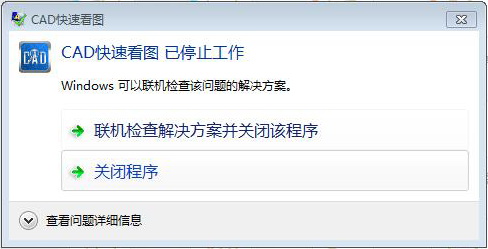
如果打开图纸时出现对话框提示“CAD快速看图停止工作”,那么首先试试别的dwg图纸文件,看下是所有图纸都这样还是个别图纸。
这两种情况分别对应的处理方式如下:
1.所有图纸都提示停止工作
电脑桌面选中计算机(win7叫计算机,win10叫此电脑,win xp叫我的电脑)右键属性设备管理器显示适配器,点击展开显示适配器,看下是否是两个。
如果是两个,则先选中Intel开头的那个,右键禁用,然后再试试CAD快速看图能否打开图纸。
若还是不能,则恢复Intel,换另一个禁用试试。
禁用后如果可以正常使用软件,这说明是显卡驱动不匹配。
如果对显示效果有一定影响,可以在桌面空白处右键屏幕分辨率,调整下分辨率即可。
2.个别图纸出现提示,其他图纸正常打开
其他图纸没问题,部分图纸出现这样的提示,说明是个别图纸的问题。
首先看下图纸有多少兆,是否是图纸过大。
如果图纸并不大,用AutoCAD打开图纸,查看下是否存在相关联的较大的外部参照图纸。(查看方法:AutoCAD打开图纸插入外部参照对话框中查看参照文件)
厂商名称:广联达科技股份有限公司
开发者其他应用广联达科技股份有限公司

Faceu激萌2022官方版93.2M69651人在玩Faceu激萌2022最新版app下载,Faceu激萌app是一款非常受欢迎的手机拍照应用软件,Faceu激萌2022官方版为用户提供了各种贴纸鬼脸,轻松变脸。
下载B612咔叽2022最新版182.3M436533人在玩b612咔叽下载最新版免费下载,B612咔叽2022最新版是目前非常受欢迎的一款手机自拍应用软件,B612咔叽软件为用户提供了超强大的美颜特效,还有海量的滤镜
下载黄油相机app最新版122.6M82883人在玩黄油相机免费下载安装最新版2022是一款为照片添加文字的轻量化拍照应用,它可以为照片提供特色字体、图形等设计元素和模板。还有海量潮流滤镜贴纸壁纸可供选择,做海报,拍萌照,全都不在话下。
下载乐秀视频编辑器44.9M8938人在玩乐秀视频编辑器是一款安卓平台上的视频编辑软件,如果你用手机拍摄了短片或图片,就可以直接用它进行处理。
下载美拍安卓版78.8M208390人在玩市面上有两款美拍app,一款是百度的美拍,其次是美图秀秀的美拍。现在美图美拍安卓版正式上线了,广大的安卓党也可以使用这款美拍最新版app拍摄自己的段视频咯。
下载天天P图最新版128.2M309249人在玩天天p图2022最新版下载,天天P图是腾讯推出的一款手机P图软件,喜欢自拍的人是越来越多,不过并不是人人都很上镜,而天天P图软件就给了我们很好的秀秀自己的机会
下载CAD迷你看图2022官方版54.6M98070人在玩CAD迷你看图手机版2022是最快、最小的DWG手机看图工具,CAD迷你看图浏览各版本的DWG二维三维图纸。CAD迷你看图是最快、最小的DWG看图工具。
下载拍大师手机版47.8M63329人在玩移动版拍大师即闪亮登场,拉开爱拍移动的序幕。尖叫吧~童鞋们~~~秉承易用+强大的宗旨,移动版拍大师将再一次让视频创作变得简单,随时随地创作大时代已经到来,准备好你的手机吧。
下载相册大师APP70.1M4547人在玩相册大师app下载安装,相册大师这款APP是用于智能分类手机软件,照片快速查找、这款相册大师软件专注于用户相册管理,为用户带来相册的极速体验,欢迎免费下载,以及更方便的感受
下载度咔剪辑app46.1M2474人在玩度咔剪辑app是百度旗下最新发布的一款视频剪辑应用,这款软件能够智能识别字幕,并提供了十分丰富的模板,能够快速的导入个人素材,与百度网盘打通
下载
支持( 0 ) 盖楼(回复)
支持( 0 ) 盖楼(回复)