


STDU Explorer是一款运行在Windows平台上的文档与图像管理工具,它的核心价值在于帮助用户快速预览和整理本地磁盘中大量的PDF、DjVu、EPUB、图片等文件。在日常办公或学习中,我们常常会遇到需要快速查找某个文件内容却忘记具体存放位置的尴尬情况,STDU Explorer通过高效的缩略图渲染引擎和文件内容索引机制,让批量文件的管理变得直观且高效。这款软件体积小巧,启动迅速,不占用过多系统资源,适合需要经常处理大量电子文档的办公人群、科研工作者以及学生群体使用。
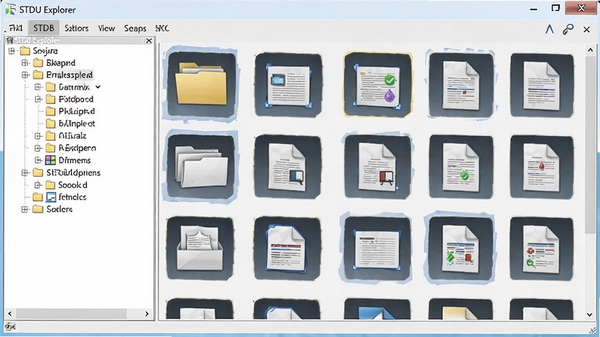
STDU Explorer内置了强大的解析引擎,能够为超过20种不同的文件格式生成预览缩略图。这意味着,即便您的文件夹中混杂着PDF文档、TIF扫描件、DJVU电子书或是常见的JPG图片,无需逐一打开,即可在资源管理器中直接看到文件内容的视觉预览。这一功能极大地提升了文件筛选效率,尤其适合需要从海量扫描件或图纸中快速定位目标的用户。软件还支持对缩略图大小进行无级缩放,从紧凑的小图标到适合快速阅读的大图预览,均可通过简单的滑块操作完成。
当文件夹内文件数量庞大时,快速找到目标文件成为一项挑战。STDU Explorer提供了灵活的筛选机制,您可以根据文件扩展名、修改日期或文件名称进行组合过滤。例如,您可以设定条件只显示本周修改过的PDF文件,或者仅查看包含特定关键词的图片文件。这种多维度的过滤方式比操作系统自带的搜索功能更为直观,它让文件管理从简单的存储行为升级为有序的知识库整理,帮助用户建立起高效的本地资源检索习惯。
不同于一些功能臃肿的文档管理套件,STDU Explorer的安装包非常小巧,运行时对内存的占用也控制在较低水平。即便是配置不高的办公电脑,也能流畅运行,不会出现卡顿或拖慢系统速度的情况。软件的启动速度极快,几乎做到了秒开,让您无需漫长等待即可开始工作。这种对性能的优化使得它可以常驻后台,随时响应用户的文件浏览需求,成为Windows系统中一个得力的辅助工具。
安装STDU Explorer的过程非常简单,下载安装包后双击运行,按照提示点击“下一步”即可完成。需要注意的是,在安装过程中建议选择自定义安装路径,避免将程序安装在系统盘(C盘)以节省空间。
初次启动软件后,您会看到类似资源管理器的界面。左侧是文件夹树,右侧是文件预览区。直接在左侧导航到目标文件夹,右侧便会自动加载该目录下所有支持的文件缩略图。
如果遇到某些文件无法显示缩略图,请检查该文件格式是否在软件支持列表内。对于PDF文件,如果预览出现乱码或空白,请确保系统已安装对应的字体库。
当需要预览的文件数量较多时,建议将视图模式切换为“小图标”或“列表”模式,以加快滚动浏览的速度。软件支持鼠标拖拽文件到其他文件夹进行移动操作,与系统资源管理器行为一致。
若在运行过程中出现界面显示异常,可尝试在“查看”菜单中重置布局。如果软件无法启动,请检查是否被安全软件拦截,将本程序加入信任列表即可解决。
为了获得更好的浏览体验,建议定期清理缩略图缓存,该操作可在“工具”菜单下的“选项”中找到。对于经常处理大量图片的用户,可以设置默认以“大图标”模式打开。
| 软件名称 | 功能优势 | 用户评分 |
|---|---|---|
| XnViewMP | 支持格式众多,浏览速度快 | ★★★★★ |
| FastStoneImageViewer | 图像浏览体验流畅,功能全面 | ★★★★★ |
| AdobeBridge | 与Adobe生态集成度高,管理专业 | ★★★★☆ |
| IrfanView | 老牌经典看图工具,启动极速 | ★★★★☆ |
| Honeyview | 界面简洁,支持RAW格式预览 | ★★★★☆ |
高危避坑:如果STDU Explorer在启动时提示“无法定位程序输入点于动态链接库”,这通常是由于系统缺少必要的VC++运行库组件。请立即搜索并安装“微软常用运行库合集”,安装完成后重启电脑即可解决。
优化技巧:若软件打开后界面为空白或显示不全,可尝试在快捷方式上点击右键,选择“属性”,在“兼容性”选项卡中勾选“以兼容模式运行这个程序”,并选择“Windows 7”或“Windows 10”。
温馨提示:遇到初始化失败的问题时,可以先尝试删除软件安装目录下的配置文件(通常为.ini或.dat文件),然后重新启动软件。如果问题依旧,请检查系统日期和时间是否设置正确,并确保操作系统已更新至最新版本。
批量预览是STDU Explorer的核心功能。您只需在左侧文件夹树中选中任意一个包含多种格式文件的目录,右侧区域便会自动生成所有支持文件的缩略图。无需任何额外操作,即可实现批量预览。您还可以通过拖动窗口底部的滑块来调整缩略图的大小,以适配不同的查看需求。
STDU Explorer是一款正规的国外共享软件,其安装包均通过官方数字签名验证。从官方渠道下载的版本经过严格测试,不包含任何恶意代码或广告插件。在使用过程中,若安全软件出现提示,通常是因为其行为特征被误判,将该软件加入白名单即可放心使用。
STDU Explorer作为一款专业的文档预览工具,成功解决了多格式文件快速预览的痛点。它虽然没有复杂花哨的功能,但在文件浏览效率提升方面表现突出。对于经常处理大量文档和图片的专业人士来说,这是一个值得常备的工具。建议用户定期关注软件更新,以获得更好的文件格式兼容性和性能优化体验。
此内容由AI根据文章内容自动生成,并已由人工审核
开发者其他应用

PictureCollageMaker
 图像浏览
53.5M
v3.3.4.4电脑版
图像浏览
53.5M
v3.3.4.4电脑版
IconCool妙图
图像浏览
8.2M
v2.0.0.0电脑版
ImageEye图像浏览工具
 图像浏览
682KB
v8.0电脑版
图像浏览
682KB
v8.0电脑版
Picasa
图像浏览
14.0M
3.9.141.259 多语官方安装版
CAD文件打印工具(VariCAD Viewer)
图像浏览
1.8M
2020 1.03 官方版
JPEGView
图像浏览
2.1M
v1.0.37电脑版
BR‘sPhotoArchiver
图像浏览
2.7M
v4.2.14电脑版
XnViewMP
图像浏览
44.4M
v0.94.1电脑版
FotoOpt照片优化大师
图像浏览
8.6M
v2.4电脑版
QQ影像空间专用版
图像浏览
14.8M
v1.1.811.400电脑版

支持( 0 ) 盖楼(回复)