
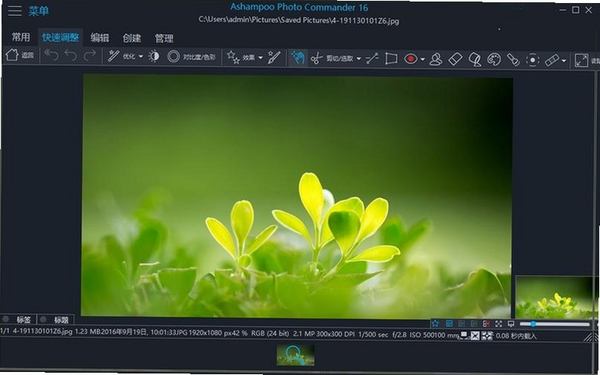
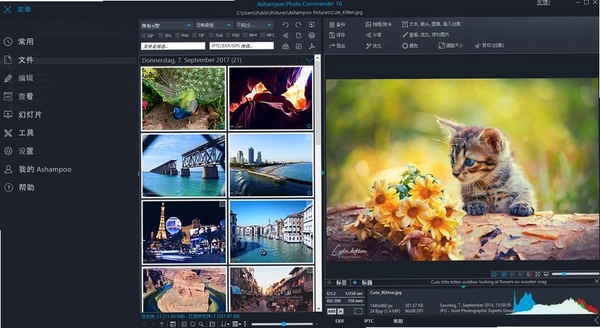
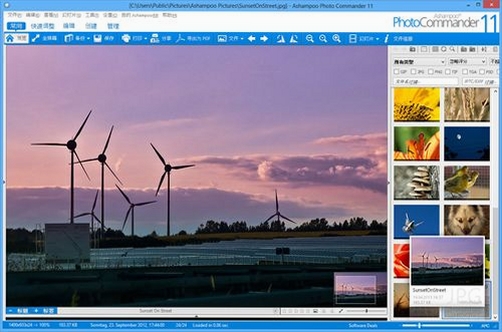
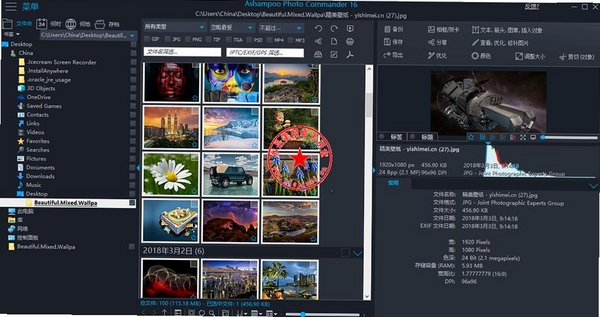
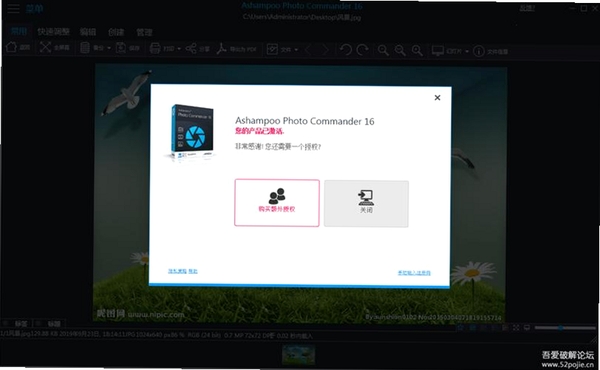
Ashampoo Photo Commander 是一款功能全面的照片管理与编辑套件,它不仅仅是一个简单的图片浏览器,更是一个集查看、整理、编辑、批处理于一体的数字影像中枢。该版本针对现代高分辨率屏幕与高效工作流进行了深度优化,无论是家庭用户整理旅行照片,还是办公人士处理产品图片,都能通过其直观的界面和强大的工具集,在几分钟内完成从导入、筛选到美化输出的全过程。软件内置了超过190种一键式特效与强大的搜索功能,让海量照片的管理变得前所未有的轻松。
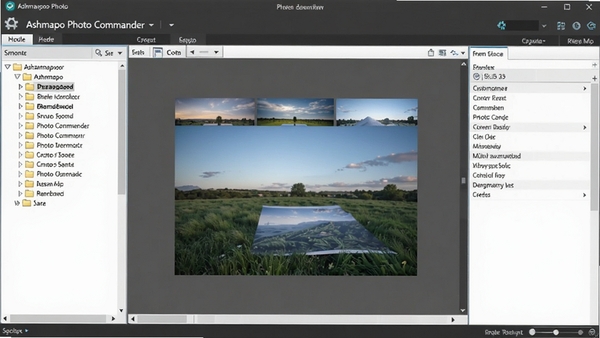
软件内置了强大的数据库索引机制,能够瞬间扫描并分类硬盘中的所有图片文件。用户可以根据日期、评级、色彩标签甚至面孔进行智能筛选。其独特的“相似图片检测”功能,能帮助用户快速找出并清理重复的照片,释放宝贵的磁盘空间。对于拥有庞大照片库的用户而言,这一功能尤为实用,极大地提升了照片管理的效率。
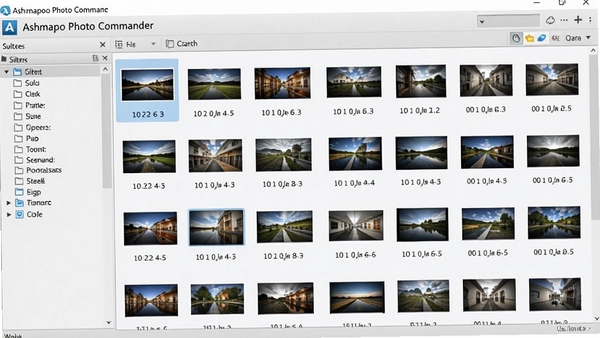
Ashampoo Photo Commander 提供了从基础裁剪、旋转到高级色彩校正、降噪等一系列编辑工具。所有编辑操作均以非破坏性方式进行,原始照片文件始终保持不变,用户可以随时撤销或重做任意步骤。软件还支持图层和蒙版功能,为追求精细控制的用户提供了专业级的创作空间。无论是调整曝光还是移除物体,都能以直观的方式完成。
内置超过190种创意特效,涵盖油画、水彩、素描等多种艺术风格,以及Lomo、复古、黑白等多种胶片模拟效果。用户只需单击即可应用,并且每种特效都提供了可调节的参数滑块,让创意表达更加灵活多变。此外,软件还支持批量应用特效,方便用户为整组照片统一风格。
面对大量需要统一格式或尺寸的图片,软件的批处理功能可以一次性完成重命名、格式转换、尺寸调整、添加水印等一系列重复性操作。支持输出为JPEG、PNG、TIFF、WebP等多种主流格式,并能针对网络发布或打印输出进行专项优化,是提升工作效率的得力助手。
| 软件名称 | 核心优势 | 用户评分 |
|---|---|---|
| ACDSee | 老牌看图软件,启动迅速 | ★★★★☆ |
| XnView | 支持超多格式,轻量级 | ★★★★☆ |
| IrfanView | 极速浏览,占用资源极小 | ★★★★☆ |
| FastStone Image Viewer | 功能全面,适合家庭用户 | ★★★★☆ |
| Honeyview | 界面优雅,支持无边框预览 | ★★★★☆ |
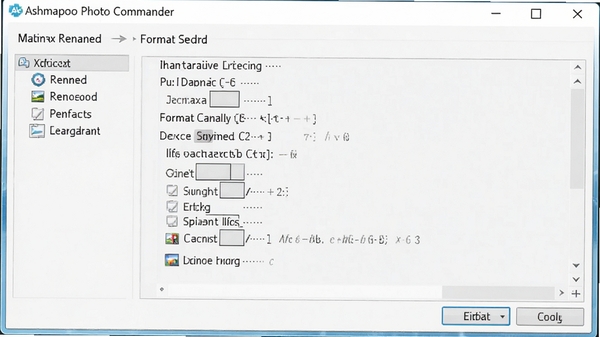
批量重命名功能非常强大且易于使用。首先,在软件中选中需要重命名的多张照片(按住Ctrl键点击可选择多个文件)。然后,点击顶部菜单栏的“工具”选项,在下拉菜单中选择“批量重命名”。在弹出的窗口中,您可以设置命名模板,例如“旅行_日期_序号”,并预览最终的文件名效果。设置完毕后点击“开始”按钮,软件即会按照您设定的规则快速完成重命名,整个过程仅需几秒钟。
处理高分辨率图片(如单反相机拍摄的RAW或几千万像素的JPG)时,卡顿通常是因为硬件加速未开启。您可以在“设置”->“显示”中,确保“启用硬件加速”选项被勾选。此外,将软件的缓存目录设置到SSD固态硬盘上,也能明显提升图片加载与处理速度。如果依然卡顿,建议在编辑前将图片缩放至适合屏幕的大小,完成编辑后再导出原始分辨率版本。
Ashampoo Photo Commander 是由德国知名软件公司Ashampoo开发的商业软件,官方版本不包含任何恶意代码或捆绑插件。本页面提供的下载安装包均通过安全检测,且经过数字签名认证,您可以放心下载使用。软件采用非破坏性编辑技术,即使操作失误,原始照片也不会被损坏,安全性有充分保障。
此内容由AI根据文章内容自动生成,并已由人工审核
开发者其他应用

StepokRAW导入器
 图像浏览
867KB
v2.1.0.0电脑版
图像浏览
867KB
v2.1.0.0电脑版
STDUExplorer
图像浏览
3.1M
v1.0.517.0电脑版
ACDSee Free
图像浏览
57.7M
2.1.2.76 官方免费中文版
PictureCollageMaker
图像浏览
53.5M
v3.3.4.4电脑版
IconCool妙图
图像浏览
8.2M
v2.0.0.0电脑版
ImageEye图像浏览工具
 图像浏览
682KB
v8.0电脑版
图像浏览
682KB
v8.0电脑版
Picasa
图像浏览
14.0M
3.9.141.259 多语官方安装版
CAD文件打印工具(VariCAD Viewer)
图像浏览
1.8M
2020 1.03 官方版
JPEGView
图像浏览
2.1M
v1.0.37电脑版
BR‘sPhotoArchiver
图像浏览
2.7M
v4.2.14电脑版

支持( 0 ) 盖楼(回复)