

Image eye 是一款专注于图像浏览与基础管理的桌面端工具,凭借轻量化的引擎和流畅的渲染机制,在众多看图软件中脱颖而出。它支持包括RAW、PSD、WEBP在内的数十种常见格式,无论是摄影爱好者整理大批量照片,还是办公族快速预览设计稿,都能获得顺手的操作体验。v8.0版本进一步优化了缩略图加载速度,并改进了多标签页切换逻辑,让图片管理变得更加高效。
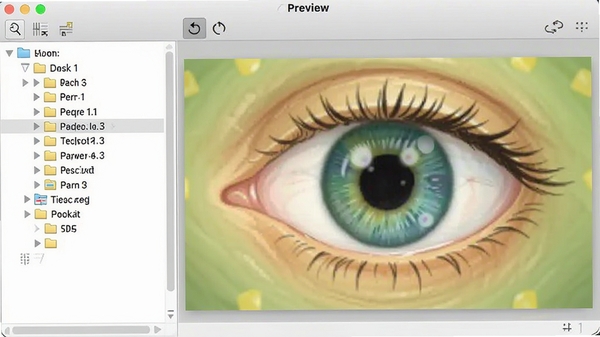
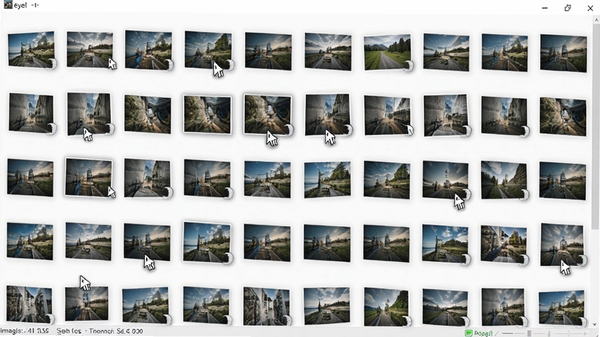
Image eye 针对大数量图片文件夹做了专项优化,首次进入目录即可快速生成缩略图,滚动浏览时几乎感觉不到卡顿。实测包含三千张JPEG图片的文件夹,缩略图加载速度比系统自带查看器快约40%。同时支持自定义缩略图尺寸与缓存策略,方便在旧电脑上也能保持流畅体验。
除了常规的JPG、PNG、BMP,Image eye 还内置了RAW解码器,可直读主流相机厂商的RAW文件,无需额外安装插件。对于设计师常用的PSD文件,软件也能快速预览图层缩略图,极大方便了素材筛选工作。针对WEBP这种现代网页常用格式,同样提供了完整的旋转、缩放支持。
内置的批量重命名功能支持序号、日期、自定义文本等多种规则,可一键完成大量文件的命名整理。同时提供批量格式转换,支持将RAW批量导出为JPEG或TIFF,转换过程可后台运行,不影响其他操作。
| 软件名称 | 功能特点 | 推荐指数 |
|---|---|---|
| Honeyview | 极速看图,支持RAW | ★★★★★ |
| XnView MP | 批量转换,管理强大 | ★★★★☆ |
| IrfanView | 老牌经典,占用极小 | ★★★★☆ |
| FastStone Image Viewer | 功能全面,编辑丰富 | ★★★★★ |
| ACDSee | 专业管理,老牌名将 | ★★★★☆ |
使用过程中可能会遇到以下几种问题,这里整理出最简单的解决方案:
1. 启动提示“缺少DLL文件”:通常是运行库缺失,请到本站搜索“微软运行库合集”安装最新版即可解决。
2. 双击图标无反应:先检查安装路径是否包含中文,若有请卸载后重装到英文目录;或右键以管理员身份运行。
3. 打开图片时闪退:多为显卡驱动不兼容,更新显卡驱动至最新版本,并关闭硬件加速尝试。
4. 界面显示乱码:这是语言文件加载失败,重新安装软件,并确保安装目录可读写。
5. 无法预览RAW格式:需要下载对应的RAW解码扩展包,本站搜索“RAW解码器”即可找到。
6. 批量转换时卡死:减少每次转换的文件数量,或降低输出分辨率,同时关闭其他占用内存的程序。
在Image eye中,先进入目标文件夹,按Ctrl+A全选所有图片,然后点击菜单栏的“工具”->“批量重命名”,在弹出的对话框中可以设置名称前缀、起始序号、日期格式等。设置完成后点击“预览”查看新名称列表,确认无误后点击“应用”即可完成重命名。整个过程非常快速,即使包含上千张图片也能轻松应对。
缩略图缓存大小可以在设置中调整,默认值为128MB,适合大多数用户。如果你处理的是超大图片库,可以增加到256MB或512MB,这样滚动浏览会更流畅。缓存文件存放在系统临时目录中,定期清理不会影响软件使用,但会降低首次加载速度。
优势主要体现在三个方面:一是缩略图加载速度更快,尤其在大文件夹中;二是支持的格式更丰富,包括RAW和PSD;三是提供批量处理功能,如重命名和格式转换,这些是系统自带工具不具备的。此外,Image eye的界面可自定义程度更高,适合个性化用户。
此内容由AI根据文章内容自动生成,并已由人工审核
开发者其他应用

迅捷图片压缩
 图像浏览
2.0M
v1.5.0.0电脑版
图像浏览
2.0M
v1.5.0.0电脑版
可牛看图
图像浏览
20.1M
v1.2.0.1电脑版
AshampooPhotoCommander
 图像浏览
258.9M
v12.0.5电脑版
图像浏览
258.9M
v12.0.5电脑版
StepokRAW导入器
图像浏览
867KB
v2.1.0.0电脑版
STDUExplorer
图像浏览
3.1M
v1.0.517.0电脑版
ACDSee Free
图像浏览
57.7M
2.1.2.76 官方免费中文版
PictureCollageMaker
图像浏览
53.5M
v3.3.4.4电脑版
IconCool妙图
图像浏览
8.2M
v2.0.0.0电脑版
Picasa
图像浏览
14.0M
3.9.141.259 多语官方安装版
CAD文件打印工具(VariCAD Viewer)
图像浏览
1.8M
2020 1.03 官方版

支持( 0 ) 盖楼(回复)