
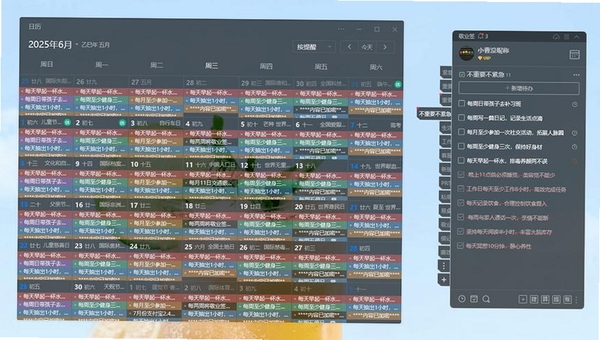
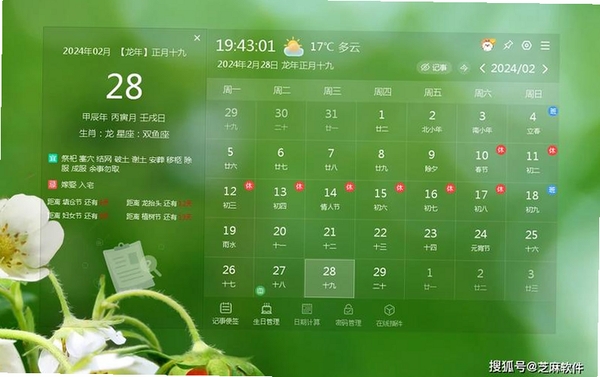

HoHoo桌面日历是一款专为Windows平台打造的桌面日历工具,它能够将日历、待办事项和日程管理直接呈现在电脑桌面上,让用户无需打开任何应用即可一目了然地掌握每日安排。软件界面简洁清爽,操作逻辑直观,非常适合需要高效时间管理的办公人群和日常用户。HoHoo桌面日历不仅支持农历、节气等传统历法显示,还提供了丰富的自定义选项,用户可以根据个人喜好调整日历的外观和布局,让桌面变得更加个性化和实用。
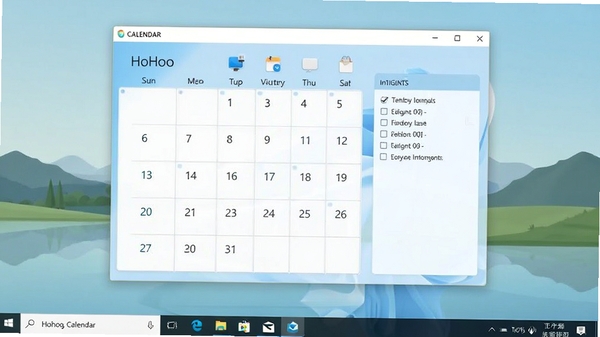
HoHoo桌面日历最大的亮点就是将日历和日程直接固定在桌面上,无需打开任何软件窗口,所有安排都清晰可见。用户可以设置多个提醒事项,软件会在预定时间弹出通知,帮助用户不错过任何重要日程。无论是工作上的会议、约会,还是生活中的纪念日、缴费提醒,都能通过HoHoo桌面日历得到妥善管理。
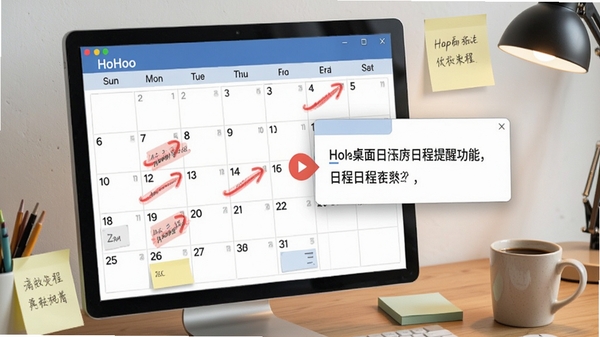
HoHoo桌面日历提供了丰富的外观自定义选项,用户可以选择不同的皮肤、字体颜色、背景透明度等,让日历与桌面壁纸完美融合。软件还支持调整日历的大小和位置,用户可以将它放置在桌面的任意角落,不影响其他图标和窗口的显示。此外,HoHoo桌面日历还支持农历、节气等传统历法显示,满足不同用户的需求。
HoHoo桌面日历在后台运行时占用系统资源极少,不会影响电脑的日常使用性能。软件经过优化,即使长时间运行也能保持稳定,不会出现卡顿或崩溃现象。用户可以放心地将它常驻桌面,随时查看日期和日程,而无需担心拖慢系统速度。
安装HoHoo桌面日历非常简单,整个过程只需几分钟。以下是详细步骤:
| 软件名称 | 功能优势 | 评分 |
|---|---|---|
| 小米历尼 | 提供农历和节气 | ★★★★☆ |
| 卓越历程 | 支持多视图切换 | ★★★★☆ |
| 笔记历切换 | 结合笔记功能 | ★★★☆☆ |
| 桌面日历大师 | 插件丰富可选 | ★★★★☆ |
| 时光历 | 界面简约美观 | ★★★★★ |
HoHoo桌面日历在安装或使用过程中,可能会遇到一些常见问题,以下提供简单有效的解决方案:
问题1:软件无法启动,双击无反应。
请检查是否安装了.NET Framework 4.5或更高版本,若缺失可前往微软官网下载安装。同时,右键点击软件图标,选择“以管理员身份运行”,可以解决权限不足的问题。
问题2:启动时提示“初始化失败”或“配置错误”。
这通常是由于系统缺少VC++运行库所致。请安装Visual C++ 2015-2022 Redistributable包,重启电脑后再次尝试。若仍无法解决,可以删除软件安装目录下的配置文件(.ini或.xml),恢复默认设置。
问题3:日历显示空白或字体乱码。
请更新显卡驱动和系统字体库。在Windows设置中搜索“字体”,点击“更改字体设置”,勾选“使用隐藏字体”选项。此外,将系统区域和语言设置为“中文(简体,中国)”可以避免乱码。
问题4:软件闪退或卡顿。
检查电脑是否开启了多个高占用程序,关闭无关后台进程。更新显卡驱动,并调整HoHoo桌面日历的渲染模式(在设置中切换为“兼容模式”)。如果问题依旧,请尝试重新安装最新版本。
问题5:桌面图标无法显示日历。
可能是桌面图标被隐藏了。右键点击桌面空白处,选择“查看”,确保勾选了“显示桌面图标”。同时,在HoHoo桌面日历的设置中,勾选“开机自动启动”,确保软件在后台运行。
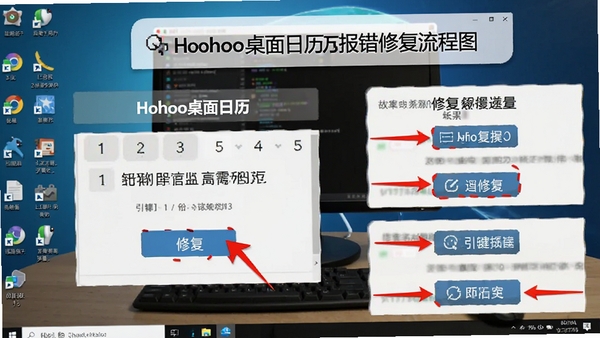
使用HoHoo桌面日历,您只需下载并安装软件,它就会自动显示在桌面上。右键点击日历,选择“设置”,可以调整日期格式、时间显示样式,以及农历、节气等选项。您还可以在“外观”中自定义背景色和透明度,让日历与桌面完美融合。
HoHoo桌面日历经过轻量化设计,运行时占用内存仅为20MB左右,CPU占用率几乎可以忽略不计。它会在后台静默运行,不会影响您的工作或游戏体验。您可以放心地将它常驻桌面,随时查看日期和日程。
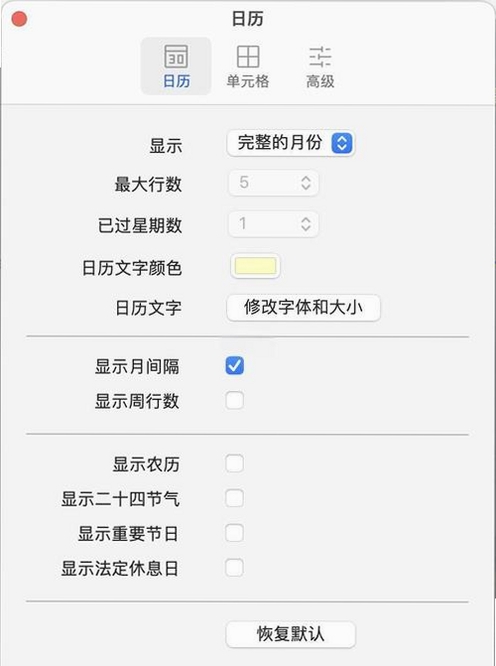
打开HoHoo桌面日历的设置面板,在“显示”选项卡中,勾选“显示时间”和“显示日期”,并选择您喜欢的格式。您还可以开启“自动隐藏”功能,当鼠标离开日历区域时自动隐藏,避免遮挡视线。设置后,日历会按照您的偏好实时更新。

HoHoo桌面日历是一款实用且易用的桌面日历工具,它为Windows用户提供了便捷的日程管理方式,让您的工作和生活更加有条理。软件界面友好,功能丰富,而且完全免费,是提升效率的不二之选。如果您正在寻找一款轻量级的桌面日历,不妨试试HoHoo桌面日历。
温馨提示:为了获得最佳体验,请定期检查软件更新,以获取最新功能和优化。同时,建议开启自动备份功能,以防数据丢失。祝您使用愉快!
此内容由AI根据文章内容自动生成,并已由人工审核
开发者其他应用

Flyondesktop
 桌面工具
567KB
v1.8电脑版
桌面工具
567KB
v1.8电脑版
显示桌面
桌面工具
701KB
v1.0.0.1电脑版
CalcuTray
桌面工具
1.5M
v2.3.0.0电脑版
AlwactClock
桌面工具
154KB
v1.3.0.0电脑版
Trayce
桌面工具
11.6M
v1.0.1托盘残留清理软件
TuckPane
桌面工具
89.5M
v3.0.1桌面收纳整理软件
华硕主板超频工具(asus turbo key)
桌面工具
4.2M
桌面清理工具DesktopCleaner
桌面工具
5.7M
v5.0.0.0电脑版
桌面图标自动隐藏工具
 桌面工具
19KB
v1.5.3.0电脑版
桌面工具
19KB
v1.5.3.0电脑版
亚尔倒计时
桌面工具
756KB
v1.0电脑版
支持( 0 ) 盖楼(回复)