


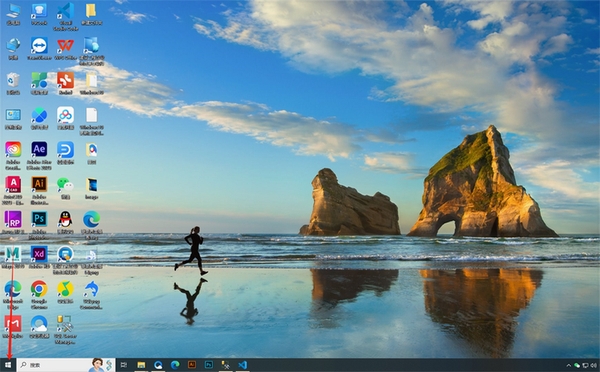

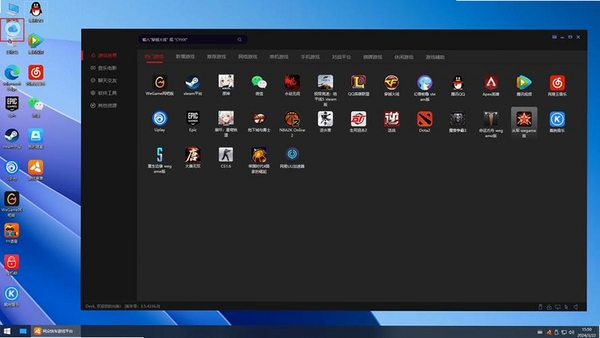
显示桌面是一款轻巧实用的Windows系统桌面快捷管理工具,核心功能就是帮助用户一键快速回到桌面,无论你打开了多少个窗口、正在处理多么繁杂的任务,只需轻轻一点,所有窗口即刻最小化,桌面图标和任务栏瞬间清爽呈现。对于经常需要频繁切换窗口、整理文件、启动程序的办公用户和电脑操作频繁的朋友来说,这个小工具能明显提升操作效率,减少重复点击的繁琐步骤。软件体积小巧,占用系统资源极少,运行时几乎感觉不到它的存在,完全不影响日常办公、娱乐或游戏体验。它适配绝大多数主流Windows操作系统,安装过程简单明了,无需复杂的配置,即便是电脑新手也能轻松上手使用。
显示桌面工具在保留系统自带“显示桌面”功能的基础上,增加了更多便捷的触发方式与个性化选项,让“回到桌面”这件事变得前所未有的简单。无论你是习惯用鼠标点击、键盘快捷键,还是希望将快捷按钮固定在任务栏的特定位置,它都能满足你的操作习惯。该版本经过开发者的精细优化,运行稳定流畅,兼容性表现出色,是一款值得一试的桌面效率提升利器。

这是显示桌面工具最基础也最核心的功能。无论当前打开了多少个应用程序窗口,只需单击软件界面上的专属按钮或使用预设的快捷键,所有窗口便会瞬间最小化,让你立刻看到干净的桌面。相比系统自带的那个屏幕右下角的小竖条,这个独立工具的按钮更大、位置更显眼,操作起来更加轻松快捷,尤其适合鼠标操作不精准或者眼神不太好的用户。整个响应过程几乎无延迟,做到了即点即达,极大提升了日常操作的流畅感。

除了鼠标点击,显示桌面还支持用户自定义键盘快捷键。你可以根据个人习惯,设置一组顺手的组合键(例如Ctrl+D、Alt+S等)来实现快速显示桌面的操作。这样一来,双手无需离开键盘就能完成窗口的快速隐藏与恢复,对于需要频繁在文档、表格、浏览器之间切换的办公人士来说,这一功能可以显著提升工作效率,减少鼠标来回移动的时间成本。而且快捷键的设置过程直观简单,在选项面板中按下想要设定的组合键即可生效。
显示桌面工具还具备一些实用的小功能,例如可以临时隐藏桌面上的所有图标,让你在展示屏幕内容时更加专注;还可以选择在显示桌面后,自动将常用软件(如记事本、计算器等)置顶显示,方便快速调用。这些细节功能虽然不是核心,但在特定场景下非常实用,体现了开发者对用户操作细节的深入考量。软件运行时占用内存极小,不会拖慢系统速度,是一款名副其实的轻量级效率工具。

| 软件名称 | 功能优势 | 推荐指数 |
|---|---|---|
| 桌面工具合集 | 集成多种桌面增强功能 | ★★★★☆ |
| 窗口管理器 | 强大的窗口布局与切换 | ★★★★☆ |
| 快捷方式管家 | 高效管理桌面快捷图标 | ★★★☆☆ |
| 卓面 | 极简桌面整理与快捷启动 | ★★★★☆ |
| 弹窗防护 | 屏蔽骚扰弹窗,纯净体验 | ★★★☆☆ |
部分用户在安装或使用显示桌面工具时,可能会遇到一些意想不到的小问题,下面汇总了几个高频故障及对应的解决方法,帮助你快速排障。
问题一:软件启动时提示“无法启动此程序,因为计算机中丢失XXXX.dll”。这通常是因为系统缺少必要的运行库组件。解决方法是,在本站搜索“DirectX修复工具”或“VC运行库合集”,下载并安装后重启电脑,再尝试启动软件,一般问题即可解决。
问题二:软件启动后,点击按钮没有反应。首先,请确认你是否已正确运行软件(任务栏通知区域应有图标)。如果图标存在但点击无反应,可以尝试右键点击图标,选择“退出”,然后重新启动软件。若问题依旧,请检查是否与系统中其他桌面管理软件冲突,可暂时关闭其他类似软件再试。
问题三:软件在Windows 11系统上无法正常显示悬浮按钮。由于Windows 11系统界面改动较大,部分旧版工具可能存在兼容性问题。建议右键点击软件快捷方式,选择“属性”,在“兼容性”选项卡中,勾选“以兼容模式运行这个程序”,并选择“Windows 8”或“Windows 10”,应用后重新启动软件。
问题四:软件被安全软件误报或拦截。显示桌面工具本身完全安全,但由于其功能特性(模拟按键、窗口操作),可能被部分安全软件误判。若遇到此情况,请将软件安装目录添加至安全软件的白名单中,即可正常使用。
若以上方法均未能解决你的问题,可以尝试卸载后重新安装最新版本,或在本页面下方留言,我们会尽快协助你处理。
使用显示桌面工具,你可以自定义快捷键。常见设置如Ctrl+D、Alt+D、Win+D(Win+D是系统自带快捷键,但本工具可自定义其他组合)。在软件设置界面中,找到“快捷键”选项,按下你希望使用的组合键,点击“应用”即可生效。这样,你就能通过键盘快速回到桌面,提升操作效率。
如果你使用的是Windows系统,想要在任务栏添加“显示桌面”图标,可以右键点击任务栏空白处,选择“工具栏” -> “新建工具栏”,然后在弹出的文件夹选择框中输入“%userprofile%\AppData\Roaming\Microsoft\Internet Explorer\Quick Launch”,点击“选择文件夹”即可。如果使用本软件,则直接运行后,将桌面或悬浮按钮拖到任务栏固定即可。
如果点击显示桌面按钮没有反应,首先检查软件是否正常运行(任务栏右键菜单中是否有软件图标)。然后,尝试重启软件或电脑。如果问题依旧,可以尝试以管理员身份运行程序。另外,某些恶意软件可能会劫持桌面,建议使用安全软件进行全盘扫描。最后,检查系统设置中的“平板电脑模式”是否开启,该模式下显示桌面功能可能受限,关闭即可。
此内容由AI根据文章内容自动生成,并已由人工审核
开发者其他应用

OlSoul系统调校工具
 桌面工具
1002KB
v2026.09.12最新版
桌面工具
1002KB
v2026.09.12最新版
QPrompt提词器
 桌面工具
59.0M
v1.1.6 电脑版
桌面工具
59.0M
v1.1.6 电脑版
Dawn Launcher快捷启动工具
桌面工具
7.3M
v3.0.2最新版
FlashGameStreamline(Flash页游加速工具)
桌面工具
47.7M
v1.0.0 官方版
扩大福窗口探测
桌面工具
2.8M
v2.6.315 绿色版
视频屏幕保护程序Easy Video Screensaver
桌面工具
738KB
v1.2 官方版
NVDA电脑无视觉桌面无障碍使用工具
桌面工具
34.0M
v2024.1 最新版
TaroBattery(win10蓝牙耳机电量显示)
桌面工具
67.9M
v0.0.1 官方版
Bulk Crap Uninstaller
桌面工具
9.0M
v6.3.0批量软件卸载工具
Dawn Launcher
桌面工具
14.3M
v3.0.1Windows快捷启动软件
支持( 0 ) 盖楼(回复)