
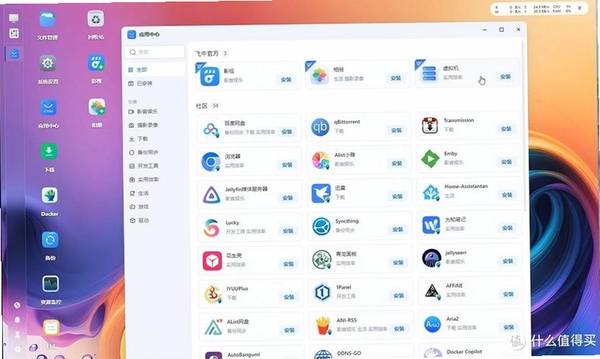


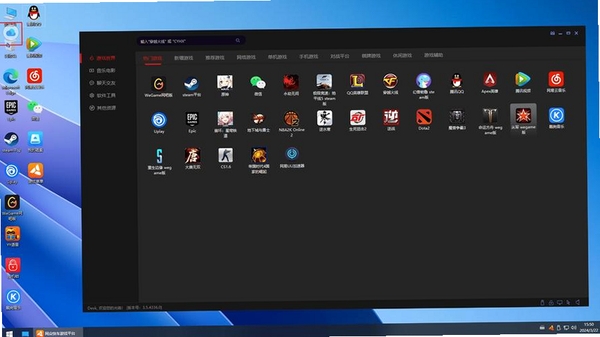

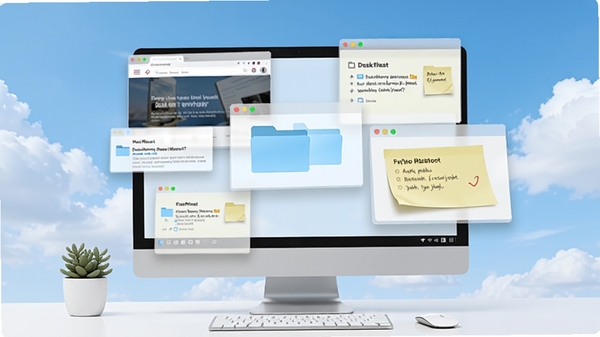
Fly on desktop是一款小巧实用的桌面悬浮工具,它能把网页、文件夹、便签、甚至正在运行的窗口,以迷你悬浮窗的形式固定在桌面任意位置。无论是上班族需要随时查阅资料,还是学生党想一边看教程一边记笔记,这款工具都能让多任务处理变得轻松高效。v1.8版本在稳定性与资源占用上做了进一步优化,运行起来更加流畅,几乎感觉不到后台负担。接下来,我们就从功能亮点、安装步骤、常见问题几个方面,带大家全面了解这款桌面效率神器。
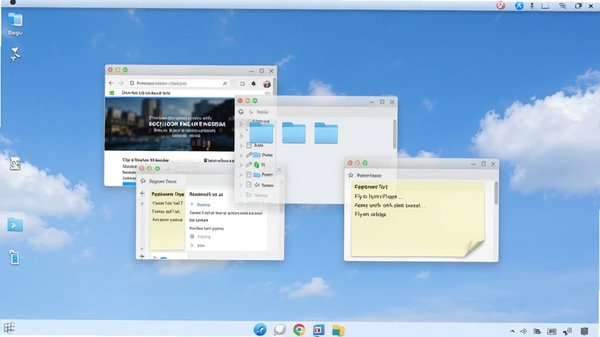
Fly on desktop不仅仅是一个简单的便签工具,它支持将网页链接、本地文件夹、图片、甚至正在运行的应用程序窗口,一键收纳为桌面悬浮窗。比如,你可以把常用的工作文档文件夹固定在屏幕右侧,随时拖拽文件进去,省去反复打开资源管理器的麻烦。对于需要频繁切换多个网页的办公场景,这个功能尤其实用,能有效减少窗口切换次数,提升专注度。
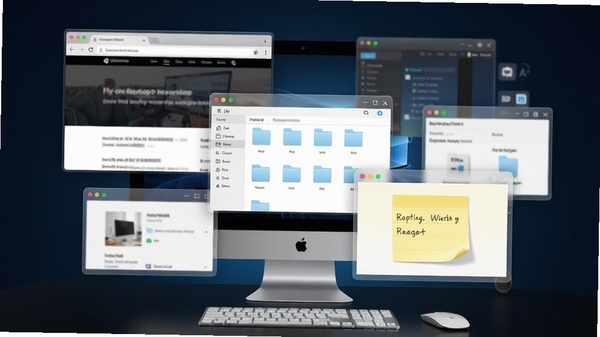
每个悬浮窗都可以单独调整透明度,从完全不透明到半透明随心调节。这样一来,即使悬浮窗遮挡住了部分屏幕内容,也不会影响下方窗口的阅读。同时,你可以为重要的悬浮窗设置“始终置顶”,确保它在任何窗口之上,方便随时查看。对于需要边看数据边录入表格的朋友来说,这个功能简直是为你们量身定制的。
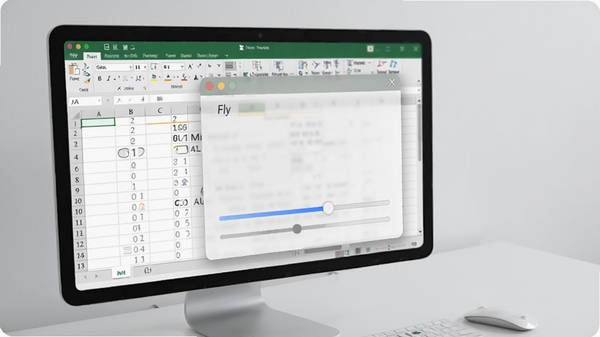
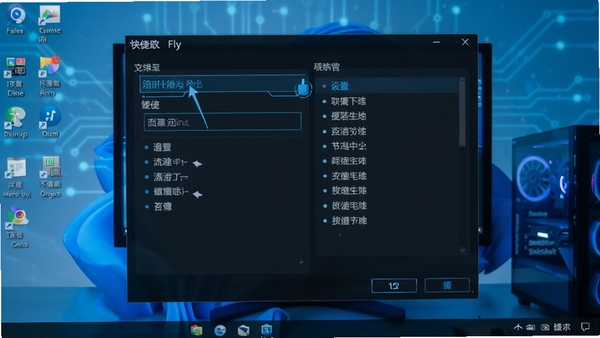
考虑到用户可能不希望悬浮窗一直占据屏幕空间,Fly on desktop提供了全局快捷键设置。你可以自定义一个组合键,一键呼出或隐藏所有悬浮窗。比如,在需要全屏浏览网页或演示PPT时,按一下快捷键就能让所有悬浮窗暂时消失,结束后再按一下即可恢复。这种设计既保证了桌面的整洁,又兼顾了随时取用的便利性。

| 软件名称 | 核心功能 | 用户评分 |
|---|---|---|
| DeskPins | 窗口置顶小工具 | ★★★★☆ |
| WinPins | 多窗口管理增强 | ★★★★☆ |
| TurboTop | 轻量级置顶工具 | ★★★★☆ |
| AlwaysOnTop | 快捷键置顶窗口 | ★★★☆☆ |
| WindowTop | 窗口增强与置顶 | ★★★★☆ |
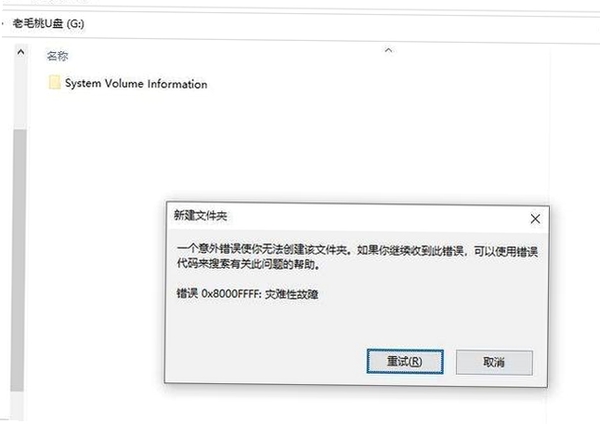
不少用户反馈在安装Fly on desktop后,会遇到一些启动报错,这里整理了高频问题及对应的解决办法。
问题一:提示“无法启动,缺少DLL文件”
这通常是由于系统缺少必要的运行库。请前往微软官网下载并安装Visual C++ Redistributable for Visual Studio 2015-2022合集包,安装后重启电脑即可。
问题二:打开软件后界面空白或闪退
首先检查系统是否安装了.NET Framework 4.7.2或更高版本。若未安装,请下载安装。同时,更新显卡驱动也能解决部分显示异常问题。
问题三:安装时被杀毒软件拦截
部分杀软会误报,建议在安装前暂时关闭实时防护,安装完成后再重新开启。也可以将软件安装目录加入杀软白名单,避免后续被误删。
问题四:悬浮窗无法拖拽或点击
检查是否开启了“锁定悬浮窗”功能。在托盘图标上右键,选择“取消锁定”即可。若仍无法操作,请尝试重启软件。
问:Fly on desktop安全吗?会不会有病毒?
答:Fly on desktop是一款正规的桌面工具,本站提供的安装包均经过安全检测,无毒无广告。只要从可信渠道下载,即可放心使用。
问:如何添加网页悬浮窗?
答:在软件主界面点击“添加悬浮窗”,选择“网页”类型,输入网址并确认,即可在桌面上生成一个可拖动的网页悬浮窗。你也可以直接将浏览器地址栏的链接拖拽到悬浮窗内。
问:悬浮窗太多会不会很占资源?
答:Fly on desktop对资源占用控制得相当克制,每个悬浮窗的内存占用通常只有几十MB,即使同时开启多个,也不会明显拖慢系统速度。你可以通过透明度调节和快捷键呼出功能,随时保持桌面清爽。
问:软件支持开机自启吗?
答:支持。在设置中勾选“开机自动启动”,软件就会随系统一起运行,悬浮窗也会自动加载,省去每次手动打开的步骤。
此内容由AI根据文章内容自动生成,并已由人工审核
开发者其他应用

奇速日历
 桌面工具
2.5M
v13.11.14.14电脑版
桌面工具
2.5M
v13.11.14.14电脑版
微信小微助手(AI 效率工具)
 桌面工具
355M
官方版
桌面工具
355M
官方版
TuckPane
桌面工具
89.5M
v3.0.1桌面收纳整理软件
Magpie本地智能启动器官方版
桌面工具
13.9M
v0.2.1
尘星网盘解析
桌面工具
273.9M
v1.0.9网盘高速解析下载工具
Dawn Launcher快捷启动工具
桌面工具
7.3M
v3.0.2最新版
NVDA
 桌面工具
61.5M
v2026.2电脑读屏辅助工具
桌面工具
61.5M
v2026.2电脑读屏辅助工具
Sweet小秘书
桌面工具
4.1M
v1.0.0.0
QKlistX中文绿色版
桌面工具
17.3M
v1.2.6.6官方免费版
显示桌面
桌面工具
701KB
v1.0.0.1电脑版

支持( 0 ) 盖楼(回复)