
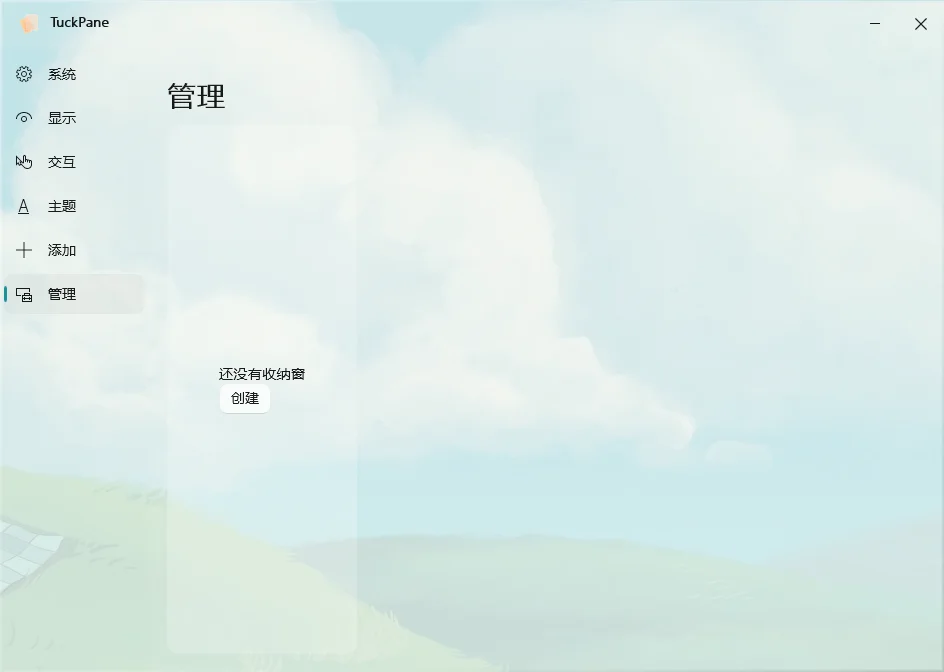
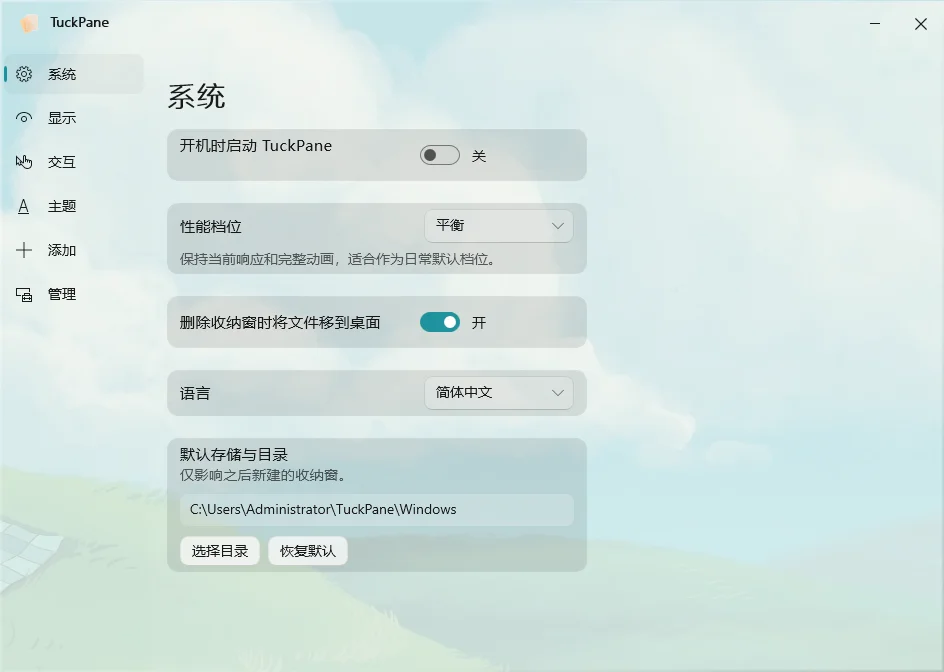
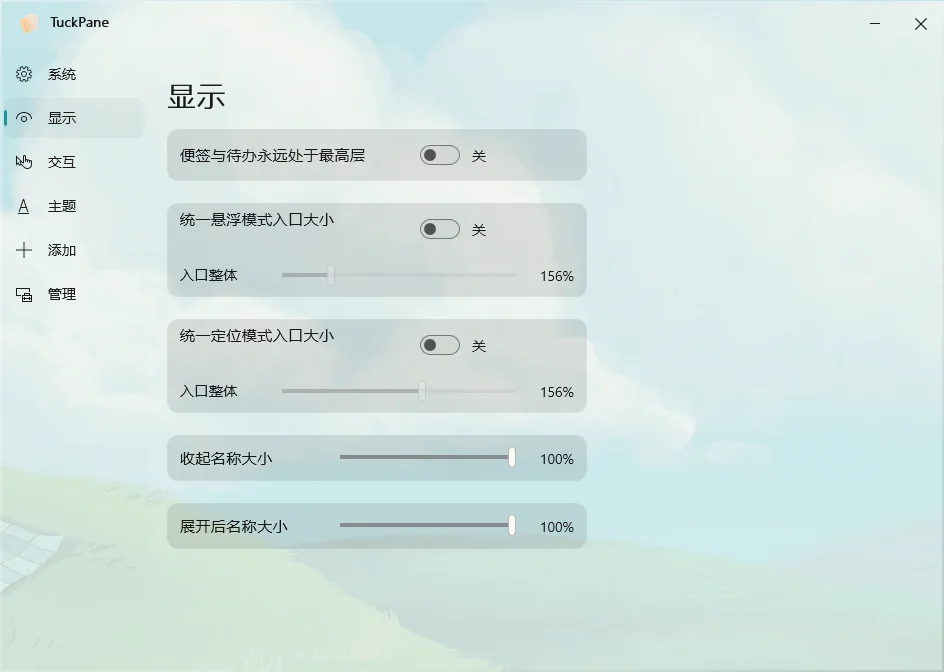
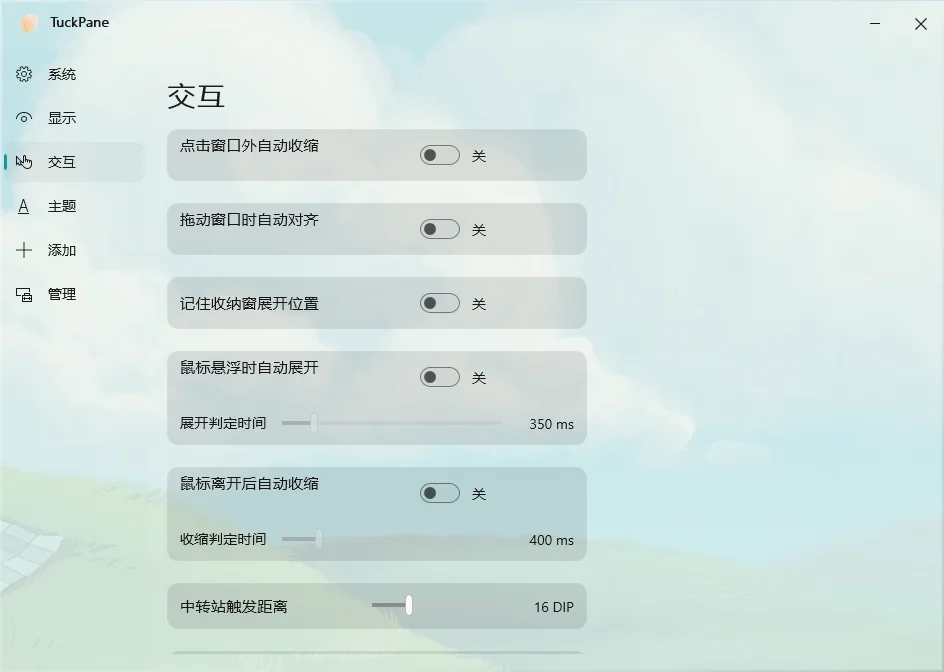
TuckPane是一款专为Windows 10 22H2及Windows 11系统设计的桌面文件整理工具,它通过将真实文件和文件夹收纳进可展开和收起的桌面窗格中,帮助用户彻底告别杂乱无章的桌面。在使用电脑的过程中,很多人习惯将临时文件、工作文档和常用快捷方式直接保存在桌面上,久而久之桌面就会堆满各种图标和文件,既影响视觉美观也降低了查找效率。TuckPane的核心理念是“需要时点开、用完自动收起”——用户可以将不同类别的文件整理到不同的窗格中,每个窗格都是一个独立的收纳容器,点击即可展开查看其中的内容,鼠标移开或点击其他区域时窗格会自动收起,不占用桌面空间也不干扰其他操作。软件常驻系统托盘,不会抢占前台焦点,在你需要整理文件时才介入工作。TuckPane最多支持12个浮动或定位整理窗格,用户可以将不同主题或项目的文件分别放在不同的窗格中,实现精细化的分类管理。贴边触发的Station窗格则提供了另一种交互方式——当鼠标移动到屏幕边缘时自动弹出,方便快速访问常用文件。
除了文件收纳之外,TuckPane还支持在窗格内直接创建富文本笔记(.tucknote格式)和便携待办清单(.tucktodo格式),满足记录灵感和任务管理的需求。跨窗格拖放功能支持文件在不同窗格之间的复制、移动或创建链接,文件管理操作灵活高效。界面设计方面,TuckPane提供了浅色、灰色、纯色和磨砂等多种主题风格,并内置了中英日三种语言界面,满足不同用户的审美和语言偏好。小编把自己的桌面文件按照工作、个人、待办和临时文件分成了四个窗格,桌面瞬间清爽了很多。需要某个文件的时候点开对应窗格就能快速找到,用完鼠标移开窗格自动收起来,完全不影响正常操作。笔记和待办功能也很实用,临时记个思路或者待办事项直接写在窗格里,比单独开一个记事本方便多了。
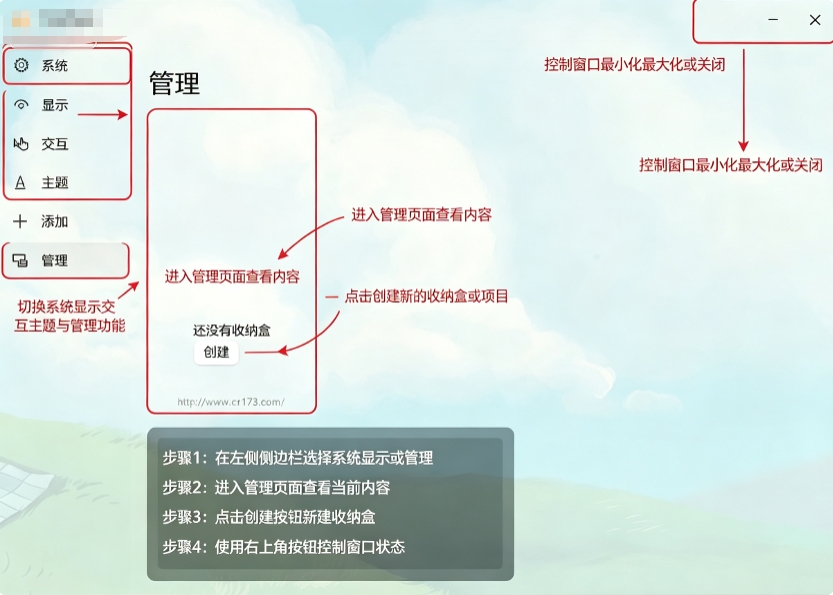
TuckPane的使用流程非常直观,在Windows电脑上下载安装软件后,软件会自动在系统托盘中常驻运行。用户可以通过托盘图标右键菜单创建新的整理窗格,或者点击托盘图标快速调出已有窗格。
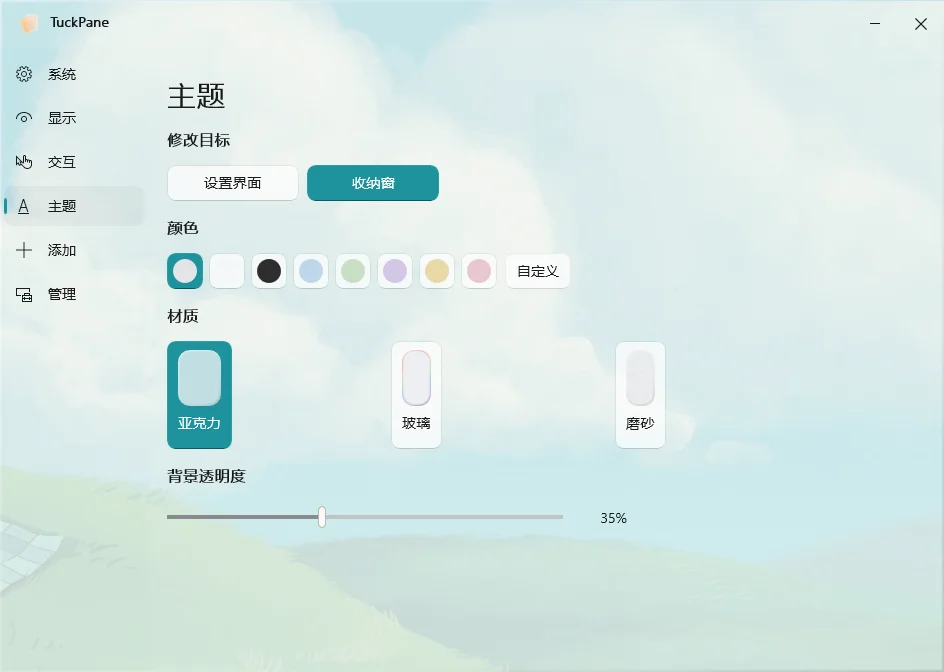
创建新窗格后,用户可以直接从桌面或文件资源管理器中将文件和文件夹拖拽到窗格中完成收纳。窗格的标题可以自定义命名,方便区分不同的分类主题。点击窗格标题栏可以展开或收起窗格内容,窗格的位置可以自由拖动定位,也可以设置为贴边自动触发。在窗格内部,用户可以通过右键菜单创建新的笔记或待办条目,笔记支持富文本格式编辑,待办支持勾选标记完成状态。窗格的配色和样式可以在设置中切换,支持浅色、灰色、纯色和磨砂等多种视觉风格。
TuckPane提供了两种类型的整理窗格:普通浮动/定位窗格和Station贴边窗格。普通窗格是用户手动创建并放置在桌面上的固定位置,可以任意拖拽移动,适合作为常驻的分类收纳容器,例如将工作项目文件、个人文档或常用快捷方式分别放在不同的普通窗格中,随时点开查看。
Station窗格则采用贴边触发的交互方式,平时完全隐藏在屏幕边缘,只有当鼠标移动到屏幕指定边缘区域时才会自动弹出,鼠标移开后又会自动收回。这种设计非常适合作为“临时缓冲区”或“快速访问面板”,用户可以将当前正在处理的文件或频繁使用的工具放在Station窗格中,需要时鼠标划到边缘就能快速调用,用完自动隐藏,完全不占用桌面空间。两种窗格类型可以混合使用,根据不同的使用习惯和场景选择最合适的收纳方式。
TuckPane内置的笔记和待办功能以独立文件的形式保存在本地,笔记格式为.tucknote,待办格式为.tucktodo,这些文件与普通的文件和文件夹一样,可以被复制、移动和备份。笔记支持富文本格式编辑,用户可以设置文字样式、插入列表和调整排版,适合记录会议纪要、灵感想法和项目说明等内容。待办清单支持勾选框标记完成状态,条目可以排序和分类,适合作为轻量级的任务管理工具。
由于所有数据都以文件形式保存在用户指定的本地目录中,不会依赖于云端服务或软件自身的专有数据库,因此数据的安全性和可迁移性都得到了保证。即使软件卸载或重装系统,只要备份了对应的数据文件,重新安装TuckPane后仍然可以正常读取和使用原有的笔记和待办内容。跨窗格的拖放操作支持复制、移动和创建链接三种模式,用户可以根据需要灵活管理文件在不同窗格间的流转。
问:TuckPane是免费软件吗?有功能或使用时长限制吗?
答:TuckPane对个人用户是完全免费的,所有功能包括12个窗格、Station窗格、笔记待办和跨窗格拖放等均可免费使用,没有功能限制、使用时长限制或弹窗广告,用户可以放心长期使用。
问:TuckPane支持Windows 10和Windows 11的所有版本吗?
答:TuckPane专门针对Windows 10 22H2版本及Windows 11系统进行了优化和适配,在这些系统版本上能够获得最佳的运行效果和功能兼容性。对于较早版本的Windows 10,部分功能可能受到系统API限制而无法完全支持,建议将系统更新到最新版本后使用。
问:TuckPane的窗格可以跨显示器使用吗?
答:TuckPane在多显示器环境下能够正常工作,用户可以将不同的窗格放置在不同的显示器上,并在各显示器之间自由拖拽和排列。Station窗格也可以配置在指定显示器的边缘触发,适应多屏工作场景的灵活需求。
以前桌面上堆满了各种文件、截图和快捷方式,每次找文件都要先眯着眼睛在图标堆里扫描半天。用了TuckPane之后把所有文件分门别类收进了不同窗格,桌面瞬间清爽了,找文件也快了很多。窗格自动收起的机制非常人性化,不会一直挡在桌面上影响操作,需要时点开一下用完自己就收起来了。
Station窗格是我用得最多的功能,把正在处理的项目文件放到边缘触发面板里,鼠标划过去就弹出来,用完自动隐藏,完全不占桌面空间。跨窗格拖放操作也很顺畅,在不同项目之间移动文件直接拖拽就行,比用文件资源管理器来回切窗口效率高很多。笔记功能虽然简单但够用,记录一些临时的灵感和待办事项非常方便。
主题切换功能让TuckPane可以完美适配不同的桌面风格,磨砂和纯色主题的视觉效果都很好。多语言支持也考虑得很周到,中英日三种界面语言切换方便,对多语言用户非常友好。作为一个追求桌面整洁和工作效率的人,TuckPane解决了我长期以来的桌面文件管理痛点,现在已经离不开了。
v3.0.1版本:优化了窗格展开和收起的动画流畅度,交互反馈更加丝滑自然。完善了Station窗格的边缘触发灵敏度设置,用户可以根据个人习惯调整触发阈值。修复了特定分辨率下窗格内容显示比例异常的缩放适配问题,提升了不同屏幕尺寸下的显示一致性。优化了多语言界面的文本翻译准确度,中英日三种语言的显示更加统一和专业。
v3.0.0版本:新增了窗格内富文本笔记和待办清单功能的完整支持,扩展了文件整理之外的轻量级记录和管理能力。优化了跨窗格拖放的操作逻辑,复制、移动和链接三种模式的选择更加清晰直观。完善了多主题切换的视觉呈现效果,新增了磨砂和纯色等主题风格。
v2.0.0版本:TuckPane核心功能版本全面更新,完善了桌面文件收纳、窗格管理、Station贴边触发和跨窗格操作等主要功能模块,为Windows用户提供了高效便捷的桌面整理解决方案。
此内容由AI根据文章内容自动生成,并已由人工审核
开发者其他应用

Magpie本地智能启动器官方版
 桌面工具
13.9M
v0.2.1
桌面工具
13.9M
v0.2.1
尘星网盘解析
桌面工具
273.9M
v1.0.9网盘高速解析下载工具
Dawn Launcher快捷启动工具
桌面工具
7.3M
v3.0.2最新版
NVDA
 桌面工具
61.5M
v2026.2电脑读屏辅助工具
桌面工具
61.5M
v2026.2电脑读屏辅助工具
Sweet小秘书
桌面工具
4.1M
v1.0.0.0
QKlistX中文绿色版
 桌面工具
17.3M
v1.2.6.6官方免费版
桌面工具
17.3M
v1.2.6.6官方免费版
显示桌面
桌面工具
701KB
v1.0.0.1电脑版
Bulk Crap Uninstaller
桌面工具
9.0M
v6.3.0批量软件卸载工具
Dawn Launcher
桌面工具
14.3M
v3.0.1Windows快捷启动软件
DeskBox最新中文版
桌面工具
41.3M
v1.5.0桌面整理工具
支持( 0 ) 盖楼(回复)