


CalcuTray是一款轻巧实用的桌面计算器工具,它巧妙地驻留在系统任务栏托盘区域,让您随时呼出计算窗口,完成快速运算。无论是日常办公中的数据核算,还是学习中的公式验证,CalcuTray都能以高效、便捷的方式满足您的需求。软件体积小巧,运行流畅,不占用过多系统资源,是提升工作效率的得力助手。
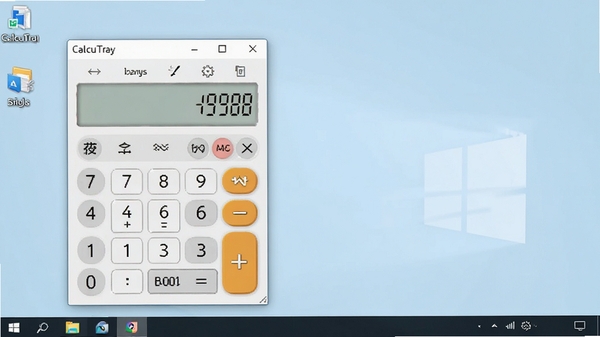
CalcuTray最大的亮点在于其快捷的呼出方式。您可以通过预设的全局热键,随时在屏幕任意位置显示或隐藏计算器窗口,无需在众多窗口间切换,极大地提高了操作效率。这种设计特别适合需要频繁进行数据计算的用户,让计算不再打断您的工作流。
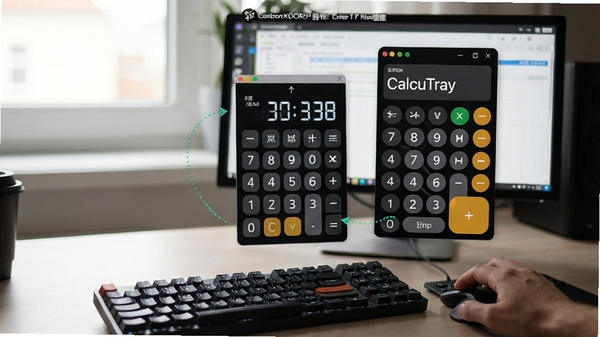
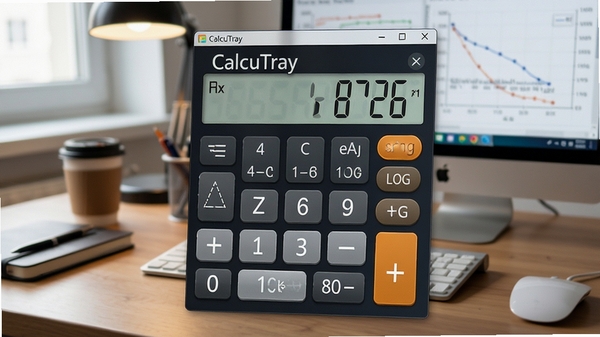
软件内置标准计算与科学计算两种模式,标准模式满足日常加减乘除需求,科学模式则提供三角函数、对数、指数等高级运算功能,覆盖从学生到工程师的广泛使用场景。您可以根据当前任务需求,一键切换至合适的计算模式,轻松应对各种计算挑战。
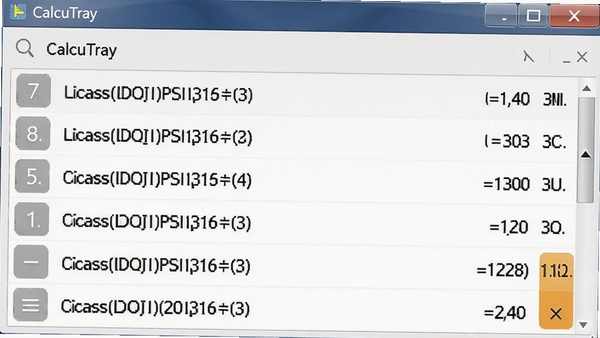
CalcuTray会自动保存您的计算历史记录,方便您随时回顾或复用之前的计算结果。同时,计算过程会以完整的表达式形式显示,让您清晰了解每一步的运算逻辑,避免因误操作导致结果错误。这一功能对于财务核对、数据校验等场景尤为实用。
软件支持界面主题切换,您可以根据个人喜好选择不同的颜色搭配和显示样式。此外,字体大小、窗口透明度等参数均可自由调节,让计算器外观符合您的审美和使用习惯,打造专属的计算工具。
问题一:软件启动时提示“无法启动此程序,因为计算机中丢失XXX.dll”。解决方案:此提示通常是由于系统缺少必要的运行库所致。您可以在本站搜索“运行库大全”,下载并安装最新版运行库合集,即可解决大部分DLL缺失问题。
问题二:软件启动后闪退,无任何错误提示。解决方案:首先尝试以兼容模式运行程序。右键点击CalcuTray图标,选择“属性”,在“兼容性”选项卡中勾选“以兼容模式运行这个程序”,并选择Windows 7或Windows 10。此外,检查系统日期是否准确,不准确的日期设置可能导致软件无法正常启动。
问题三:热键无法使用,呼不出计算器窗口。解决方案:请确保热键没有被其他软件占用。您可以尝试更换一组热键,或检查软件设置中热键功能是否被意外关闭。同时,确认软件是否在后台正常运行,如果被安全软件拦截,请将CalcuTray加入信任列表。
问题四:软件界面文字显示不全或乱码。解决方案:这通常是由于系统字体设置不当或缺少中文字体所致。您可以在控制面板的“字体”设置中恢复默认字体,或下载安装微软雅黑字体。另外,尝试调整系统的显示缩放比例,通常设置为100%或125%可避免此类问题。
CalcuTray是一款完全免费、无广告、无捆绑的软件,它不会收集您的任何个人隐私数据。软件本身经过严格的病毒查杀,安装包干净安全。您可以从官方渠道或可信赖的下载站获取,只要确保下载来源正规,即可放心使用。
设置开机自启动非常简单。在CalcuTray的设置界面中,找到“常规”选项,勾选“开机自动启动”即可。这样每次系统启动时,CalcuTray会自动驻留托盘,随时待命,无需您手动打开,进一步提高使用效率。
CalcuTray支持Windows 7、Windows 8、Windows 10及Windows 11,适用于32位和64位操作系统。无论您使用的是老旧的Win7电脑,还是最新的Win11设备,CalcuTray都能流畅运行,为您提供便捷的计算服务。
总的来说,CalcuTray是一款非常出色的桌面计算工具,它以轻巧、快捷、实用的特点,完美融入了用户的工作流。无论您是办公室白领、学生、还是需要频繁计算的工程技术人员,CalcuTray都能成为您提升效率的好帮手。如果您正在寻找一款不占资源、即唤即用的计算器,不妨一试。
此内容由AI根据文章内容自动生成,并已由人工审核
开发者其他应用

AlwactClock
 桌面工具
154KB
v1.3.0.0电脑版
桌面工具
154KB
v1.3.0.0电脑版
Trayce
桌面工具
11.6M
v1.0.1托盘残留清理软件
TuckPane
桌面工具
89.5M
v3.0.1桌面收纳整理软件
华硕主板超频工具(asus turbo key)
桌面工具
4.2M
桌面清理工具DesktopCleaner
桌面工具
5.7M
v5.0.0.0电脑版
桌面图标自动隐藏工具
 桌面工具
19KB
v1.5.3.0电脑版
桌面工具
19KB
v1.5.3.0电脑版
亚尔倒计时
桌面工具
756KB
v1.0电脑版
NVDA
桌面工具
61.5M
v2026.2电脑读屏辅助工具
好用便签
桌面工具
29.9M
2.0.3电脑版
番茄ToDo电脑版
桌面工具
27.1M
10.2.7.1 官方版

支持( 0 ) 盖楼(回复)