

桌面图标自动隐藏工具是一款专为追求整洁桌面环境的用户设计的轻量级系统增强软件。它能够智能识别桌面图标的闲置状态,在用户进行其他操作时自动隐藏全部或指定图标,需要时只需轻轻移动鼠标或按下快捷键,图标便会立即显现。软件体积小巧、资源占用极低,不会干扰日常办公与娱乐,是整理桌面、提升工作效率的得力助手。

软件默认开启智能隐藏模式,当鼠标离开桌面区域或连续点击桌面空白处时,所有图标会平滑淡出,让桌面背景与壁纸完整呈现。用户可自定义隐藏延迟时间(0.5秒至10秒),无论是快速操作还是长时间专注,都能找到最顺手的节奏。隐藏过程流畅自然,不产生任何卡顿或闪烁,视觉效果赏心悦目。
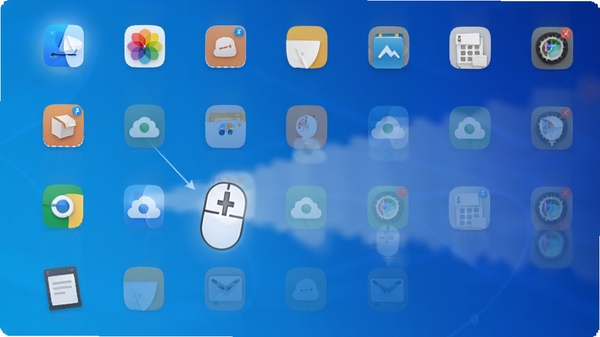
除了鼠标边缘触发,软件还支持多种呼出方式:可设置屏幕四角热区、全局快捷键(默认Ctrl+Alt+H)或任务栏托盘图标双击。无论用户习惯哪种操作习惯,都能一键唤回所有图标。呼出动画同样支持淡入、滑动、缩放三种效果,让桌面交互充满趣味。
用户可通过规则列表指定哪些图标始终显示(如回收站、此电脑),哪些图标参与自动隐藏。规则支持按图标名称、文件类型或所在目录匹配,灵活性极高。例如,可将工作文件夹图标设为永久显示,而游戏快捷方式则完全隐藏,实现桌面环境的个性化管理。
软件采用高效C++语言编写,常驻内存不足5MB,CPU占用率几乎为零。经过严格测试,兼容Windows 7至Windows 11所有主流版本,与各类安全软件、系统优化工具无冲突。提供绿色便携版与安装版两种选择,无需复杂配置,下载即可使用。
问题一:安装后无法启动,提示缺少DLL文件
这通常是因为系统缺少Microsoft Visual C++运行库。请前往“运行库合集”搜索下载最新版VC++运行库安装,重启电脑后即可正常启动。若仍报错,可尝试安装DirectX修复工具增强兼容性。
问题二:软件打开后界面空白或闪退
首先检查是否以管理员身份运行(右键-属性-兼容性-勾选“以管理员身份运行”)。其次,关闭所有杀毒软件或添加信任,避免误拦截。最后,更新显卡驱动至最新版本,并确保系统为Windows 7 SP1及以上版本。
优化技巧:若软件开机自启后偶尔失效,可在任务计划程序中创建基本任务,设置触发器为“登录时”,操作指向软件主程序,可提升自启稳定性。
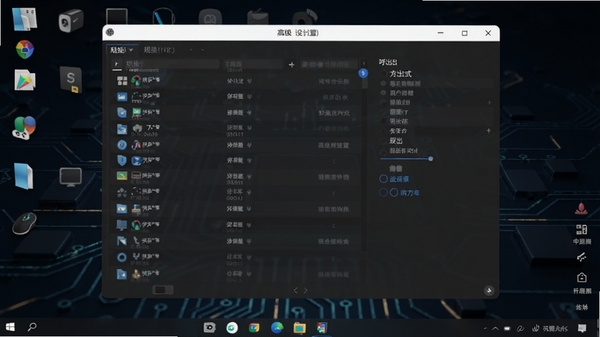
推荐新手采用“智能模式+鼠标边缘触发”的组合。在设置中勾选“启用智能隐藏”,并选择“鼠标移入屏幕左上角”作为呼出方式。这样日常使用中鼠标滑过左上角即可显示图标,离开后自动隐藏,几乎无感操作。若希望某个图标始终可见,右键该图标选择“始终显示”即可加入白名单。
如需完全停用,右键托盘图标选择“退出”即可,所有图标立刻恢复原状。若只想暂停隐藏但保留后台运行,可在主界面关闭“启用隐藏”开关,或按快捷键Ctrl+Alt+H切换隐藏/显示状态。软件不修改系统图标属性,取消后所有图标位置与排列保持不变,无需担心丢失。
若因误操作导致桌面图标全部消失,首先尝试按Ctrl+Alt+H强制显示。若无效,请右键桌面-查看-勾选“显示桌面图标”。若仍无图标,可能是资源管理器崩溃,按Ctrl+Shift+Esc打开任务管理器,点击“文件-运行新任务”,输入explorer.exe并回车,即可重新加载桌面。软件不会删除任何图标,安全可靠。
桌面图标自动隐藏工具凭借其轻量、智能、可定制化的特点,成为整理桌面的高效选择。它不仅能提升视觉清爽度,更能减少视觉干扰,帮助用户专注于当前任务。软件持续更新,后续版本将增加多显示器独立配置、图标分类折叠等实用功能。建议用户定期关注官方更新,同时注意备份设置文件(位于安装目录的config.ini),以便重装系统后快速恢复个人偏好。
此内容由AI根据文章内容自动生成,并已由人工审核
开发者其他应用

AlwactClock
 桌面工具
154KB
v1.3.0.0电脑版
桌面工具
154KB
v1.3.0.0电脑版
Trayce
桌面工具
11.6M
v1.0.1托盘残留清理软件
TuckPane
桌面工具
89.5M
v3.0.1桌面收纳整理软件
华硕主板超频工具(asus turbo key)
桌面工具
4.2M
桌面清理工具DesktopCleaner
桌面工具
5.7M
v5.0.0.0电脑版
亚尔倒计时
桌面工具
756KB
v1.0电脑版
NVDA
 桌面工具
61.5M
v2026.2电脑读屏辅助工具
桌面工具
61.5M
v2026.2电脑读屏辅助工具
好用便签
桌面工具
29.9M
2.0.3电脑版
番茄ToDo电脑版
桌面工具
27.1M
10.2.7.1 官方版
noMeiryoUI
桌面工具
2.3M
v3.5.0Windows字体设置工具
支持( 0 ) 盖楼(回复)