
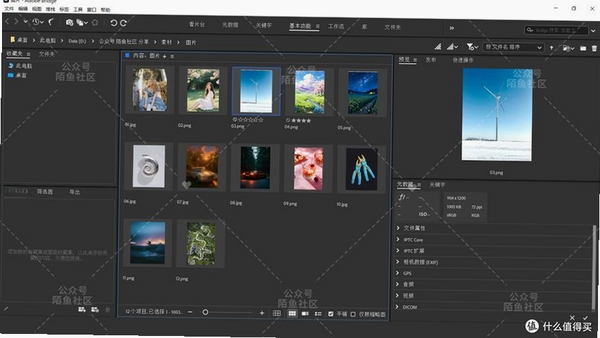
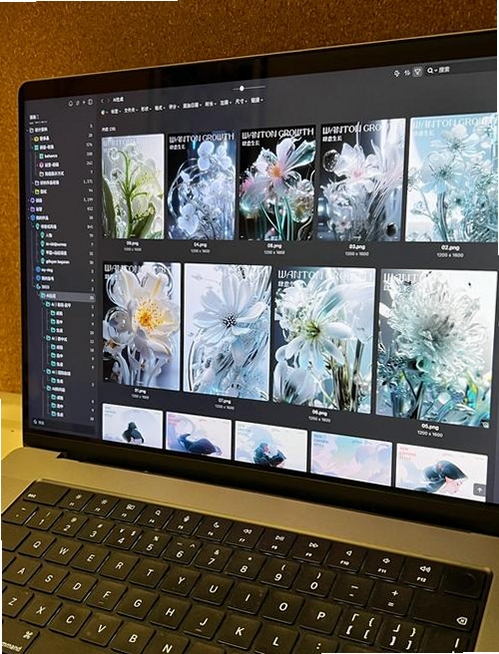

BR‘s PhotoArchiver是一款专为Windows平台打造的图片归档与管理工具,它能够帮助用户快速整理散落在硬盘各处的照片、截图与设计素材,通过智能分类、批量重命名、日期索引与无损压缩等机制,让海量图片变得井井有条。无论是摄影爱好者积累的原始照片,还是办公族日常收集的参考图库,这款软件都能显著提升查找与调用效率,减少重复劳动。v4.2.14版本进一步优化了扫描速度与元数据读取稳定性,并修复了若干已知问题,整体体验更加流畅可靠。
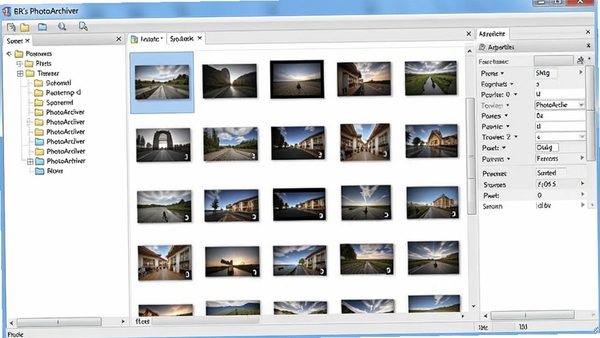
BR‘s PhotoArchiver能够自动读取图片的拍摄日期、分辨率、相机型号等元数据,并按照自定义规则(如年/月/日、类型、项目名)生成分类文件夹。用户只需指定源目录与目标目录,软件便会自动完成移动、复制与重命名操作,整个过程无需手动干预,尤其适合处理积累多年的杂乱图库。

针对体积庞大的RAW或BMP文件,软件内置了高效的压缩引擎,支持转换为JPG、PNG、WebP等常见格式,并可在转换过程中保留原始分辨率与Exif信息。压缩参数可灵活调节,在画质与体积之间找到平衡点,为硬盘节省大量空间,同时保持图片清晰度。
利用感知哈希算法,BR‘s PhotoArchiver能够快速识别内容相同或相似的图片,即使是经过缩放、旋转或轻微调色的副本也能精准匹配。检测结果以分组形式呈现,用户可一键保留最佳版本,删除冗余文件,让图库更加纯净。
支持为图片添加自定义标签、评级与颜色标记,配合强大的组合筛选功能,可依据关键词、日期范围、文件大小、长宽比等多维度条件快速定位目标图片。搜索响应迅速,即使管理数十万张图片也能做到即时反馈。
| 软件名称 | 功能优势 | 推荐指数 |
|---|---|---|
| Adobe Bridge | 专业素材管理,与PS无缝衔接 | ★★★★★ |
| ACDSee | 老牌看图工具,支持RAW解析 | ★★★★☆ |
| DigiKam | 开源跨平台,支持人脸识别 | ★★★★☆ |
| XnView MP | 轻量快速,支持500种格式 | ★★★★☆ |
| FastStone Image Viewer | 简约实用,批量转换效率高 | ★★★★ |
BR‘s PhotoArchiver在部分电脑上可能会遇到启动失败或运行异常的情况,以下列举几种高频故障及对应解决方法。
问题一:提示“应用程序无法正常启动(0xc000007b)”
这通常是由于系统缺少必要的运行库或架构不匹配所致。请前往微软官网下载并安装最新的Visual C++ Redistributable for Visual Studio 2015-2022,注意同时安装x86和x64两个版本。安装完成后重启电脑,问题即可解决。
问题二:软件打开后界面空白,无任何响应
此情况多为显卡驱动与软件渲染模式不兼容。右键点击桌面快捷方式,选择“属性”,在“兼容性”选项卡中勾选“以兼容模式运行此程序”,并选择“Windows 7”。同时,在设置中关闭“硬件加速”选项,改用软件渲染。
问题三:运行过程中突然闪退或卡死
闪退多与内存不足或文件路径过长有关。建议关闭其他占用内存较大的程序,并将图片库路径改为较短的目录(如D:\Photos)。另外,检查图片是否存放在网络驱动器或加密盘中,这类位置容易导致读取异常。
问题四:无法导入某些特定格式的图片
BR‘s PhotoArchiver依赖系统编解码器,若遇到无法识别的格式,请安装K-Lite Codec Pack或微软的Media Feature Pack。安装后重启软件,即可正常识别。
问题五:数据库文件损坏导致软件无法打开
若软件在启动时提示数据库损坏,请到软件安装目录下的“Data”文件夹中,删除或重命名“index.db”文件,然后重新启动软件,它会自动重建数据库。注意,此操作会清除之前的标签和评级信息,但图片文件本身不会受影响。
使用BR‘s PhotoArchiver非常简单。首次启动后,点击主界面左上角的“添加文件夹”按钮,选择需要管理的图片目录,软件会自动扫描并建立索引。之后,你可以通过左侧的树形目录按年份、月份或自定义标签浏览图片。如果需要批量重命名,选中多个文件后右键选择“批量重命名”,并设置模板如“日期_序号”。若要移动文件到指定分类,拖拽图片到左侧的虚拟文件夹即可,软件会自动在磁盘上创建对应文件夹并移动文件。
BR‘s PhotoArchiver是一款纯粹的本地工具,不联网、不上传任何用户数据,所有操作均在电脑本地完成,安全性有保障。软件安装包已通过主流杀毒软件检测,只要从正规渠道下载,即可放心使用。运行时,软件会读取图片元数据并写入数据库,但不会修改原始文件,除非用户主动执行移动或删除操作。建议在首次使用前备份重要图片,以应对意外情况。
批量压缩图片的步骤:首先,在文件列表中选中需要压缩的图片(可按住Ctrl键多选或Ctrl+A全选),然后点击顶部菜单“工具”中的“批量转换”。在弹出的窗口中,选择输出格式(如JPG),调整质量滑块(建议保持80%以上以保证画质),指定输出文件夹,最后点击“开始转换”即可。软件会保留原始文件的修改时间,并在文件名后添加后缀以避免覆盖。
BR‘s PhotoArchiver作为一款专业的图片管理工具,在归档、查找和整理方面表现出色,尤其适合图片数量庞大的用户。其无广告、不弹窗的纯净体验也令人满意。使用时建议定期备份数据库,并遵循“先预览再操作”的原则,即可安全高效地管理你的所有照片素材。
此内容由AI根据文章内容自动生成,并已由人工审核
开发者其他应用

Picasa
 图像浏览
14.0M
3.9.141.259 多语官方安装版
图像浏览
14.0M
3.9.141.259 多语官方安装版
CAD文件打印工具(VariCAD Viewer)
图像浏览
1.8M
2020 1.03 官方版
JPEGView
图像浏览
2.1M
v1.0.37电脑版
XnViewMP
 图像浏览
44.4M
v0.94.1电脑版
图像浏览
44.4M
v0.94.1电脑版
FotoOpt照片优化大师
图像浏览
8.6M
v2.4电脑版
QQ影像空间专用版
图像浏览
14.8M
v1.1.811.400电脑版
轻松换背景
图像浏览
3.8M
v2.1.0.1电脑版
ACDSee2026英文版
图像浏览
61.6M
v17.1.68.0电脑版
万能看图王
图像浏览
15.8M
v1.9.2.21021 官方正式版
FreshView
图像浏览
2.0M
v8.40.0.0电脑版

支持( 0 ) 盖楼(回复)