

ArcSoft MediaConverter是一款功能强大的多媒体格式转换工具,它能够帮助用户在多种视频、音频及图片格式之间进行高效转换。软件界面简洁直观,操作流程清晰,无论是将高清视频转换为便携设备支持的格式,还是提取音频文件,都能轻松应对。其核心优势在于转换速度快、输出质量高,并且支持丰富的设备预设,让多媒体文件管理变得更加得心应手。对于经常处理各类媒体文件的用户来说,这款软件是一个值得信赖的得力助手。
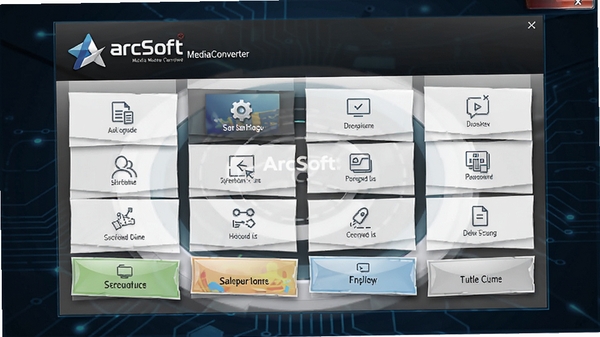
ArcSoft MediaConverter几乎覆盖了市面上所有主流的视频、音频和图片格式。无论是常见的MP4、AVI、MKV,还是高质量的FLAC、APE无损音频,甚至是iPhone、iPad等设备专属的格式,它都能准确识别并进行转换处理。这意味着用户无需再为寻找特定格式的转换器而烦恼,一个软件即可解决绝大多数格式兼容问题。软件内置的编码器经过优化,在保证转换质量的同时,能有效提升工作效率。
针对不同播放设备,软件内置了丰富的预设配置。用户只需在设备列表中选择对应的型号,软件便会自动匹配最佳的分辨率、码率和编码格式,免去了手动调整复杂参数的麻烦。这一功能极大地降低了操作门槛,即便是初次接触转换软件的新手用户,也能快速将视频转换为适合在特定设备上流畅播放的格式,获得良好的观看体验。
在转换过程中,软件采用了先进的算法,能够最大程度地保留原始文件的画质和音质细节。同时,ArcSoft MediaConverter支持NVIDIA CUDA等技术,可以充分利用显卡的硬件加速能力,显著提升转换速度。在处理高分辨率或长时间的视频文件时,这一优势尤为明显,能帮助用户节省大量等待时间,提升工作效率。
除了基础的转换功能,软件还提供了简单的视频编辑工具。用户可以在转换前对视频进行裁剪、旋转、添加水印等操作,满足个性化的处理需求。内置的预览窗口能够让用户在输出前查看效果,确保转换结果符合预期。这些实用的小功能,让ArcSoft MediaConverter不仅仅是一个格式转换工具,更是一个轻量级的视频处理助手。
在下载ArcSoft MediaConverter安装包后,双击运行安装程序,即可开始安装流程。
请留意安装向导中的每一步提示,特别是“自定义安装”选项,建议点击进入,以便清楚了解软件将被安装到哪个文件夹。
建议将软件安装到非系统盘(如D盘或E盘),这样可以避免占用系统盘空间,有利于系统运行速度的稳定。
在安装过程中,请仔细阅读每一页的说明,取消勾选任何您不需要的附加组件或推广软件,保持安装环境的纯净。
点击“安装”按钮后,等待进度条走完,整个过程通常需要几分钟时间,具体取决于电脑的配置。
安装完成后,建议重启一次电脑,以确保所有必要的系统组件和驱动都能被正确加载。
首次启动软件时,如果遇到防火墙提示,请选择“允许访问”,这是软件正常联网或读取信息所必需的。
若安装过程中出现报错,请先确认系统已安装最新版的运行库组件,如VC++运行库,可在站内搜索“VC运行库”下载安装。
| 软件名称 | 核心优势 | 用户评分 |
|---|---|---|
| 格式工厂 | 功能全面且免费 | ★★★★★ |
| HandBrake | 开源且转换质量高 | ★★★★☆ |
| Any Video Converter | 支持在线视频下载 | ★★★★☆ |
| XMedia Recode | 专业级参数设置 | ★★★★☆ |
| Freemake Video Converter | 操作简单易上手 | ★★★★☆ |
问题一:软件启动时提示“找不到MSVCP140.dll”或类似缺失文件。
这通常是因为系统缺少必要的Visual C++运行库。解决办法是,在本站搜索“VC运行库合集”或“微软常用运行库”,下载并安装对应版本的运行库即可解决。
问题二:软件启动后界面空白或者闪退。
首先检查显卡驱动是否为最新版本,过旧的驱动可能导致界面渲染异常。可以访问显卡厂商官网下载最新驱动,或者使用驱动精灵等工具进行检测更新。
问题三:转换文件时提示“初始化失败”或“无法创建输出文件”。
请检查输出文件夹是否具有写入权限,或者磁盘空间是否充足。尝试更改输出目录到其他盘符,或者以管理员身份运行软件,通常可以解决权限问题。
问题四:添加文件时软件无响应。
如果尝试添加的是体积异常庞大的文件,软件可能需要一些时间进行解析。建议耐心等待,或者尝试先转换较小的文件以测试软件运行状态。
在ArcSoft MediaConverter中设置输出格式非常直观。首先,将需要转换的文件拖拽到软件主界面的文件列表区域。接着,在界面右侧的“输出格式”区域,点击下拉菜单,您会看到视频、音频、图片三大类格式选项。选择您需要的目标格式,例如选择MP4视频格式。如果软件提供了“设备预设”选项,您也可以在这里选择您的播放设备,软件会自动应用推荐的转换参数。完成选择后,点击“开始转换”按钮,软件便会按照您的设置进行格式转换。
ArcSoft MediaConverter的转换速度在同类软件中表现较为出色。这主要得益于它对NVIDIA CUDA等硬件加速技术的支持。当您的电脑配备有支持该技术的独立显卡时,软件在进行视频编码时会调用显卡进行并行计算,从而大幅缩短转换时间。与纯CPU运算相比,硬件加速可以带来数倍的性能提升。当然,转换速度也会受到源文件大小、分辨率以及输出格式的影响,但总体而言,它的处理效率是令人满意的。
此内容由AI根据文章内容自动生成,并已由人工审核
开发者其他应用

AlldjDVDRipper
 视频转换
5.8M
v5.1.14电脑版
视频转换
5.8M
v5.1.14电脑版
AiseesoftTSVideoConverter
视频转换
21.3M
v6.2.16.4786电脑版
AllokVideoToMp4Converter
视频转换
5.2M
v5.2.3电脑版
AiseesoftMODConverterSuite
视频转换
50.8M
v6.2.26.7938电脑版
AimersoftDVDRipper
视频转换
10.7M
v2.6.0.1电脑版
AimersoftDVD ripper
视频转换
10.7M
v2.6.0.1电脑版
aiseesoftblurayripper
视频转换
25.5M
v6.3.38.13111电脑版
AiseesoftMPEGTSConverter
视频转换
21.3M
v6.2.16.4786电脑版
完美者转码4.5.0.0
 视频转换
23.7M
v4.5.0.0电脑版
视频转换
23.7M
v4.5.0.0电脑版
MTS转换精灵
视频转换
5.9M
3.0电脑版

支持( 0 ) 盖楼(回复)