
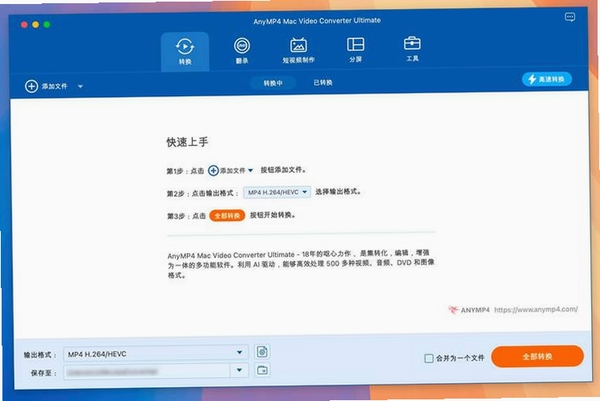
Allok Video To Mp4 Converter 是一款专注于视频格式转换的桌面工具,它的核心任务就是把各种常见或不常见的视频封装格式,高效地转换为兼容性极佳的 MP4 文件。在数字媒体日益丰富的今天,无论是从网络下载的 MKV、FLV 资源,还是自己用设备录制的 MOV、AVI 片段,都可能遇到播放器不支持或剪辑软件无法识别的情况。这款软件正是为解决这类跨设备、跨平台的播放与编辑难题而生,它通过简洁的界面和稳定的转换核心,让格式转换不再成为阻碍内容消费的门槛。
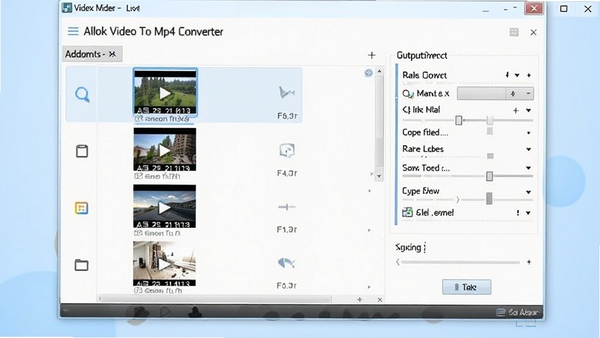
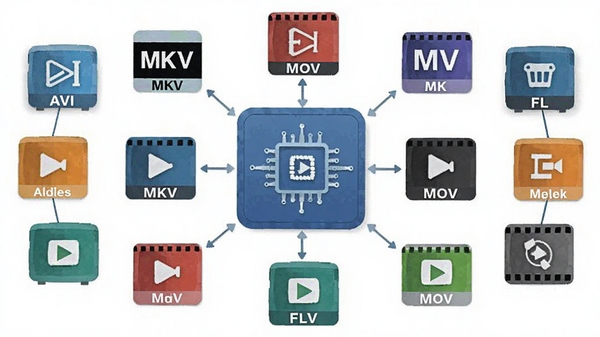
Allok Video To Mp4 Converter 内置了丰富的编码器与解码器支持,无论是主流的 AVI、WMV、MPEG,还是高清的 MKV、M2TS,甚至是网络流媒体常见的 FLV、WEBM,它都能准确读取并处理。这意味着用户几乎不需要额外安装其他解码器,就能顺利完成转换前的读取工作。软件还内置了针对不同设备预设的输出方案,例如为游戏主机或老式播放器准备的特定参数,让输出文件在目标设备上能获得更好的兼容表现。
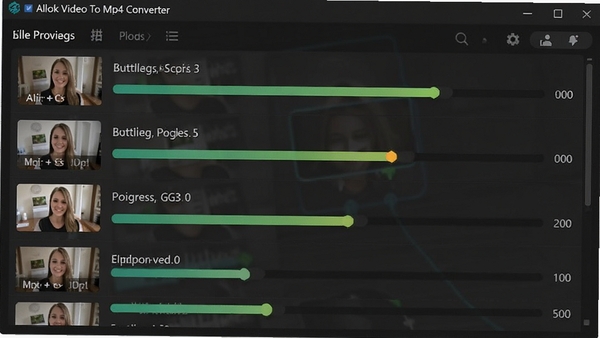
转换速度是衡量同类工具的重要指标。这款软件在保证输出画质的前提下,通过优化多线程处理机制,充分利用现代处理器的多核心性能,有效缩短了等待时间。特别是在进行批量转换时,其稳定的处理能力能避免因长时间运行导致的内存占用过高或系统卡顿问题。用户只需将多个文件拖入列表,设定好输出目录,即可一键启动批量任务,在无人值守的情况下完成所有文件的格式统一。
除了基础的转换功能,软件还提供了必要的视频裁剪与参数调节能力。用户可以在转换前对视频进行简单的片段截取,去除不需要的开场或结尾部分。同时,对于有特定码率或分辨率要求的场景,高级设置面板允许手动调整视频编码器、帧率、比特率以及音频采样率等关键参数。这种灵活性让 Allok Video To Mp4 Converter 不仅能满足普通用户的日常需求,也能应对部分对文件体积或画质有严格要求的专业工作场景。
| 软件名称 | 核心优势 | 用户评分 |
|---|---|---|
| 格式工厂 | 老牌全能转换工具 | ★★★★★ |
| HandBrake | 开源免费功能强大 | ★★★★☆ |
| XMedia Recode | 专业参数调整丰富 | ★★★★☆ |
| Any Video Converter | 内置在线视频下载 | ★★★★☆ |
| Freemake Video Converter | 界面友好操作简便 | ★★★★☆ |
| 万兴优转 | 一站式视频解决方案 | ★★★★★ |
| MediaCoder | 编码器聚合强大 | ★★★☆☆ |
| WinX HD Video Converter Deluxe | 高清视频转换高效 | ★★★★☆ |
这是较为典型的运行库缺失问题。Allok Video To Mp4 Converter 依赖微软的 Visual C++ 运行环境。解决方法是下载并安装对应版本的 Visual C++ Redistributable for Visual Studio 2013 或使用本站提供的“运行库合集”一键安装。
首先检查显卡驱动是否为最新版本,老旧驱动可能导致界面渲染异常。其次,在程序快捷方式上右键选择“属性”,在“兼容性”选项卡中勾选“以兼容模式运行这个程序”,并选择 Windows 7 或 Windows 8,可解决部分系统兼容问题。
通常与源文件编码异常有关。可以尝试在设置中降低转换线程数,减少 CPU 压力。同时,确保系统盘有足够的临时空间,建议保留至少 10GB 可用空间用于缓存临时文件。
Allok Video To Mp4 Converter 在格式转换领域扮演着实用可靠的角色。它没有过多花哨的附加功能,专注于将视频转换为 MP4 这一核心需求,做得稳定且高效。对于追求简单直接的用户来说,这款软件能省去不少寻找不同解码器的麻烦。温馨提示,在批量转换时,建议先单独转换一个文件测试输出效果,确认画质与音质符合预期后再进行大规模转换,这样能有效避免因参数设置不当造成的资源浪费。同时,定期清理转换缓存目录,也能帮助软件保持更佳的工作状态。
转换速度主要取决于源视频的分辨率、编码格式以及电脑的硬件配置。在主流的多核处理器环境下,转换一般画质的视频,速度通常能达到实时速度的一倍以上。如果使用硬件加速功能,处理特定格式时的速度还会有明显提升。对于 4K 或高码率视频,转换时间会相应增加,这属于正常现象。
绝大多数现代智能电视都支持播放 MP4 格式文件。但如果电视型号较老,可能会遇到编码不兼容的情况。此时,建议在软件的输出设置中,尝试选择 H.264 编码格式,并将音频格式设置为 AAC,这是目前兼容性最好的组合方案,能覆盖绝大多数播放设备的需求。
此内容由AI根据文章内容自动生成,并已由人工审核
开发者其他应用

格式工厂 Format Factory
 视频转换
108.8M
v5.4.0.0 中文免费版
视频转换
108.8M
v5.4.0.0 中文免费版
DVD to DIVX VCD Ripper
 视频转换
1.1M
v3.0.0.1电脑版
视频转换
1.1M
v3.0.0.1电脑版
Movavi Video Converter
视频转换
47.4M
v21.0.0 官方免费版
Aimersoft终极视频转换器Video Converter Ultimate
视频转换
110.9M
v11.0.0.198 汉化免费版
Auvisoft Audio Converter
视频转换
2.5M
v2.9.0.0电脑版
AVI视频转换器
视频转换
7.0M
v3.8.0.0电脑版
ArcSoftMediaConverter
视频转换
20.1M
v7.5.0.109电脑版
AlldjDVDRipper
视频转换
5.8M
v5.1.14电脑版
AiseesoftTSVideoConverter
视频转换
21.3M
v6.2.16.4786电脑版
AiseesoftMODConverterSuite
视频转换
50.8M
v6.2.26.7938电脑版

支持( 0 ) 盖楼(回复)