

Aimersoft DVD Ripper是一款专注于DVD光盘转换与备份的专业工具。它能够将DVD电影、家庭录像或教学光盘中的视频内容,快速提取并转换为MP4、AVI、WMV等主流数字格式,方便用户在各种设备上随时观看。软件内置了多种画质预设方案,用户无需调整复杂参数,即可在保持画面细节的同时完成格式转换,有效节省硬盘空间。对于拥有大量光盘收藏的用户来说,这款软件提供了便捷的数字化管理途径,让珍贵的影像资料得以长久保存。
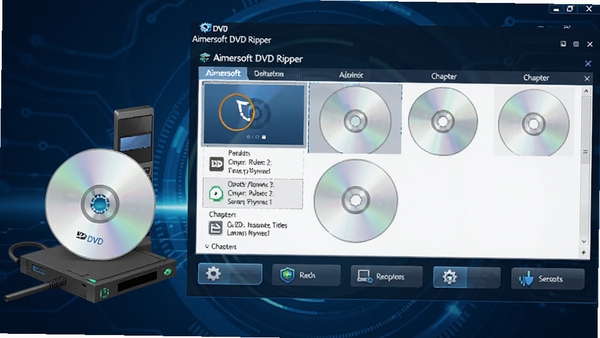
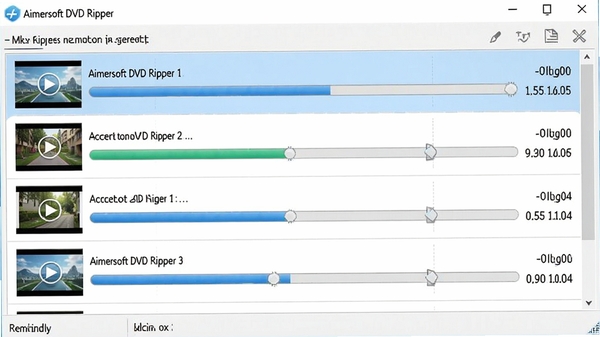
Aimersoft DVD Ripper内置了经过优化的视频处理算法,在确保输出画质的前提下,大幅缩短了转换等待时间。软件支持多任务并行处理,用户可以一次性导入多张DVD的章节或文件队列,设定统一的输出规格后,程序会自动依次完成所有转换任务。对于需要处理整季剧集或系列教学光盘的用户而言,这一功能能显著提升工作效率,避免了逐张光盘重复操作的繁琐。
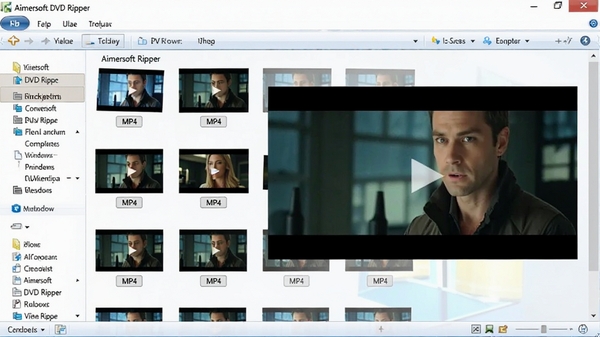
软件提供了极为周全的输出格式选择,不仅覆盖了通用的MP4、MKV、AVI、MOV等封装格式,还针对不同硬件设备的使用场景,内置了专门的优化配置。用户只需在“设备”选项卡中选择对应的设备类型,软件便会自动匹配最佳的分辨率、编码器和码率参数,确保转换后的视频能够在目标设备上流畅播放,无需手动调试复杂的编码细节。
针对部分用户只想要DVD中特定片段的需求,Aimersoft DVD Ripper提供了基于章节的拆分功能。用户可以在预览窗口直接选择要保留的章节段落,并将其单独输出。同时,软件支持字幕轨道的提取与封装,用户可以选择保留原盘字幕,或加载本地字幕文件进行合成,这在处理外语影片或学习资料时非常实用。
| 软件名称 | 核心优势 | 用户评分 |
|---|---|---|
| FormatFactory | 万能格式转换,功能全面 | ★★★★☆ |
| HandBrake | 开源免费,画质控制精细 | ★★★★☆ |
| WinX DVD Ripper | 针对性强,DVD解码效率高 | ★★★★☆ |
| Freemake | 界面友好,支持在线视频 | ★★★★☆ |
用户在实际使用Aimersoft DVD Ripper过程中,可能会遇到一些启动或运行时的故障。以下针对高频出现的几个问题,提供简易的排查与修复思路。
问题一:软件启动时提示“初始化失败”或“应用程序无法正常启动”。
这通常是由于系统缺少必要的VC++运行库组件所致。请前往本站搜索“VC运行库合集”,下载并安装对应系统版本(x86/x64)的运行库,重启电脑后即可解决。
问题二:程序可以打开,但无法识别DVD光盘。
首先检查光驱是否能够正常读取光盘,确认盘面没有严重划伤。其次,确保DVD区域码与光驱设置一致。在软件中查看“设置”选项,检查是否有关于“光驱区域”的设定,尝试更改为与光盘一致的区域。此外,部分笔记本光驱由于省电策略可能会关闭读取功能,请在设备管理器中检查DVD/CD-ROM驱动器状态,并更新驱动程序。
问题三:转换过程中程序闪退或卡死。
视频转换属于高负载任务,CPU或显卡温度过高容易导致程序崩溃。建议清理机箱内部灰尘,并确保散热风扇运转正常。同时,尝试降低软件中的转换画质预设,或关闭其他占用资源的大型程序,以释放内存空间。
问题四:输出视频没有声音或画面模糊。
检查在输出设置中是否勾选了正确的音轨,部分DVD包含多语言音轨,默认可能选中了空白音轨。画面模糊则可能是因为选择的输出分辨率低于原盘。建议选择与DVD原始分辨率(通常是720x480或1920x1080)一致的预设,以保证画质还原。
清晰度主要取决于你所选择的输出格式和分辨率设置。软件内置了“与源文件相同”的选项,选择该选项可以最大程度保留原DVD的画质。如果选择输出为高清MP4格式,软件会通过算法优化画面细节,在文件体积与画质之间取得平衡。对于标准DVD画质,转换后的视频在电脑或电视上观看,效果与直接播放光盘无异。
转换速度与电脑硬件配置(特别是CPU核心数量与频率)以及DVD光盘的读取速度密切相关。在主流的多核处理器平台上,转换一张标准时长的DVD电影大约需要10-20分钟。软件支持硬件加速技术,如果电脑配置有支持相关指令集的独立显卡,可以在设置中开启硬件加速功能,能显著缩短等待时间。
Aimersoft DVD Ripper的操作逻辑非常直观,即使是初次接触视频转换的用户也能快速上手。主界面只有“添加文件”和“输出格式”两个核心区域。用户无需理解复杂的编码术语,只需选择想要的输出设备或格式,然后点击“转换”按钮即可完成全部操作。软件还提供了详细的帮助文档,遇到问题随时可以查阅。
此内容由AI根据文章内容自动生成,并已由人工审核
开发者其他应用

AMV转换精灵
 视频转换
1.1M
v3.0电脑版
视频转换
1.1M
v3.0电脑版
AVI视频转换精灵
视频转换
5.9M
v7.2电脑版
FreemakeVideoConverter
 视频转换
1.2M
v4.0.1电脑版
视频转换
1.2M
v4.0.1电脑版
艾奇MP4视频格式转换器
视频转换
23.3M
v4.11.327.10电脑版
EasyDVDExtractor
视频转换
1.9M
v5.1电脑版
闪电iPad视频转换器
视频转换
5.1M
v11.2.5.0电脑版
SothinkFLVConverter
视频转换
13.4M
v2.3.0.0电脑版
闪电ipod视频转换器
视频转换
5.1M
v11.8.0.0电脑版
闪电Android视频转换器
视频转换
5.2M
v10.9.5.0电脑版
手机电影转换工具(Any Video Converter Free)
视频转换
67.4M
v7.0.5 免费多语中文版

支持( 0 ) 盖楼(回复)