

Aiseesoft MPEG TS Converter是一款专注于MPEG与TS视频格式转换的专业工具,它能够帮助用户轻松将各类高清视频文件转换为兼容性更佳的格式,以便在不同设备上流畅播放。软件界面直观,操作逻辑清晰,即便是初次接触视频转换的用户也能快速上手。无论是处理日常拍摄的片段,还是转换网络下载的影视资源,它都能提供稳定且高效的转换服务,是视频处理流程中值得信赖的得力助手。
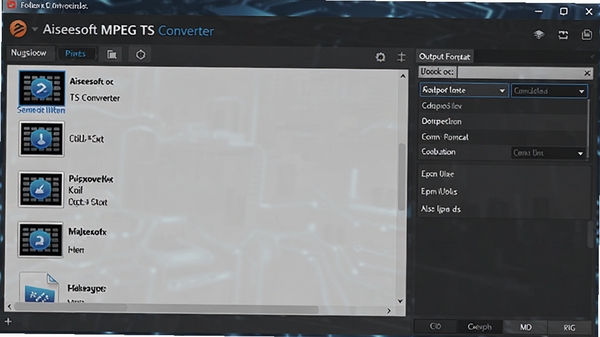
软件内置了丰富的输出格式预设,覆盖MP4、AVI、WMV、MOV等主流视频封装格式,同时也支持针对不同品牌设备的专属优化配置。用户只需选定目标格式,软件便会自动匹配最佳编码参数,确保转换后的视频在画质与文件大小之间取得良好平衡。这种广泛的兼容性,让用户无需再为格式不匹配而烦恼,无论是后续编辑还是直接播放,都能轻松应对。
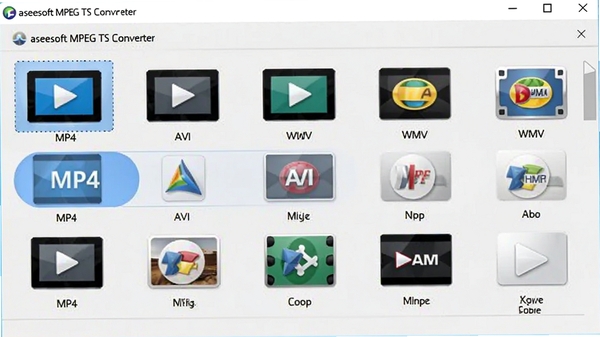
面对大量需要处理的视频文件,软件支持批量导入与排队转换,用户可一次性添加多个文件,统一设置输出参数后一键开始。其内置的加速引擎能充分利用硬件资源,在保证输出质量的同时,显著缩短等待时间。无论是处理家庭录像合集还是整季剧集,批量功能都能大幅提升工作效率,省去逐个转换的繁琐操作。
除了基础的格式转换,软件还提供了视频裁剪、画面切割、添加水印等实用编辑功能。用户可以在转换前对视频片段进行简单处理,例如去除不需要的片头片尾,或者截取精彩片段单独保存。同时,高级用户还能手动调整视频码率、分辨率、帧率等参数,以满足特定平台的上传要求或存储空间的限制,实现更具个性化的输出效果。
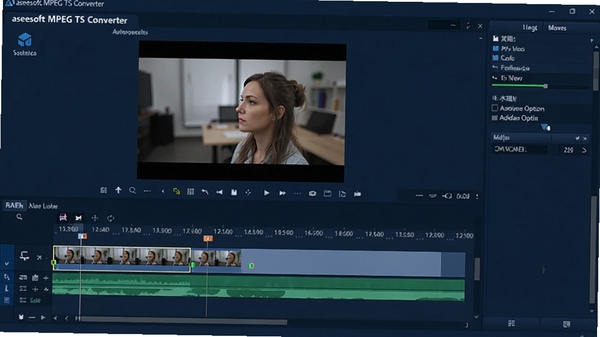
针对不同播放终端,软件内置了多种设备预设方案,例如常见的游戏主机、电视盒子以及各类多媒体播放器。选择对应预设后,软件会自动匹配最合适的视频规格,确保转换后的文件能在目标设备上获得理想的播放体验,无需用户自行查阅复杂的兼容性参数。这一设计充分考虑到了家庭影音娱乐的多样化需求,让视频文件在不同设备间流转变得更加顺畅。
| 软件名称 | 核心优势 | 用户评分 |
|---|---|---|
| 格式工厂 | 免费全能,支持多种格式互转 | ★★★★☆ |
| HandBrake | 开源免费,专业视频编码工具 | ★★★★☆ |
| Any Video Converter | 界面友好,支持4K视频转换 | ★★★★☆ |
| Freemake Video Converter | 支持多种设备预设,操作简单 | ★★★★☆ |
| XMedia Recode | 功能丰富,支持蓝光视频转换 | ★★★★☆ |
部分用户在安装后尝试启动软件时,可能会遇到“应用程序无法正常启动”或“缺少DLL文件”的错误提示。这通常是由于系统缺少必要的Visual C++运行库组件所致。解决方法是前往微软官方网站下载并安装最新的Visual C++ Redistributable for Visual Studio 2015-2022 x64/x86版本,重启电脑后再运行软件,问题一般即可解决。若错误提示指向特定DLL文件,可尝试通过系统搜索功能查找该文件是否存在,或使用系统文件检查器工具进行修复。
另外,一些安全软件可能会误报或拦截软件的正常运行,导致启动时无响应或直接闪退。遇到这种情况,建议先暂时退出安全软件或将软件安装目录加入信任列表,然后重新启动程序。如果问题依旧,请检查软件版本是否与当前操作系统版本兼容,例如在Windows 7系统上运行需要安装Service Pack 1补丁。对于网络防火墙的拦截,请确保允许软件访问网络,以便正常获取必要的组件或进行在线验证。
若软件启动后界面空白或显示异常,可能是显卡驱动过旧或分辨率设置不兼容。请更新显卡驱动至最新版本,并尝试调整显示分辨率为推荐值,同时关闭系统显示缩放设置中的“自定义缩放级别”。此外,确保系统主题设置为默认的Windows主题,避免第三方主题或视觉样式干扰软件界面渲染。
总体而言,Aiseesoft MPEG TS Converter在视频格式转换领域表现出色,它提供了丰富且实用的功能,同时保持了操作的简便性。无论是普通用户还是专业工作者,都能借助它完成高质量的格式转换任务。为了获得更流畅的体验,建议定期关注软件更新,并保持操作系统与硬件驱动处于较新状态。在转换重要文件前,可以先进行小片段测试,确认输出效果符合预期后再批量处理,这样能有效避免不必要的返工。
转换速度主要取决于源视频的分辨率、编码格式以及电脑的硬件配置。软件支持硬件加速技术,在配备独立显卡的电脑上,利用显卡的编码器可以显著提升转换效率。对于常见的1080P视频,在主流配置下通常能达到实时或更快的转换速度。如果感觉速度偏慢,可以尝试在设置中调整编码预设为“高性能”模式,并关闭其他占用系统资源的程序。
软件本身是安全可靠的,官方版本不包含任何恶意插件或广告程序。为了确保安全,建议务必从官方网站或可信赖的下载站获取安装包。安装过程中注意勾选选项,避免捆绑安装其他不需要的软件。软件运行时不会收集个人隐私信息,所有转换操作均在本地完成,可以放心使用。
可以,软件支持导入和输出4K分辨率视频,并提供了对应的编码选项。转换4K视频时,由于数据量较大,对电脑性能要求较高,建议使用支持硬件解码的显卡,并确保系统内存充足。同时,输出4K视频时可以选择H.265/HEVC编码,以在保证画质的前提下减小文件体积,但需注意播放设备的兼容性。
此内容由AI根据文章内容自动生成,并已由人工审核
开发者其他应用

极速iphone视频格式转换器
 视频转换
6.1M
v2.20电脑版
视频转换
6.1M
v2.20电脑版
新星avi视频格式转换器
视频转换
5.8M
v1.8.0.0电脑版
新星iPad视频格式转换器
视频转换
5.7M
v1.6.0.0电脑版
旭日iphone视频格式转换器
视频转换
6.8M
v1.0电脑版
mp4cam2avi
视频转换
2.4M
v1.91.0.1电脑版
KingdiaCDExtractor
视频转换
3.5M
v3.7.12电脑版
FreeSothinkVideoConverter
视频转换
19.9M
v3.3.0.1电脑版
速转mp4格式转换器
视频转换
34.2M
v1.0电脑版
速转视频格式转换器大师
视频转换
49.7M
v1.0电脑版
伊神超级视频转换大师
视频转换
6.4M
v2.0.8.21电脑版

支持( 0 ) 盖楼(回复)