

Aiseesoft TS Video Converter是一款专注于高清TS视频格式转换的专业工具,能够高效处理各类封装格式的影片文件。该软件在保留原始画质的基础上,支持将TS、MTS、M2TS等高清视频片段灵活转换为MP4、MKV、AVI等通用格式,方便用户在不同设备上顺畅播放。软件内置的批量处理机制与硬件加速特性,为处理大量高清素材的用户提供了流畅稳定的转换体验。
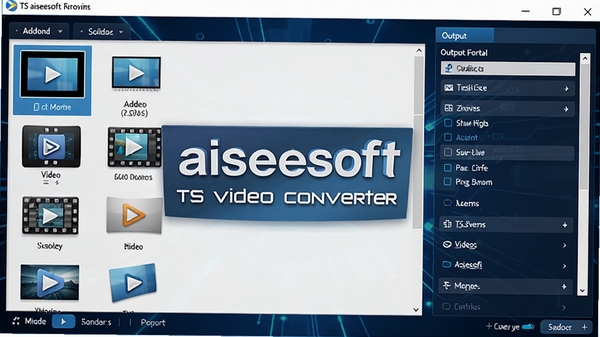
Aiseesoft TS Video Converter内置先进的视频解码与编码技术,在处理高码率TS流媒体文件时,能够精准控制画面细节与色彩还原度。无论是1080P全高清还是4K超高清源视频,转换后的输出文件均能保持原始帧率与码率设置,避免出现画面模糊、音画不同步等常见问题。软件支持批量添加多个视频文件,一键统一转换格式,大幅提升处理效率。
软件内置丰富的设备输出预设方案,针对不同播放场景提供优化参数。用户可根据实际需求选择适用于高清电视、投影仪、视频编辑软件或网络分享平台的专属配置,无需手动调整复杂编码参数。预设方案覆盖主流视频格式编码标准,确保转换后的文件在目标设备上获得兼容性与播放流畅度的平衡。
借助多核CPU优化与GPU硬件加速技术,Aiseesoft TS Video Converter在转换大体积高清文件时展现出高效稳定的处理能力。软件支持多线程并行处理,能够充分调用系统资源,缩短等待时间。同时,软件运行过程中占用内存资源合理,不会干扰用户同时进行其他办公操作,整体运行稳定性表现良好。
启动Aiseesoft TS Video Converter时若提示缺少某个DLL文件,这通常是因为系统运行库不完整所致。用户可在本站搜索“微软运行库合集”或“DirectX修复工具”下载安装,即可解决大部分缺失组件问题。安装完成后重启软件,故障即可排除。
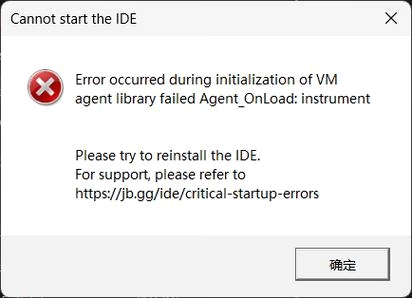
软件初始化失败多与显卡驱动兼容性有关。建议用户前往驱动管理软件更新显卡驱动至最新版本,并在软件设置中尝试关闭硬件加速选项。若问题依旧,可右键软件快捷方式选择“属性”,在兼容性选项卡中勾选“以兼容模式运行”并选择Windows 7或Windows 10系统。
转换过程中出现闪退现象,可能是源视频文件编码损坏或输出路径包含中文特殊字符。建议先将视频文件重新封装一次,并确保输出目录为纯英文路径。同时检查磁盘剩余空间是否充足,清理系统临时文件后重试转换操作。
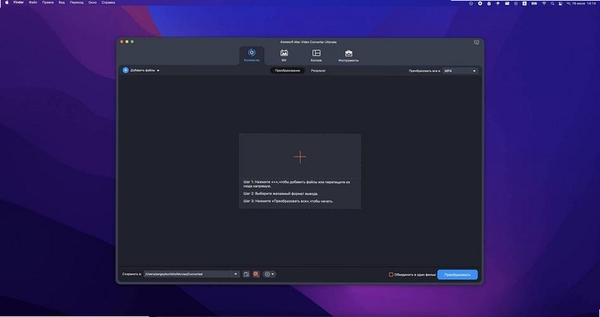
批量转换操作非常简单。打开软件后,点击“添加文件”按钮或直接将多个TS视频文件拖拽至软件界面列表中。在输出格式区域选择需要的目标格式,如MP4,然后点击右下角的“转换”按钮,软件会自动按顺序处理列表中的全部文件。处理过程中可随时查看每个文件的转换进度与剩余时间。
该软件在画质保留方面表现出色。它采用了先进的视频编码算法,在转换过程中能够维持原始视频的码率与分辨率。用户还可以在输出设置中自定义调整视频码率、帧率与分辨率参数,以满足不同场景的使用需求。对于追求高质量输出的用户,建议在设置中选择“高质量”预设方案,可获得接近无损的转换效果。
软件支持广泛的视频格式输入与输出。输入格式涵盖TS、MTS、M2TS、TOD等高清摄像机视频格式,以及MP4、AVI、MKV、MOV、WMV等常见网络视频格式。输出格式则更加丰富,包括MP4、MKV、AVI、FLV、3GP、WEBM等十余种主流格式,并支持导出适配特定设备的音频文件格式。
Aiseesoft TS Video Converter凭借其专注于高清TS视频转换的专业能力,在同类工具中展现出自身特色。软件操作门槛适中,既能满足普通用户的简单转换需求,也为进阶用户提供了参数调节空间。需要注意的是,在转换大体积4K文件时,建议关闭其他占用资源较高的程序,以保证转换过程的稳定性。同时,定期检查软件更新,新版本通常会优化编码性能与修复已知问题,提升整体使用体验。
此内容由AI根据文章内容自动生成,并已由人工审核
开发者其他应用

格式工厂 Format Factory
 视频转换
108.8M
v5.4.0.0 中文免费版
视频转换
108.8M
v5.4.0.0 中文免费版
DVD to DIVX VCD Ripper
 视频转换
1.1M
v3.0.0.1电脑版
视频转换
1.1M
v3.0.0.1电脑版
Movavi Video Converter
视频转换
47.4M
v21.0.0 官方免费版
Aimersoft终极视频转换器Video Converter Ultimate
视频转换
110.9M
v11.0.0.198 汉化免费版
Auvisoft Audio Converter
视频转换
2.5M
v2.9.0.0电脑版
AVI视频转换器
视频转换
7.0M
v3.8.0.0电脑版
ArcSoftMediaConverter
视频转换
20.1M
v7.5.0.109电脑版
AlldjDVDRipper
视频转换
5.8M
v5.1.14电脑版
AllokVideoToMp4Converter
视频转换
5.2M
v5.2.3电脑版
AiseesoftMODConverterSuite
视频转换
50.8M
v6.2.26.7938电脑版

支持( 0 ) 盖楼(回复)