

ArcSoft PhotoStudio Darkroom是一款面向摄影爱好者和专业修图用户的照片处理工具,它专注于RAW格式文件的解码、调整与输出,同时兼顾日常照片的快速美化需求。这款软件提供了从导入、编辑到导出的完整工作流程,内置丰富的色彩调整工具、降噪算法和批量处理能力,让用户在没有复杂学习成本的前提下,也能获得接近专业级效果的影像作品。无论你是刚接触摄影的新手,还是需要高效处理大量图片的从业者,都能在这款软件中找到顺手的功能模块。
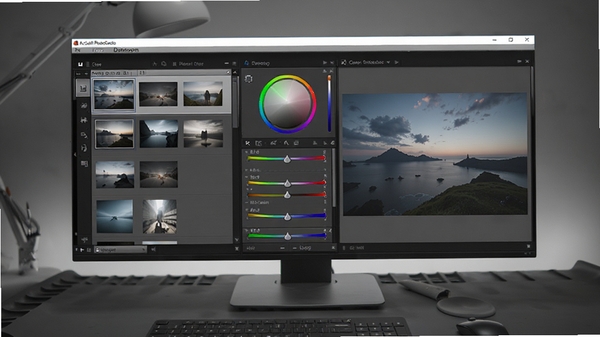
ArcSoft PhotoStudio Darkroom内置了强大的RAW解码引擎,支持市面上主流相机品牌的原生RAW文件,包括佳能、尼康、索尼、富士等。它能够完整保留照片的原始感光数据,让你在后期处理时拥有更大的调整空间。无论是曝光补偿、白平衡校正,还是高光阴影的细节恢复,都能做到精准而自然,避免出现色彩断层或噪点过度放大的问题。
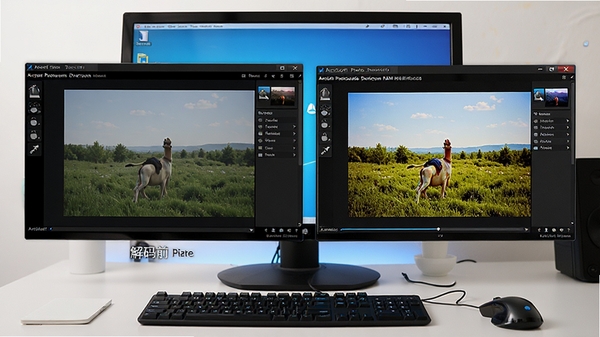
高ISO拍摄时产生的噪点常常让照片显得粗糙,这款软件提供了智能降噪功能,它能够分析图像中的噪点分布,在去除噪点的同时保留边缘细节和纹理质感。你还可以通过细节增强滑块,让画面中的毛发、树叶、建筑线条等元素变得更加锐利清晰,而不会产生生硬的光晕或伪影。对于夜景或暗光环境下的照片,这一功能尤为实用。
当面对成百上千张照片需要统一调整时,批量处理功能可以大幅提升工作效率。你可以将一组照片的色彩风格、曝光参数、裁剪比例等设置保存为预设,然后一键应用到整个文件夹中的文件。软件还支持批量重命名、格式转换和输出尺寸调整,方便你快速整理照片库,为后续的存档或分享做好准备。
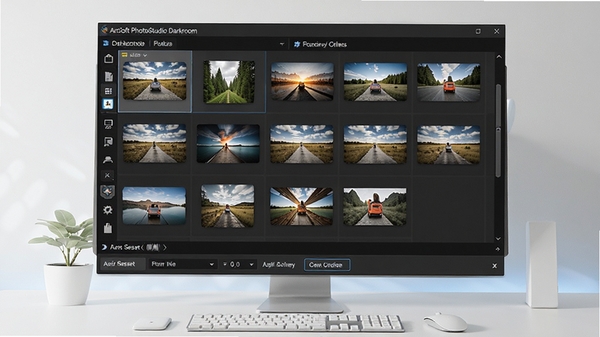
色彩是照片的灵魂,这款软件提供了色阶、曲线、HSL、色彩平衡等多种调色工具,且每个工具都配有直观的预览窗口,让你能实时看到调整效果。你还可以利用吸管工具取样画面中的任意颜色,进行精准的色偏校正。对于喜欢尝试不同风格的用户,内置的多款滤镜和LUT预设可以一键套用,快速营造出复古、日系、黑白或电影感等不同氛围。
下载ArcSoft PhotoStudio Darkroom安装包后,双击运行安装程序。
如果系统弹出用户账户控制提示,请点击“是”以允许程序进行更改。
进入安装向导后,仔细阅读许可协议,勾选“我接受”选项,然后点击“下一步”。
选择安装目录,建议保持默认路径,避免安装在系统盘(C盘)以外的位置导致权限问题。
在“选择组件”界面,通常保持默认全选即可,无需额外调整。
点击“安装”按钮,等待进度条走完,期间不要关闭安装窗口或断电。
安装完成后,勾选“运行ArcSoft PhotoStudio Darkroom”,点击“完成”即可启动软件。
注意:若安装过程中出现“缺少DLL文件”或“运行时错误”提示,请先安装微软常用运行库合集(搜索“微软运行库”即可找到)。
优化技巧:安装完成后,建议在软件设置中关闭“自动更新”选项,避免后台频繁检查新版本占用资源。
温馨提示:首次启动软件时,可以导入一张RAW样张进行测试,熟悉各面板的布局。
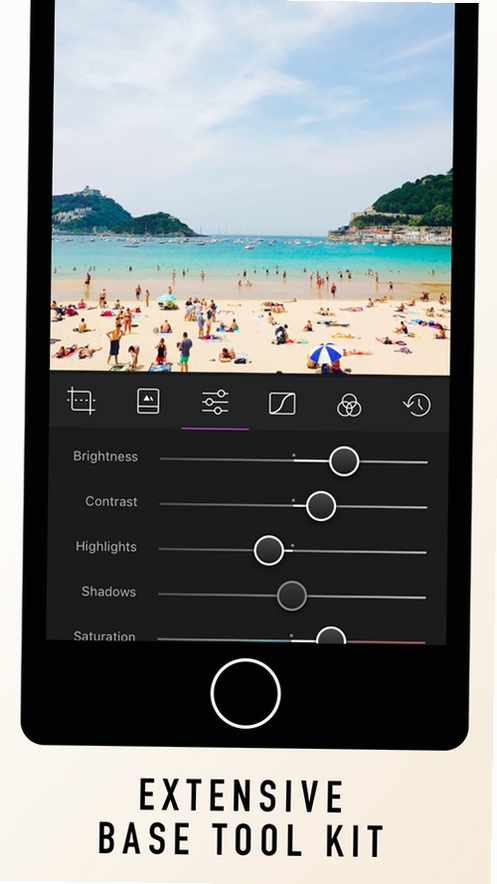
在使用ArcSoft PhotoStudio Darkroom时,掌握一些快捷操作能让你的修图流程更加顺畅。
快捷键“Ctrl+O”可以快速打开图片文件,“Ctrl+S”保存当前编辑,而“Ctrl+Shift+S”则另存为新文件。
在调整色彩时,按住Alt键拖动滑块,可以临时查看该通道的灰度蒙版,有助于更精准地控制调整范围。
如果你对某一步操作不满意,可以使用“Ctrl+Z”撤销,多次撤销则按“Ctrl+Alt+Z”。
在处理高分辨率照片时,如果电脑运行卡顿,可以在“首选项”中降低预览分辨率,或关闭“实时预览”功能,仅在使用时刷新显示。
对于需要输出到网络分享的照片,可以在导出时选择sRGB色彩空间,并设置合适的压缩质量,以平衡画质与文件大小。
批量处理时,建议先对单张照片调整到满意效果,再保存为预设,这样能避免重复劳动。
软件内置的“对比视图”功能非常实用,可以并排查看原图与编辑后的效果,方便你评估调整力度是否合适。
若遇到软件闪退或崩溃,可以尝试清理软件缓存目录(通常在“文档\ArcSoft PhotoStudio Darkroom”下),或更新显卡驱动。
对于初学者,建议从自动调整功能入手,逐步手动微调,慢慢熟悉各项参数的作用。
| 软件名称 | 核心优势 | 评分 |
| Adobe Lightroom | 专业调色与照片管理 | ★★★★★ |
| Capture One | 色彩还原与联机拍摄 | ★★★★☆ |
| DxO PhotoLab | 光学矫正与降噪领先 | ★★★★☆ |
| ON1 Photo RAW | 多功能集成的编辑平台 | ★★★★☆ |
| Affinity Photo | 性价比高的专业修图 | ★★★★☆ |
如果你在运行ArcSoft PhotoStudio Darkroom时遇到打不开、闪退或初始化失败等问题,可以参考以下修复方法。
问题1:软件启动提示“应用程序无法正常启动(0xc000007b)”。这通常是因为缺少Visual C++运行库或DirectX组件。请下载并安装最新的微软常用运行库合集,并更新DirectX到最新版本。
问题2:打开软件后界面空白或卡死。可能是显卡驱动不兼容或过旧。请前往显卡厂商官网下载最新驱动,并确保系统已安装所有重要更新。
问题3:导入RAW文件时提示“无法识别文件格式”。请检查软件版本是否过旧,尝试更新到最新版,或确认相机型号是否在支持列表内。
优化建议:关闭后台不必要的程序,释放内存资源,避免因内存不足导致运行缓慢或崩溃。
如果以上方法无效,可以尝试以管理员身份运行软件,右键点击快捷方式,选择“以管理员身份运行”。
启动软件后,在主界面左上角点击“导入”按钮,或直接使用快捷键Ctrl+O,在弹出的文件浏览器中选择你要处理的照片文件。你也可以直接将照片文件拖拽到软件窗口中,快速完成导入。软件支持批量导入整个文件夹,方便你一次性处理多张图片。
在编辑面板中找到“预设”或“滤镜”选项卡,点击展开后你会看到多种预设风格,如“自然”、“鲜艳”、“黑白”等。单击任意预设即可预览效果,通过调整下方的“强度”滑块可以控制滤镜的应用程度。你还可以将调整好的参数保存为自定义预设,方便以后一键套用。
ArcSoft PhotoStudio Darkroom是由知名软件公司ArcSoft开发的正式产品,软件本身不含恶意代码,可以放心使用。建议从官方网站或正规软件下载站获取安装包,避免从不明来源下载,以确保安装文件的安全性与完整性。安装过程中请注意取消勾选任何捆绑的附加软件,保持系统干净。
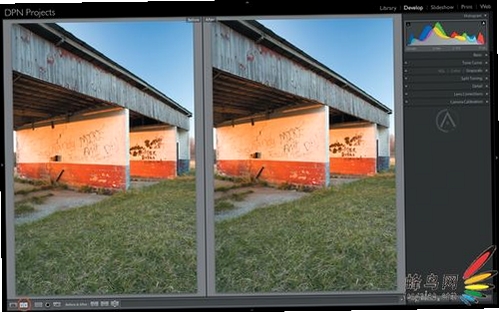
ArcSoft PhotoStudio Darkroom作为一款专注于RAW处理与照片优化的工具,在功能上可以满足大多数摄影爱好者的日常需求。它没有过于复杂的操作逻辑,界面布局清晰,各项工具一目了然,适合从入门到进阶的用户使用。如果你需要一款稳定、高效且不失专业度的照片编辑软件,不妨下载尝试一下。
此内容由AI根据文章内容自动生成,并已由人工审核
开发者其他应用

ArtizenHDR艺术HDR图像处理工具
 图像处理
20.1M
v2.9.0.6电脑版
图像处理
20.1M
v2.9.0.6电脑版
AlgolabPhotoVector
图像处理
1.8M
v1.0.0.1电脑版
AmazingPhotoEditor
图像处理
2.7M
v7.9.2电脑版
drawio31中文版
图像处理
135.1M
v31.3.2最新版
gnuplot 6.0中文最新版
图像处理
30.9M
正式版
友锋图像处理系统
图像处理
24.6M
v8.5.0.2022电脑版
FastStoneCapture
 图像处理
3.5M
v9.4.0.0电脑版
图像处理
3.5M
v9.4.0.0电脑版
GIMP
图像处理
230.0M
v2.10.22电脑版
PhotoPosPro
图像处理
46.8M
v1.89.3电脑版
Paint.NET图画工具2026
图像处理
1.1M
v4.303.7994.40115电脑版
支持( 0 ) 盖楼(回复)