
drawio31中文版是开源免费的图表绘制工具,支持网页在线使用,也提供Windows、macOS、Linux桌面客户端,跨平台兼容性很好。软件内置丰富图形素材库,中文界面简洁易懂,都能通过丰富的模板库和自定义样式高效完成创作。
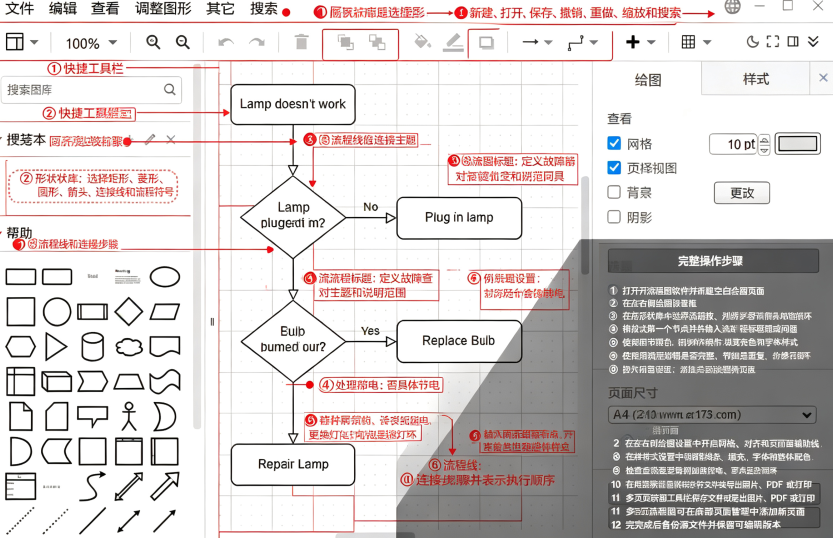
大部分的绘图应用都离不开三个基本的元素,图形,链接,文本。每个元素都有基本的操作和样式,元素与元素之间又可以进行组合,“三生万物”,生成各种各样的图表。
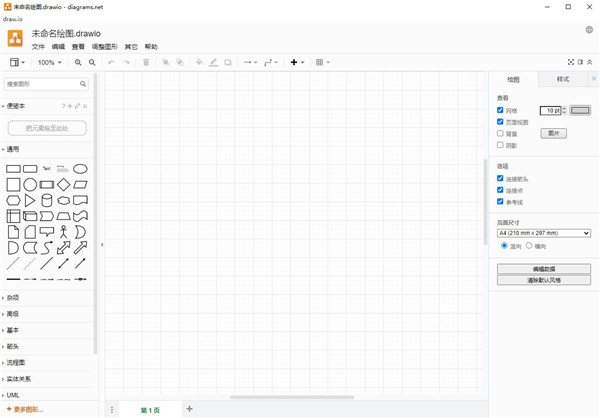
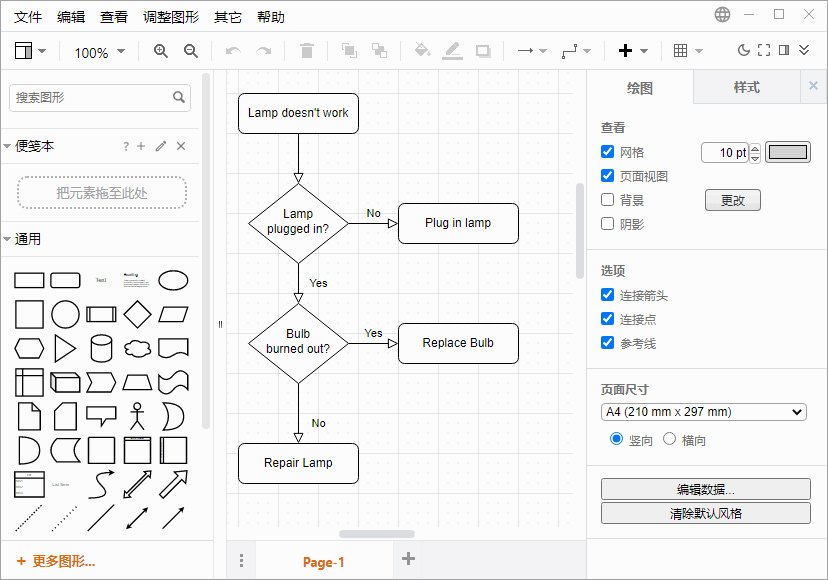
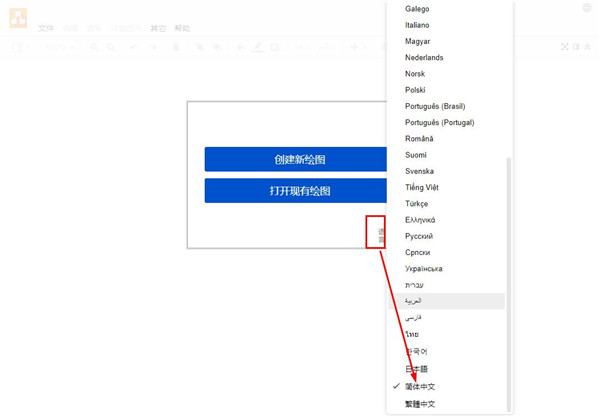
1、首先打开draw.io desktop,发现默认是英文语言,这时点击Language选择简体中文,再关闭软件后重新打开就是中文界面了;
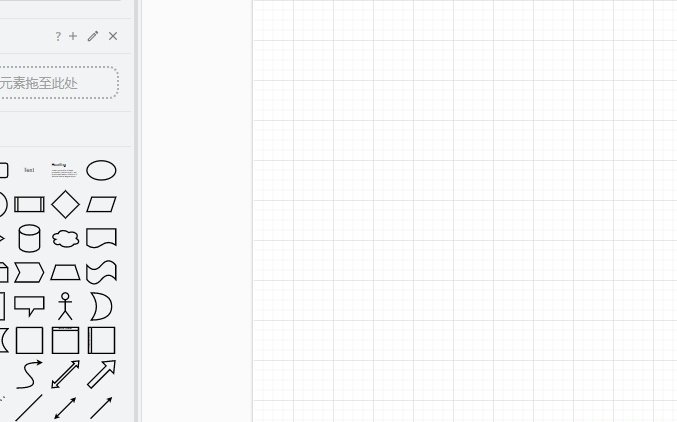
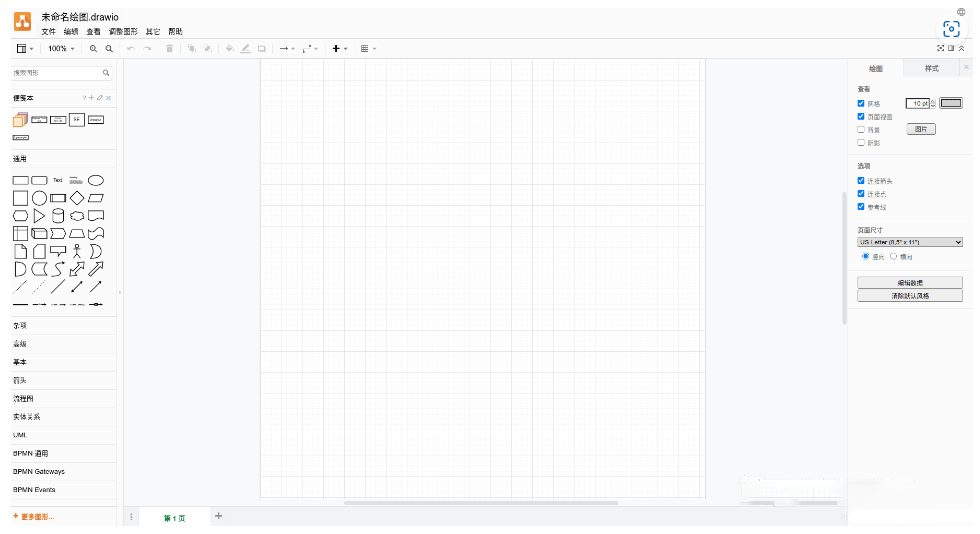
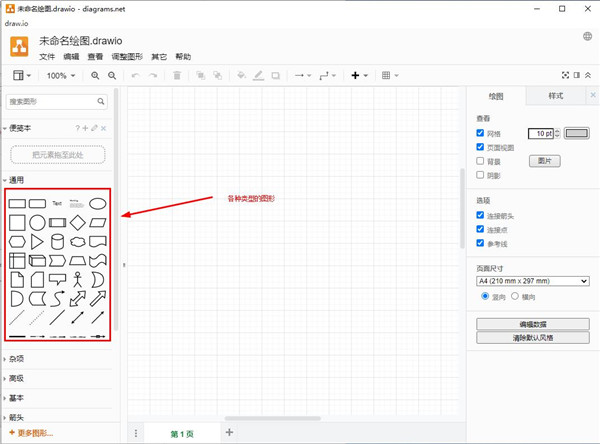
2、提供了多种图形供用户挑选,如箭头、基本、通用等;
3、有各种各样的UML类图,能满足日常使用需求;
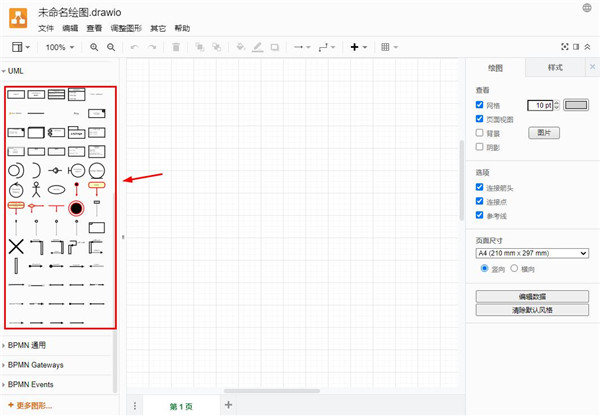
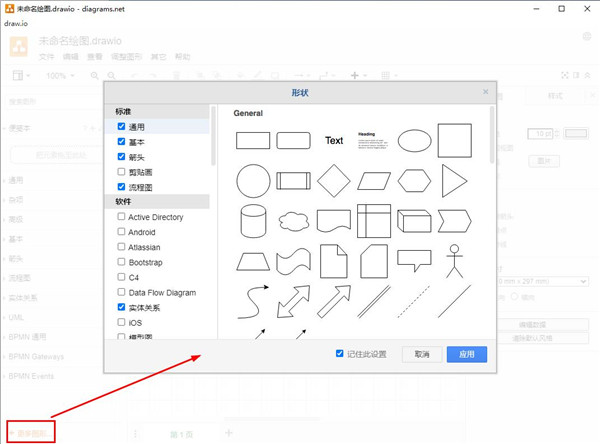
4、除了软件界面上较常用的,还有更多的图形形状可以选择;
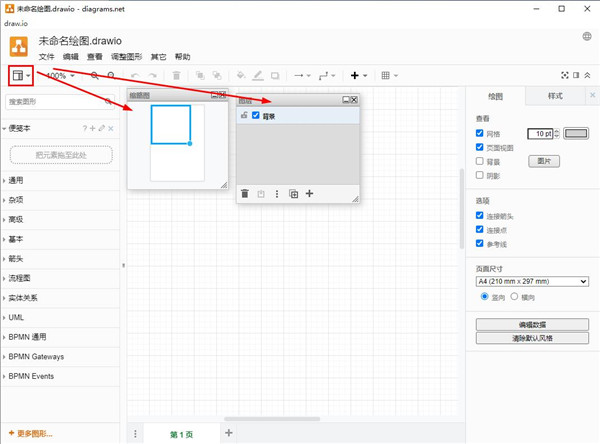
5、可以将画布缩小进行查看,并能够进行图层设置;
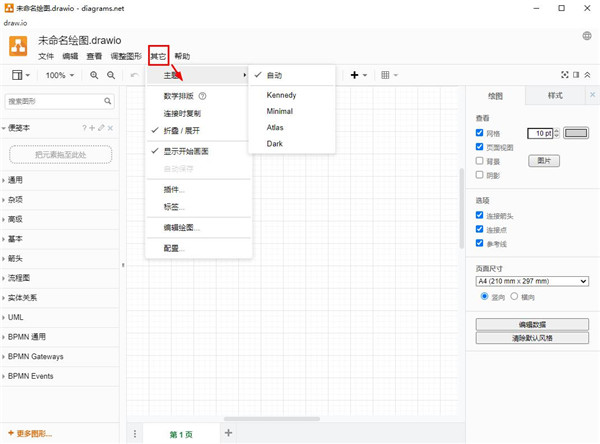
6、有数字排版、插件、标签、配置等选项;
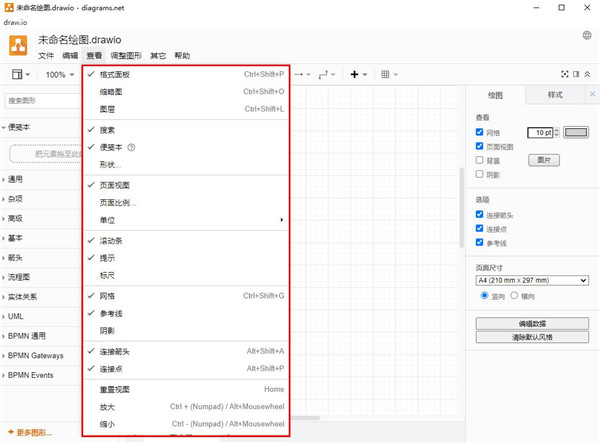
7、视图中有网格、阴影、参考线、便笺本等之类;
8、可将画布设置成双页面再进行设置;
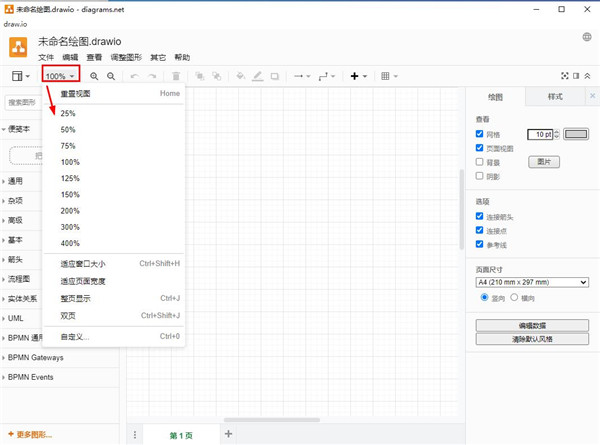
9、可以直接选中格式进行结构图的设置;
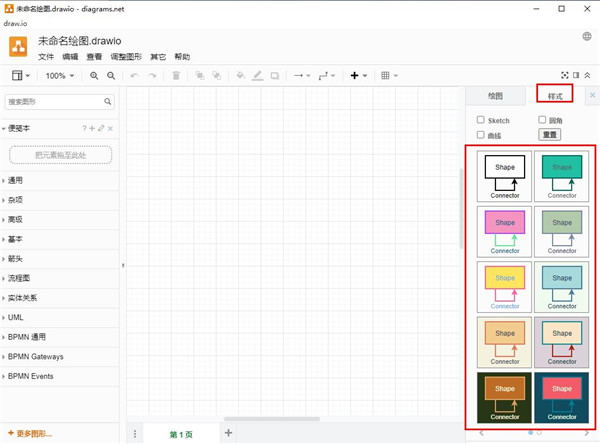
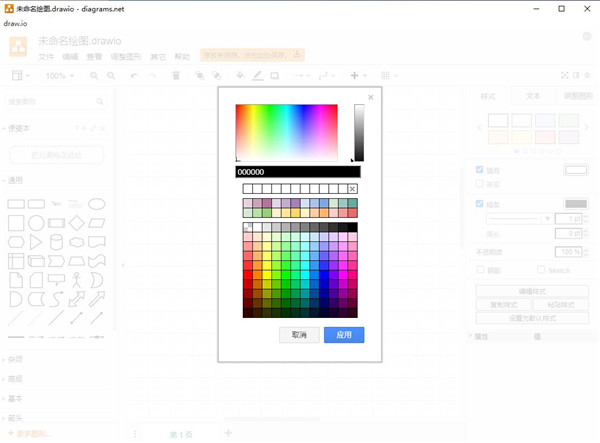
10、提供了多种颜色使用,还有更多实用功能等你来体验。
1.多类型图表绘制,支持业务流程图、架构图、网络拓扑、思维导图、ER关系图、软件原型框架图等多种图表类型。
2.海量图形素材库,自带流程框、判断节点、网络设备、UI组件等素材,也可以自定义形状、导入外部矢量图形。
3.智能连线工具,自动布线,连接线可以设置箭头、折线、圆角,移动图形连线会自动跟随变化。
4.排版美化,一键对齐、分布、自动布局,快速规整大量图形,节省手动调整时间。
5.多格式导入导出,支持导出PNG、JPG、SVG、PDF,也可以导出Visio、xml格式,兼容Visio文件读取。
6.图层功能,分层管理复杂图纸,方便隐藏、锁定部分元素。
7.文本与样式自定义,修改颜色、线条粗细、字体,支持自定义样式模板复用。
8.多端可用,网页版、桌面版文件格式互通,文件优先保存本地,数据自主可控。
方式一:在线版打开
访问app.diagrams.net,点击文件菜单中的打开来源,选择本地文件位置、云存储或Git仓库中的文件即可加载。
方式二:桌面版打开
安装桌面客户端后,可直接双击.drawio文件,或在软件内通过文件菜单打开。
方式三:拖拽直接打开
将.drawio文件直接拖拽到drawio编辑器画布区域,即可自动加载并进入编辑状态。
调整画布与元素匹配:导出前先进入「排列」菜单,选择「调整画布大小以适应内容」,让画布的边缘刚好贴合所有图表元素,避免导出的图片出现大量多余空白区域,同时保证所有图表元素都完整显示在画布范围内。
选择高清导出模式:点击顶部菜单栏的「文件」,选择「导出为」,在子菜单中优先选择「PNG」或者「SVG」格式,SVG是矢量格式,无论放大多少倍都不会模糊,是追求清晰度的首选格式;如果需要位图格式则选择PNG,不要选择压缩率较高的JPG格式避免画质损失。
自定义分辨率参数:选择导出PNG格式时,在弹出的导出设置面板中,把分辨率选项从默认的96DPI调整到300DPI及以上,高分辨率参数可以大幅提升图片的像素密度,导出后的图片哪怕放大查看细节也不会出现锯齿模糊的问题。
关闭抗锯齿外的多余压缩选项:在导出设置面板中,取消勾选「透明背景」之外所有的图片压缩、画质降低相关选项,不要开启任何有损压缩功能,保证导出的图片完全保留原图的所有细节,不会出现画质被压缩的情况。
开启边缘抗锯齿优化:确认导出设置中的「抗锯齿」选项处于勾选状态,这个功能可以让图表中线条的边缘过渡更顺滑,避免出现生硬的锯齿边缘,让导出的图片整体视觉效果更清晰干净。
此内容由AI根据文章内容自动生成,并已由人工审核
开发者其他应用

AmazingPhotoEditor
 图像处理
2.7M
v7.9.2电脑版
图像处理
2.7M
v7.9.2电脑版
gnuplot 6.0中文最新版
图像处理
30.9M
正式版
友锋图像处理系统
图像处理
24.6M
v8.5.0.2022电脑版
FastStoneCapture
 图像处理
3.5M
v9.4.0.0电脑版
图像处理
3.5M
v9.4.0.0电脑版
GIMP
图像处理
230.0M
v2.10.22电脑版
PhotoPosPro
图像处理
46.8M
v1.89.3电脑版
Paint.NET图画工具2026
图像处理
1.1M
v4.303.7994.40115电脑版
MacromediaFireworks8
图像处理
88.5M
v8.0.0.777电脑版
Photoshop CC2017中文特别版
图像处理
538M
最新免费版
闪电图片水印去除软件
图像处理
32.6M
v2.5.5.0电脑版

支持( 0 ) 盖楼(回复)