

Paint.NET 是一款专为 Windows 平台打造的免费图像编辑与照片处理工具,常被视作微软自带画图程序的全面升级版。它由华盛顿州立大学相关项目孵化,后持续独立更新,凭借轻量体积、流畅操作与丰富的功能扩展,在众多同类软件中拥有独特的用户口碑。无论你是需要快速调整照片光影的普通用户,还是希望寻找轻便替代方案的设计爱好者,Paint.NET 都能提供足够专业的编辑能力,同时保持极低的上手门槛。本版本为 4.303.7994.40115 电脑版,适配多种 Windows 系统环境,安装简便,运行稳定。
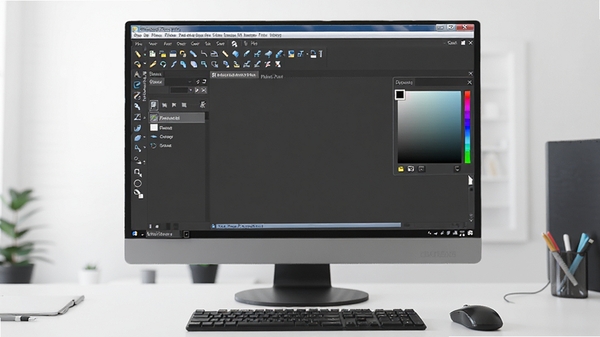
Paint.NET 的界面布局清晰,所有常用工具如选区、套索、魔棒、文本、渐变等均以图标形式整齐排布,配合实时预览的工具栏与历史记录面板,让初次接触的用户也能快速找到所需功能。窗口支持自由停靠与缩放,可根据个人习惯灵活调整布局,提升编辑效率。与传统画图工具相比,Paint.NET 引入了完整的图层系统,支持图层透明度、混合模式与图层组管理,为图像合成与创意设计提供了坚实基础。
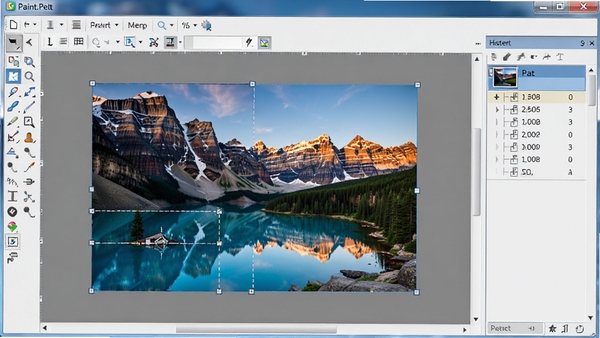
内置数十种图像调整命令,涵盖色阶、曲线、亮度/对比度、色相/饱和度、黑白、棕褐等基础调色工具,同时提供锐化、模糊、噪点消除、红眼移除等常用照片修复功能。更值得关注的是其强大的特效库,包括油画、铅笔素描、像素化、碎片、玻璃、扭曲等多种艺术效果,一键即可为图像增添创意风格。所有调整与特效均支持实时预览,参数可反复调节,直到获得满意效果。
Paint.NET 提供多种选区工具,包括矩形/椭圆选区、套索、魔棒以及智能选区,配合选区相加、相减、相交等布尔运算,可以精确控制编辑范围。结合边缘羽化、收缩/扩展选区等辅助功能,即便面对毛发、树叶等复杂边缘,也能通过多次操作实现较为理想的抠图效果。虽然不能与专用抠图软件相媲美,但对于日常合成与编辑需求,Paint.NET 的表现足以令人满意。
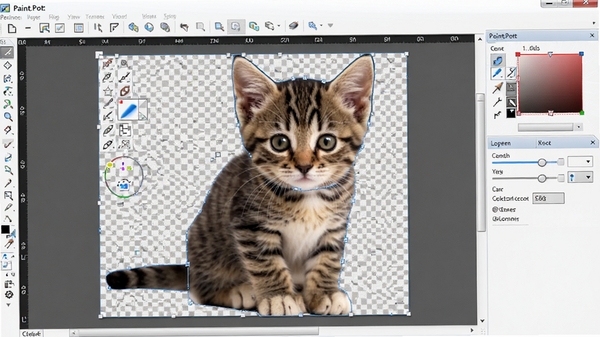
Paint.NET 拥有活跃的第三方插件社区,用户可以通过安装插件扩展软件功能,例如新增文件格式支持、更多特效滤镜、高级调整工具等。官方论坛与多个资源站提供大量免费插件下载,安装过程简单,只需将 DLL 文件放入指定文件夹即可。这一特性让 Paint.NET 的功能深度得以持续增长,满足不同用户的进阶需求。
安装 Paint.NET 的过程非常直观,但为确保顺利运行,请留意以下步骤与细节。
第一步,确认你的电脑满足基本配置要求。Paint.NET 支持 Windows 7 及以上系统,建议至少 2GB 内存和 1GB 可用磁盘空间,屏幕分辨率建议 1024x768 或更高。
第二步,从本站下载 Paint.NET 安装包,文件为 EXE 格式,大小约 80MB。下载完成后,建议先使用杀毒软件扫描,确保文件安全。
第三步,双击运行安装程序,系统可能弹出用户账户控制提示,点击“是”继续。
第四步,选择安装语言,默认为简体中文,点击“确定”进入安装向导。
第五步,阅读并接受许可协议,点击“下一步”。
第六步,选择安装目录,建议保持默认路径,点击“下一步”。
第七步,选择要安装的组件,通常勾选“Paint.NET 主程序”和“桌面快捷方式”即可,点击“下一步”。
第八步,点击“安装”开始安装,等待进度条完成。
第九步,安装完成后,点击“完成”关闭向导,此时桌面会出现 Paint.NET 快捷方式。
第十步,首次启动时,软件会进行初始化设置,稍等片刻即可进入主界面。
高危避坑:安装过程中切勿强制关闭程序或断电,否则可能导致安装失败,需要重新安装。
优化技巧:若系统为 Windows 10/11,建议右键安装包,选择“以管理员身份运行”,可避免权限不足导致的安装异常。
温馨提示:若安装过程中提示缺少 .NET Framework 组件,请先前往微软官网下载并安装对应版本的 .NET Framework 后再进行安装。
安装完成后,若遇到启动闪退或无法打开的情况,请检查是否有杀毒软件误拦截,可尝试将 Paint.NET 加入信任列表,或重新安装最新版本。
| 软件名称 | 核心功能 | 用户评分 |
|---|---|---|
| GIMP | 开源全能图像编辑 | ★★★★★ |
| PhotoScape | 简易图像编辑与批处理 | ★★★★☆ |
| IrfanView | 轻量看图与基础编辑 | ★★★★☆ |
| Krita | 数字绘画与插画工具 | ★★★★★ |
| Photoshop | 专业级图像处理软件 | ★★★★★ |
| PhotoFiltre | 轻量级图像滤镜工具 | ★★★☆☆ |
不少用户在安装或使用 Paint.NET 时可能遇到一些报错,这里汇总几个高频问题及简易解决方案。
问题一:启动提示“应用程序无法启动,因为缺少 MSVCP140.dll”
这是因为系统缺少 Visual C++ 运行库。请前往微软官网下载“Visual C++ Redistributable for Visual Studio 2015-2022”并安装,重启电脑后即可正常启动。
问题二:打开图片时提示“初始化失败”
可能是显卡驱动或系统兼容性问题。尝试更新显卡驱动,或者右键 Paint.NET 快捷方式,选择“属性”-“兼容性”,勾选“以兼容模式运行 Windows 7”,并勾选“以管理员身份运行”。
问题三:软件界面显示异常或卡顿
尝试在“设置”中关闭硬件加速,或降低界面缩放比例,一般可以解决。
问题四:安装时提示“无法写入注册表”
这通常与系统权限有关,请关闭所有杀毒软件,以管理员身份运行安装程序,并确保安装路径无中文或特殊字符。
问题五:打开软件后白屏或闪退
可能是显卡驱动不兼容,尝试更新驱动,或者禁用硬件加速功能。
抠图是图像编辑中的高频需求,Paint.NET 提供了多种工具来实现。对于边缘清晰的物体,可以使用“魔棒工具”点击背景区域,然后按 Delete 键删除背景,或者使用“套索工具”手动圈选主体。若边缘较为复杂,可以结合“选区羽化”功能,使边缘更柔和。对于毛发等复杂边缘,建议使用“插件”如“抠图滤镜”来辅助。总体而言,掌握选区工具的配合使用,即可完成多数抠图任务。
更换照片颜色可以利用“调整”菜单中的“色相/饱和度”功能。首先打开照片,按 Ctrl+U 调出色相/饱和度对话框,拖动“色相”滑块即可整体改变颜色,拖动“饱和度”滑块可调整鲜艳程度。若只想改变特定区域颜色,可以先使用选区工具框选目标区域,再进行调整。此外,“替换颜色”功能可以更精准地替换指定颜色范围,适合复杂场景。

Paint.NET 作为一款免费且功能全面的图像编辑软件,非常适合日常照片处理、简单设计以及学习图像编辑的初学者。它体积小巧,启动迅速,对硬件要求不高,是轻量级编辑的优选。使用时建议定期备份重要图像文件,避免误操作造成损失。同时,可关注官方更新,以获取新功能与安全修复。若在使用中遇到问题,可查阅官方论坛或站内相关教程,获得更多帮助。
此内容由AI根据文章内容自动生成,并已由人工审核
开发者其他应用

MacromediaFireworks8
 图像处理
88.5M
v8.0.0.777电脑版
图像处理
88.5M
v8.0.0.777电脑版
闪电图片水印去除软件
图像处理
32.6M
v2.5.5.0电脑版
Adobe Illustrator cc 2015.3 amtlib.dll补丁
图像处理
1.8M
32&64位版
DxO Photo-Lab 8.2.1中文免费版
图像处理
901.4M
正式版
RimageGUI2026最新中文版
图像处理
8.8M
v3.0.2图片压缩工具
XnView MP最新中文版
图像处理
97.4M
v1.1.6免费版
1寸2寸照片生成器
图像处理
400KB
v1.0电脑版
AdobePhotoshopLightroomClassic
 图像处理
4.0M
v10.1电脑版
图像处理
4.0M
v10.1电脑版
AE艺术字
图像处理
10.6M
v1.2.8.0电脑版
爱福窝装修设计软件
图像处理
32.5M
7.0.0.0电脑版
支持( 0 ) 盖楼(回复)