



FastStone Capture 是一款广受好评的屏幕截图与录屏工具,凭借轻巧的体积、强大的功能与流畅的操作体验,成为众多职场人士、设计师、教师及内容创作者日常办公的得力助手。它支持多种截图模式、滚动截屏、屏幕录像、图像编辑与格式转换,能够一站式满足用户对屏幕捕捉的多样化需求。无论是制作教程、记录工作流程,还是分享游戏精彩瞬间,FastStone Capture 都能以高效、稳定的表现,帮助用户轻松捕捉屏幕上的每一个重要画面。其直观的界面设计与便捷的快捷键操作,大大降低了上手门槛,即便是初次接触的新用户也能快速掌握。
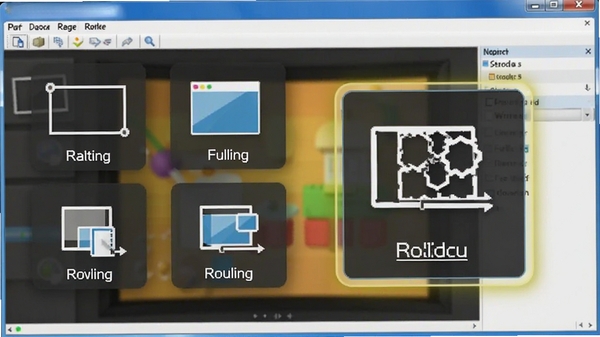
FastStone Capture 提供了多种截图方式,涵盖活动窗口、窗口/对象、矩形区域、手绘区域、全屏以及滚动截图等。用户可以根据实际需求自由选择,无论是截取整个网页的长图,还是精准捕捉屏幕上的某一细节,都能轻松实现。特别是其滚动截图功能,能够自动滚动页面并拼接成长图,极大方便了网页、文档等长内容的保存与分享。
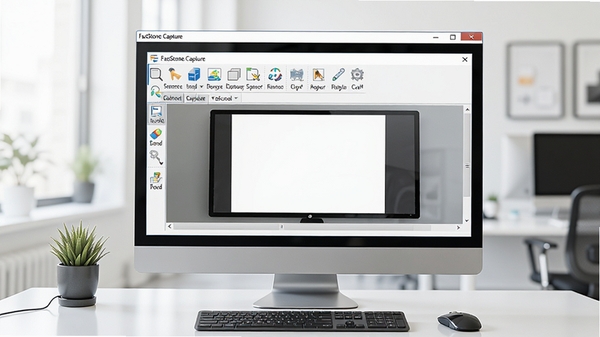
截图完成后,FastStone Capture 内置的编辑器允许用户对图像进行即时处理。它提供了丰富的标注工具,如箭头、线条、文本框、高亮、模糊、水印等,方便用户快速添加注释、强调重点或遮盖敏感信息。此外,还支持基本的图像调整功能,包括裁剪、旋转、调整大小、颜色调节等,让用户无需借助其他专业软件,即可完成简单的图片后期处理。
除了截图,FastStone Capture 还具备屏幕录像功能,支持录制屏幕上的所有操作,并可选配麦克风声音。这对于制作软件教程、游戏攻略或产品演示视频来说非常实用。录制过程中,用户可以随时暂停或继续,录制完成后的视频可直接保存为常见格式,方便上传分享或后续编辑。
该软件支持将截图直接保存为多种图像格式,包括BMP、JPEG、PNG、GIF、TIFF等,并可根据需要调整图像质量。同时,它还支持批量转换图片格式,以及将多张截图合并为PDF文件。在文件管理方面,FastStone Capture 提供了自定义输出路径、文件名模板等选项,帮助用户高效整理和归档截图文件。
安装 FastStone Capture 的过程非常简单,即使对电脑操作不太熟悉的用户也能轻松完成。请按照以下步骤进行操作:
| 软件名称 | 主要功能 | 用户评分 |
|---|---|---|
| 捕获 | 轻量截图与录屏 | ★★★★☆ |
| Snipaste | 截图与贴图工具 | ★★★★★ |
| 爱捕丝 | 专业屏幕录制 | ★★★★☆ |
| ShareX | 开源截图工具 | ★★★★☆ |
| 捕光 | 截图美化工具 | ★★★☆☆ |
| PicPick | 图像编辑与截图 | ★★★★☆ |
| 录屏大师 | 高清录屏软件 | ★★★★☆ |
| ScreenRec | 便捷屏幕录制 | ★★★☆☆ |
在使用 FastStone Capture 的过程中,可能会遇到一些启动或运行时的报错问题。以下列举几种常见情况及其解决方法:
这通常是由于系统缺少 Visual C++ 运行库组件所致。解决方法是下载并安装 Microsoft Visual C++ Redistributable 包,特别是2013版(对应MSVCR120.dll)。你可以在微软官方网站搜索“Visual C++ Redistributable”下载安装,选择与你的操作系统位数(32位或64位)相匹配的版本。安装完成后,重启电脑再尝试运行软件。
这可能是由于显卡驱动过旧或软件未获得足够的权限。首先,请更新你的显卡驱动到最新版本。其次,右键点击 FastStone Capture 的快捷方式,选择“属性”,在“兼容性”选项卡中,勾选“以管理员身份运行此程序”,并尝试在“更改高DPI设置”中勾选“替代高DPI缩放行为”。如果问题依旧,可以尝试在软件设置中调整截图方式,或关闭硬件加速选项。
滚动截图功能在某些网页或应用程序中可能因兼容性问题而无法正常工作。解决方法是,在进行滚动截图前,确保页面已完全加载,并尝试将页面缩放比例调整为100%。此外,关闭浏览器或应用程序中的硬件加速功能通常也能解决此问题。如果仍无法解决,可以尝试使用“抓取滚动窗口”模式,并手动控制滚动速度。
在录屏前,请在 FastStone Capture 的录像设置中,正确选择录音设备,并确保系统音量未被静音。如果录制出来的音频存在不同步现象,可以尝试降低录制分辨率或帧率,以减少系统资源占用。同时,关闭其他占用麦克风或声卡的程序,也有助于改善音频录制质量。
FastStone Capture 是一款共享软件,提供免费试用期。在试用期间,用户可以体验其大部分功能,但部分高级功能(如将截图保存为PDF、去除水印等)可能会受到限制,或者在截图时会在图像上添加软件水印。如果你希望无限制地使用全部功能,需要购买正版授权。对于个人日常使用来说,试用版通常已经能够满足基本截图需求,但若涉及到商业用途或频繁使用高级功能,建议支持正版,以获得更好的使用体验和技术支持。
FastStone Capture 默认提供了一套快捷键,方便用户快速调用各种截图模式。例如,默认情况下,捕获活动窗口的快捷键是 Ctrl+Alt+Shift+P,捕获矩形区域的快捷键是 Ctrl+Alt+Shift+R,全屏截图是 Ctrl+Alt+Shift+F 等。但每个用户的习惯不同,自定义快捷键能让你操作更顺手。你可以在软件主界面点击“设置”按钮,在弹出的“设置”对话框中选择“快捷键”选项卡。在这里,你可以为每种截图模式重新指定快捷键,只需点击对应的输入框,然后在键盘上按下新的组合键即可。设置完成后,点击“确定”保存即可生效。
滚动截图是 FastStone Capture 的招牌功能之一,非常适合截取整个网页或长文档。操作步骤如下:首先,打开你想要截取的网页,确保页面内容已经完整加载。然后,在 FastStone Capture 的浮动工具栏上点击“滚动截图”按钮,或者按下相应的快捷键。此时,光标会变成一个手形图标,并弹出一个提示框,询问你是否要开始滚动截图。确认后,系统会自动开始向下滚动页面,并在滚动过程中自动拼接图像。滚动结束后,截图会自动加载到编辑器中,你可以进行标注或直接保存。需要注意的是,在滚动截图过程中,避免移动鼠标或点击页面,否则可能中断截图进程。
此内容由AI根据文章内容自动生成,并已由人工审核
开发者其他应用

pixelorama最新中文版
 图像处理
76.3M
v1.2.1像素绘图设计工具
图像处理
76.3M
v1.2.1像素绘图设计工具
嗨格式抠图大师
 图像处理
3.1M
v1.0.114.0电脑版
图像处理
3.1M
v1.0.114.0电脑版
妙网相册拼版软件
图像处理
76.0M
v2.0.0电脑版
迅捷拼图助手
图像处理
2.6M
v1.0.0.0电脑版
FaceMorpherLite
图像处理
5.1M
v1.8.0.0电脑版
CorelDRAW
图像处理
2.1M
v21.2电脑版
AAA LogoLogo设计软件
图像处理
6.9M
v120.0.0.0电脑版
OpenCanvas绘画软件2026
图像处理
32.9M
v7.0.25.0电脑版
智能证件照相机
图像处理
2.9M
v1.1.0.0电脑版
名片编辑专家
图像处理
710KB
v3.0.0.0电脑版

支持( 0 ) 盖楼(回复)