

Amazing Photo Editor是一款功能强大的图像处理工具,它为追求高效与创意的用户提供了一站式的图片编辑解决方案。无论是需要快速调整照片光线、色彩,还是进行复杂的图层合成与特效添加,这款软件都能以直观的操作和专业的输出质量满足需求。其界面布局清晰,工具分类合理,既适合刚接触图像处理的入门用户快速上手,也具备足够深度供资深设计师进行精细创作。软件内置了丰富的滤镜库、调整工具和文字图形素材,让每一张图片都能焕发出独特的视觉效果。
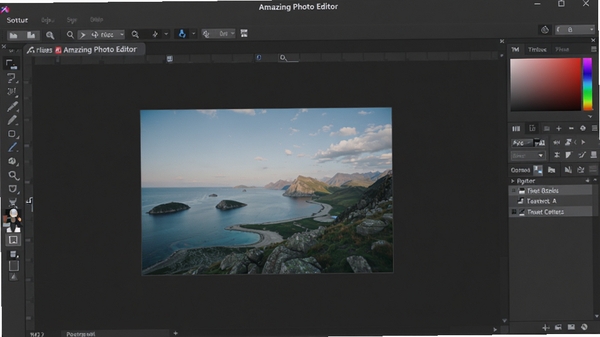
Amazing Photo Editor提供了从基础曝光、对比度、饱和度调整到高级曲线、色阶、色彩平衡的全方位调色工具。其独特的局部调整画笔允许用户精准修改图片特定区域的亮度与色彩,实现如同专业暗房般的精细控制。此外,软件内置的HDR效果与景深模拟功能,能一键提升照片的视觉冲击力,让普通照片也能呈现出大片质感。
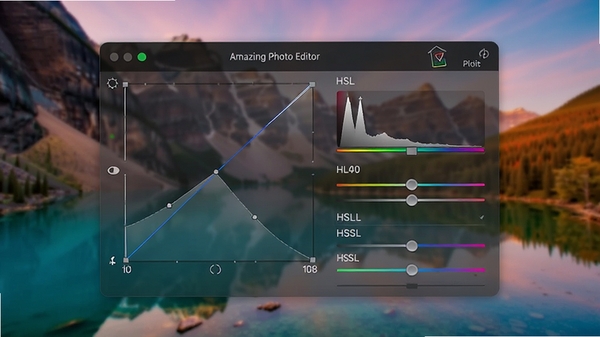
软件内置了超过百种精心设计的滤镜效果,涵盖复古胶片、艺术绘画、动漫风格、光影魔术等众多流派。每个滤镜都支持强度调节,用户可以在原图与效果图之间实时预览对比,确保每一次创作都精准可控。除了静态滤镜,Amazing Photo Editor还支持创建动态模糊、光效粒子等特效,为静态图片注入动态活力,特别适合制作社交媒体分享图与创意海报。
针对人像摄影,软件提供了智能磨皮、瘦脸、大眼、美白等一键美化功能,并支持手动微调五官细节。其先进的智能修复画笔能够轻松去除照片中的多余物体、杂乱背景或岁月痕迹,算法自动填充与周围环境匹配的纹理,让修图痕迹无迹可寻。这一功能对于电商图片处理与个人照片整理而言,实用价值很高。
Amazing Photo Editor支持多图层操作,用户可自由添加、复制、合并、调整图层顺序与混合模式,实现复杂的图像合成创意。软件内置了丰富的文字样式库,支持对字体、字号、颜色、阴影、描边进行细致调整,并提供了多种预设的文字排版模板,方便用户快速制作海报标题、水印或趣味表情图。
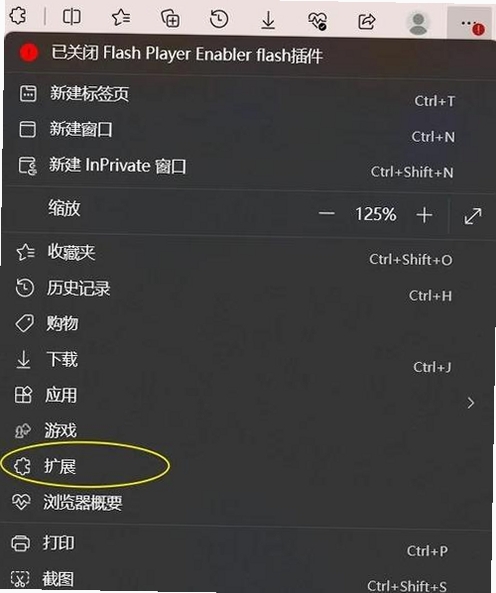
| 软件名称 | 功能优势 | 用户评分 |
|---|---|---|
| PhotoScape | 功能全面,集合查看编辑 | ★★★★☆ |
| Fotor | 一键增强与特效丰富 | ★★★★☆ |
| PicPick | 截图工具与图像编辑结合 | ★★★★☆ |
| GIMP | 开源免费,功能媲美PS | ★★★★★ |
| 美图秀秀 | 操作简单,素材丰富 | ★★★★☆ |
| 光影魔术手 | 经典数码暗房,批处理强 | ★★★★☆ |
| Polarr | 专业调色,滤镜可自定义 | ★★★★☆ |
| FastStone | 轻量快速,浏览编辑兼备 | ★★★★☆ |

对于新手用户而言,Amazing Photo Editor 的学习门槛并不高。软件界面布局直观,主要功能均以图标和文字标签形式呈现,鼠标悬停即可查看功能提示。其预设的滤镜和特效模板能够帮助新手在不了解复杂参数的情况下快速产出效果不错的图片。同时,软件的帮助文档和在线教程资源丰富,遇到不懂的功能随时可以查阅。对于熟悉其他图像软件的用户,其图层和调色逻辑与主流软件相似,几乎可以无缝迁移操作习惯。
处理大尺寸图片时出现卡顿,首先可以检查电脑的内存占用情况,关闭不必要的后台程序释放资源。其次,可以尝试在软件的“编辑”菜单下的“首选项”中,调整“性能”或“缓存”设置,增加分配给软件的内存缓存。如果图片尺寸极大,建议先对图片进行适当缩小或裁剪再进行精细编辑。此外,确保软件版本为最新,新版本通常会针对性能进行优化。
虽然Amazing Photo Editor在操作上力求简洁,但其内核功能并不浅薄。它支持16位通道深度、图层蒙版、混合模式和色彩管理,这些特性满足了专业图像处理的基本要求。对于非破坏性编辑流程,软件也提供了足够的支持。因此,它既适合作为轻量级快速处理的工具,也能胜任一些要求严格的商业设计任务,是专业设计师在Adobe系列软件之外的补充选择。
此内容由AI根据文章内容自动生成,并已由人工审核
开发者其他应用

轻量级流程图绘制工具(ClickCharts Pro)
 图像处理
1.9M
v5.0绿色免费版
图像处理
1.9M
v5.0绿色免费版
老旧照片修复(AKVIS Retoucher)
图像处理
55.6M
v9.5.1286 特别版
Picosmos Tools图片工厂
图像处理
76.9M
v2.6.0.0官方版
CAD迷你画图
图像处理
38.7M
33.4.0.1电脑版
科学绘图软件(Systat SigmaPlot)
图像处理
159.7M
v14.0.0.124 免费版
证照之星至尊版
 图像处理
7.2M
V7.0 个人免费版
图像处理
7.2M
V7.0 个人免费版
三维立体图像制作大师
图像处理
2.8M
v3.1.0.5电脑版
免费照片马赛克工具(AndreaMosaic)
图像处理
19.6M
v3.39.4 官方简体中文版
淘淘图片拼接之星
图像处理
9.9M
V5.0.0.509官方版
SothinkLogoMaker
图像处理
28.9M
v3.5.0.0电脑版

支持( 0 ) 盖楼(回复)