


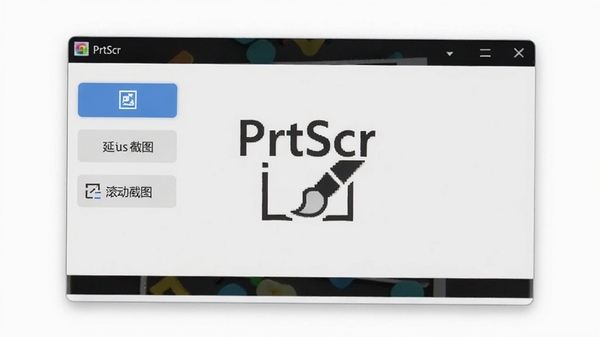
PrtScr是一款轻量级的屏幕截图工具,专为提升电脑端截图效率而设计。它保留了经典的PrtScr按键操作习惯,同时加入了区域截图、延时截图、滚动截图等实用功能,让截取屏幕内容变得更加灵活顺手。无论是日常办公记录、学习资料整理,还是游戏高光时刻捕捉,PrtScr都能提供干净利落的截图体验。软件体积小巧,启动迅速,不占用过多系统资源,是替代系统自带截图工具的可靠选择。
PrtScr支持自定义区域截图,用户可以通过鼠标拖拽轻松框选任意屏幕区域,精确捕捉所需内容。无论是网页中的某段文字、图片,还是软件界面中的特定按钮,都能快速截取。截图过程中还支持像素级微调,方便用户精准控制截图范围,避免多余内容入镜。
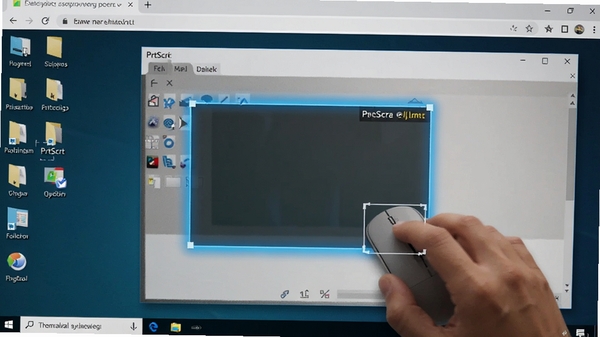
延时截图功能允许用户设定延迟时间(如3秒、5秒),在点击截图后留出准备时间,便于捕捉菜单展开、鼠标悬停等动态效果。滚动截图则专为长网页、长文档设计,能够自动滚动页面并拼接生成完整的长图,省去了手动多次截图再拼接的麻烦,大幅提升工作效率。
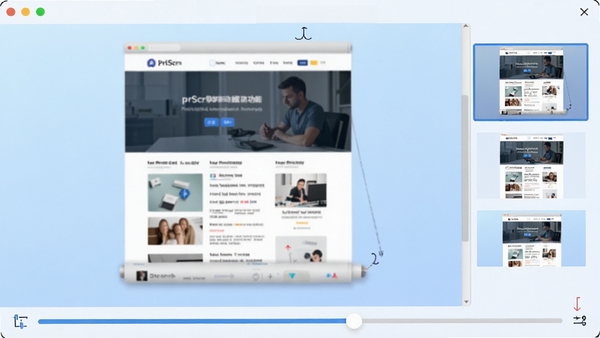
截图完成后,PrtScr内置的简易编辑器随即打开,提供矩形、椭圆、箭头、画笔、文字等常用标注工具。用户可以直接在截图上方添加注释、高亮重点或打码敏感信息,无需再切换到其他图像软件。编辑后的图片支持一键保存为PNG、JPG、BMP等常见格式,方便分享与归档。

PrtScr支持将截图直接复制到剪贴板,方便粘贴到聊天窗口、文档或邮件中,省去保存文件的中间步骤。同时,用户也可自定义图片保存格式与质量,满足不同场景需求。对于需要频繁截图的用户,PrtScr还支持自定义快捷键,一键触发截图操作,进一步提升操作流畅度。

安装PrtScr非常简单,全程无需复杂设置,跟着以下步骤操作即可。
第一步,点击页面顶部的下载按钮,获取PrtScr安装包。安装包体积不大,下载速度较快。
第二步,双击运行下载好的exe文件,弹出安装向导窗口。此时建议关闭其他正在运行的应用程序,避免安装过程中出现文件占用冲突。
第三步,阅读并勾选“我同意许可协议”,然后点击“下一步”。
第四步,选择安装目录。默认安装在C盘,若希望安装到其他盘,可点击“浏览”按钮自行选择,建议安装在非系统盘,节省C盘空间。
第五步,点击“安装”按钮,等待进度条走完。安装完成后,勾选“运行PrtScr”选项,点击“完成”退出向导。
安装过程中若遇到杀毒软件拦截提示,请选择“允许”或“信任”操作,因为部分安全软件会对新安装的程序进行行为检测。
安装完成后,软件会自动在桌面和任务栏创建快捷方式,双击图标即可启动。
首次启动时,软件可能提示设置默认截图快捷键,建议保留默认的PrtScr键,以便快速上手。

部分精简版系统可能未安装.NET Framework运行库,导致PrtScr启动时提示“初始化失败”或“应用程序无法启动”。
解决方法:前往微软官网下载并安装.NET Framework 4.5或更高版本,安装后重启电脑再运行PrtScr。若不确定系统缺少哪些组件,可在站内搜索“.NET Framework”下载安装包。
当用户使用非管理员账户登录系统时,PrtScr可能因权限限制而无法正常访问截图功能或保存文件。
解决方法:右键点击PrtScr快捷方式,选择“以管理员身份运行”。若希望每次自动以管理员权限启动,可在属性->兼容性中勾选“以管理员身份运行此程序”。
如果截图后软件提示“保存失败”或“路径不存在”,可能是保存目录被移动或磁盘空间不足。
解决方法:在PrtScr设置中重新指定一个有效的保存文件夹,并确保该磁盘有足够空间。若使用网络磁盘,请检查网络连接是否正常。
某些第三方软件(如输入法截图、云盘截图)可能占用PrtScr键,导致按下后无法触发PrtScr截图。
解决方法:在PrtScr设置中更换为其他快捷键(如Ctrl+Alt+A),或关闭冲突软件的截图热键。
PrtScr键(Print Screen)是键盘上的一个截图按键,按下后可将当前屏幕内容复制到剪贴板。在PrtScr软件中,按下该键即可快速触发截图功能,并支持区域截图、延时截图等高级操作,比系统自带截图功能更灵活便捷。
PrtScr键通常位于键盘的右上角区域,一般在F12键的右侧,与Scroll Lock、Pause键相邻。在笔记本电脑上,该键可能被合并到其他按键上,需要配合Fn键使用。在PrtScr软件中,您也可以通过设置自定义其他快捷键来替代PrtScr键。
使用PrtScr软件截图后,图片默认保存在“我的图片”文件夹下的“PrtScr”子文件夹中。您也可以在软件设置中更改保存路径,选择任意您希望存放截图的文件夹。若使用剪贴板功能,截图则暂存在剪贴板,可直接粘贴到其他程序中。
此内容由AI根据文章内容自动生成,并已由人工审核
开发者其他应用

Sunny中文绿色版
 抓图工具
38.5M
v1.5.0免费版
抓图工具
38.5M
v1.5.0免费版
easy-printscreen
 抓图工具
260KB
v1.3.0.1电脑版
抓图工具
260KB
v1.3.0.1电脑版
EPSnap
抓图工具
293KB
v2.5.1.0电脑版
屏幕截图精灵
抓图工具
1.1M
v1.0电脑版
强力抓屏
抓图工具
295KB
v2.5.1.0电脑版
screenshoter
抓图工具
187KB
v1.7.0.0电脑版
SnapDraw-Free
抓图工具
15.9M
v3.20电脑版
Snapshotor
抓图工具
2.4M
v1.1.0.0电脑版
ScratchBoardscratchboard
抓图工具
6.2M
v17.0.0.0电脑版
GreenShot
 抓图工具
1.7M
v1.2.10.6电脑版
抓图工具
1.7M
v1.2.10.6电脑版
支持( 0 ) 盖楼(回复)