

AS SSD Benchmark是一款专为固态硬盘(SSD)设计的性能测试工具,它能够精准评估硬盘的持续读写、随机读写以及访问时间等关键指标,帮助用户全面了解手中固态硬盘的真实性能水准。无论是新装系统后的性能验证,还是对比不同品牌型号的SSD差异,这款小巧便携的软件都能提供可靠的数据参考。本版本为v2.0.7316.34247,操作界面简洁直观,即使对硬件不太熟悉的用户也能快速上手。
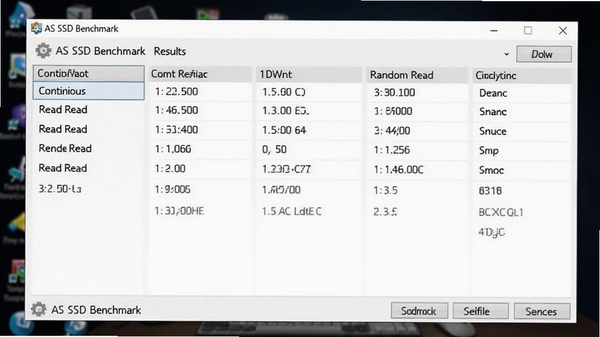
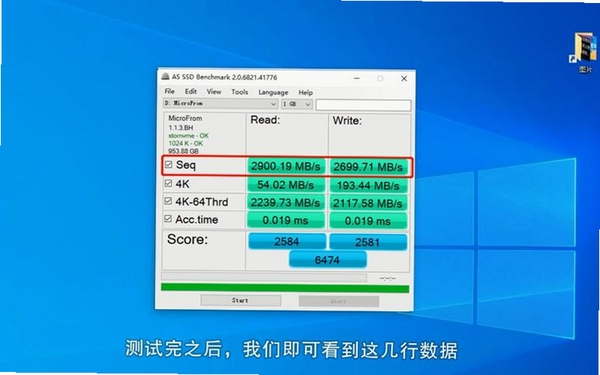
AS SSD Benchmark通过执行1GB或3GB的测试数据包,分别对硬盘进行持续读写、随机4K读写、4K深度队列读写以及访问时间等多项基准测试。测试完成后,软件会给出一个综合得分,这个分数可以直观地反映硬盘的整体性能水平,方便用户进行横向对比。对于游戏加载、大文件拷贝等实际应用场景,这些数据具有很高的参考价值。
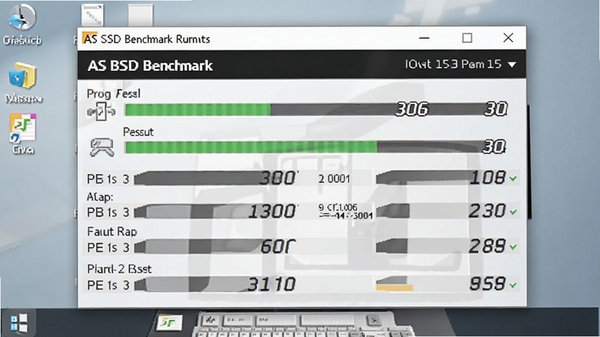
4K对齐是影响固态硬盘性能与寿命的关键因素之一。AS SSD Benchmark在测试结果中会明确显示“4K”和“4K-已对齐”的状态,如果显示“已对齐”则说明分区设置正确,能够发挥硬盘的最佳性能;若显示“未对齐”,则建议使用分区工具进行修复。这一功能让用户无需额外工具就能快速检查分区对齐情况,非常实用。
针对支持数据压缩的固态硬盘(如SandForce主控产品),AS SSD Benchmark还提供了压缩性能测试模块。该测试通过不同压缩率的数据块来检测硬盘的读写速度变化,帮助用户了解硬盘在应对可压缩数据时的性能表现。对于普通用户而言,这一数据可以作为选购硬盘时的参考依据。
软件界面采用经典的分栏布局,顶部为菜单栏和测试按钮,中部为详细的测试结果列表,底部为IOPS和吞吐量统计。整个界面没有任何广告或冗余功能,启动速度快,测试过程无需复杂设置,点击“Start”即可开始。测试完成后,结果可以导出为文本或图片格式,方便分享或存档。
| 软件名称 | 功能特点 | 推荐指数 |
|---|---|---|
| CrystalDiskMark | 界面简洁,测试项目丰富 | ★★★★★ |
| TxBENCH | 支持高级测试与健康监控 | ★★★★☆ |
| ATTO Disk Benchmark | 经典工具,测试稳定 | ★★★★☆ |
| Anvil's Storage Utilities | 功能全面,包含耐久度测试 | ★★★★☆ |
| HD Tune Pro | 附带错误扫描与健康信息 | ★★★☆☆ |
AS SSD Benchmark在运行时可能遇到一些报错,这里整理了高频问题及解决方案,帮助用户快速排除故障。
错误提示:无法启动此程序,因为计算机中丢失MSVCP140.dll
这是缺少Visual C++运行库所致,请前往微软官网下载并安装“Visual C++ Redistributable for Visual Studio 2015-2022”,安装后重启软件即可。
错误提示:应用程序无法正常启动(0xc000007b)
通常为系统架构不匹配或运行库损坏,请确保系统为64位,并安装对应的64位运行库;同时可尝试以管理员身份运行软件。
软件打开后界面空白或无法显示测试盘符
请检查硬盘连接是否正常,并使用系统管理员账户登录;对于NVMe硬盘,请更新主板驱动至最新版本。
测试过程中程序无响应或蓝屏
多为硬盘过热或驱动冲突,建议加强散热并更新芯片组驱动;若问题依旧,可尝试更换测试文件大小或关闭其他后台程序。
提示“初始化失败”或“无法打开物理驱动器”
请右键软件图标,选择“以管理员身份运行”,并暂时关闭杀毒软件或防火墙,重新启动测试。
若以上方法无法解决,请检查系统是否缺少.NET Framework组件,并运行Windows Update进行系统修复。
AS SSD Benchmark在进行读写测试时,会向硬盘写入一定量的数据,这确实会占用固态硬盘的写入寿命。但测试产生的数据量通常在几GB到十几GB之间,相比日常使用中动辄几十GB的写入量,影响微乎其微。只要不是每天反复进行大量测试,完全不必担心损伤问题。对于机械硬盘而言,测试不会造成物理损伤,仅在读写时增加磁头负载,可以放心使用。
得分高低主要取决于硬盘的接口类型(SATA或NVMe)和主控方案。一般SATA固态硬盘的总分在800-1200分之间,NVMe固态硬盘则普遍在2000分以上,高端型号甚至能突破5000分。如果得分明显低于同型号平均水平,可检查4K对齐、驱动安装以及是否开启了主板的AHCI模式。此外,测试时确保硬盘没有处于节能状态,以获得准确数据。
在软件测试结果中,找到“4K”和“4K-已对齐”两行。若“4K-已对齐”显示为绿色“已对齐”字样,说明分区已正确对齐;若显示为红色“未对齐”,则需使用分区工具(如DiskGenius)进行对齐操作。4K对齐对于固态硬盘的随机写入性能影响明显,对齐后可显著提升日常操作流畅度。
此内容由AI根据文章内容自动生成,并已由人工审核
开发者其他应用

IsMyLcdOK
 硬件优化测试
54KB
v3.0.3.0电脑版
硬件优化测试
54KB
v3.0.3.0电脑版
GlobalMapper
 硬件优化测试
54.0M
v14.0.10.0电脑版
硬件优化测试
54.0M
v14.0.10.0电脑版
EVEREST Ultimate Edition
硬件优化测试
10.2M
v5.50.2239.0电脑版
微星显卡超频工具MSIAfterburner
硬件优化测试
32.9M
v4.0.0电脑版
PassMarkBurnInTest
硬件优化测试
46.7M
v9.0.1016.0电脑版
新版AMD Ryzen Master软件
硬件优化测试
130.6M
v2.0.2.1271最新版
硬盘哨兵Hard Disk Sentinel
硬件优化测试
22.8M
v5.20.0.0电脑版
硬盘哨兵Hard Disk Sentinel
硬件优化测试
22.8M
v5.20.0.0电脑版
硬件狗狗
硬件优化测试
58.8M
v3.0.1.11电脑版
Multiping
硬件优化测试
3.1M
v2.10.2.19电脑版

支持( 0 ) 盖楼(回复)