
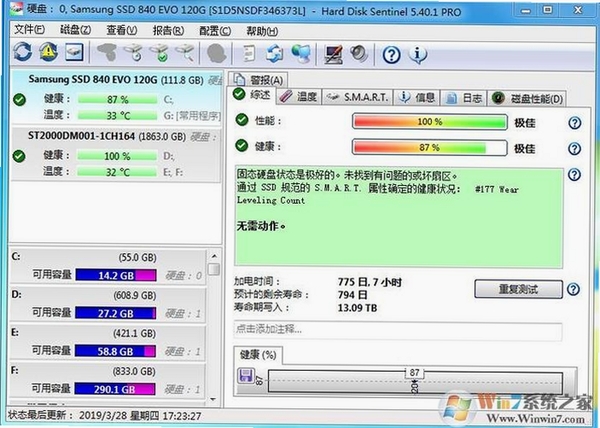
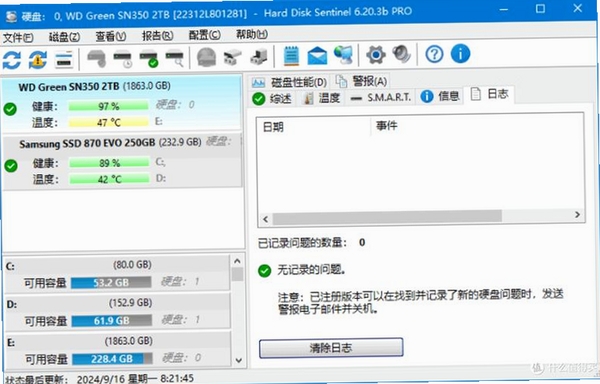
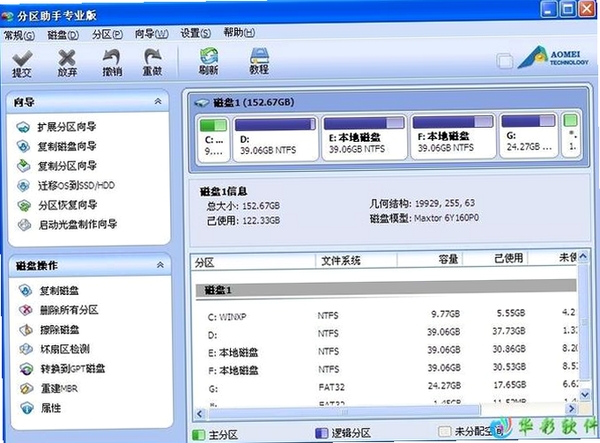
硬盘哨兵是一款专注于硬盘健康监测与故障预警的系统工具软件。它不同于市面上简单的磁盘信息查看器,其核心价值在于通过实时监控硬盘的当前状态、健康趋势和潜在风险,为用户提供前瞻性的数据保护方案。无论是机械硬盘还是固态硬盘,硬盘哨兵都能通过先进的SMART技术分析,以直观的数值和图表呈现硬盘的真实运行状况,帮助您在数据丢失前采取行动。
硬盘哨兵能够不间断地分析硬盘的健康状况,并给出一个直观的性能与健康百分比评分。该评分综合了读取错误率、通电时间、磁盘温度、重映射扇区计数等多项关键SMART指标。当硬盘出现异常时,软件会及时以弹窗、声音等多种方式发出警报,让您对硬盘的“亚健康”状态一目了然,避免因突发故障导致重要资料毁于一旦。
温度是影响硬盘寿命的重要因素。硬盘哨兵对硬盘温度进行严密监控,您可以在设置中自定义温度报警阈值。一旦硬盘温度超过安全范围,软件会立即触发降温警告,并可根据预设策略执行休眠或待机操作,从而有效防止因过热导致的硬盘物理损伤和性能衰减,尤其适合长时间运行大型程序或进行高负载读写的用户。
该软件内置了高效的硬盘读写性能测试工具。您可以通过简单的操作,测试硬盘的持续传输速率、随机存取时间等核心性能指标,并将测试结果与数据库中同型号硬盘的基准数据进行对比。这有助于您判断当前硬盘性能是否处于正常水平,或者评估新硬盘的真实性能表现,为硬件升级决策提供可靠依据。
针对用户普遍关心的硬盘寿命问题,硬盘哨兵提供了科学的预估机制。它结合硬盘的工作负荷、通电时长、健康状态以及SSD的闪存磨损情况,综合计算出硬盘的预估剩余寿命。对于固态硬盘,软件还会特别关注闪存颗粒的写入量(TBW)和磨损均衡状况,让您对SSD的使用年限心中有数,提前规划数据迁移或硬件更换。
| 软件名称 | 核心优势 | 用户评分 |
|---|---|---|
| CrystalDiskInfo | 专注SMART检测,轻量实用 | ★★★★★ |
| HD Tune | 基准测试功能强大,老牌工具 | ★★★★☆ |
| AS SSD Benchmark | SSD性能测试专业,结果准确 | ★★★★☆ |
| Victoria | 坏道扫描与修复,专业性强 | ★★★★☆ |
| DiskGenius | 分区管理+数据恢复,功能全面 | ★★★★★ |
| Hard Disk Sentinel | 健康预估与防护,功能领先 | ★★★★★ |
部分用户在运行硬盘哨兵时可能会遇到“无法获取SMART信息”或“初始化失败”的报错。这通常是由于系统服务未启动或驱动权限不足所致。首先,请检查主板BIOS设置中是否开启了SATA接口的SMART选项。其次,右键点击“我的电脑”选择“管理”,进入“服务”列表,找到“Logical Disk Manager”服务,确保其启动类型为“自动”且状态为“已启动”。若问题依旧,请尝试以管理员身份运行硬盘哨兵,右键点击软件图标,选择“以管理员身份运行”即可解决大部分权限问题。
这是一个被频繁提及的问题。硬盘哨兵的健康度评估是基于硬盘固件提供的SMART计数器数值,并依据硬盘厂商和行业内的通行标准进行综合计算。其评估结果具有很高的参考价值,尤其是当健康度出现断崖式下降时,通常预示着硬盘存在物理坏道或主控异常等严重问题。然而,它并不能保证百分之百预判所有故障,因为突发的电子元件击穿或意外物理撞击不在SMART监测范围内。因此,建议您将健康度作为重要的预警指标,而非绝对保障,重要数据仍需坚持备份原则。
使用硬盘哨兵进行性能测试非常简单。打开软件主界面,在顶部的硬盘列表中选择您想要测试的硬盘,然后点击上方工具栏中的“磁盘性能”图标,或者右键点击硬盘选择“性能测试”。在弹出的测试窗口中,您可以选择测试模式,例如“读取测试”或“写入测试”。需要注意的是,写入测试会覆盖被测试分区的数据,请务必提前备份重要文件。点击“开始”按钮后,软件会进行约一分钟的测试,并最终显示平均传输速率、访问时间等结果,与同型号参考值进行对比,即可判断出硬盘性能是否衰减。
此内容由AI根据文章内容自动生成,并已由人工审核
开发者其他应用

RivaTuner
 硬件优化测试
2.6M
v2.24.1.0电脑版
硬件优化测试
2.6M
v2.24.1.0电脑版
WebCamImageSave
 硬件优化测试
43KB
v1.1.1.0电脑版
硬件优化测试
43KB
v1.1.1.0电脑版
IsMyLcdOK
硬件优化测试
54KB
v3.0.3.0电脑版
EVEREST Ultimate Edition
硬件优化测试
10.2M
v5.50.2239.0电脑版
Cinebench 2026中文免费版
硬件优化测试
757M
完整版
FreshDiagnose
硬件优化测试
2.1M
v8.67.0.0电脑版
GPU Caps Viewer
硬件优化测试
11.2M
v1.49.0.0汉化绿色版
英伟达GeForce Experience游戏优化软件
硬件优化测试
116.8M
v3.20.2.34 官方安装版
Winstars官方版
硬件优化测试
29.0M
v2.0.79.1电脑版
SoundCheck
硬件优化测试
1.2M
v3.0.1002.0电脑版

支持( 0 ) 盖楼(回复)