
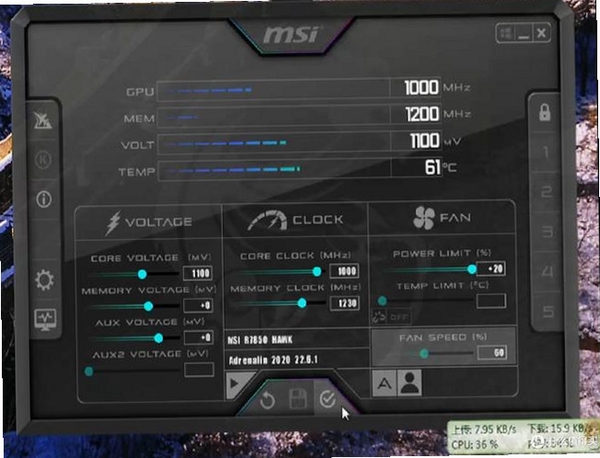
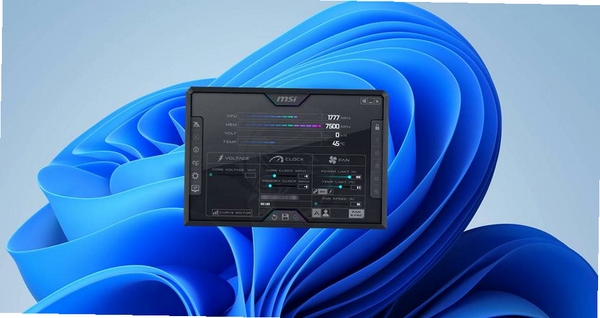
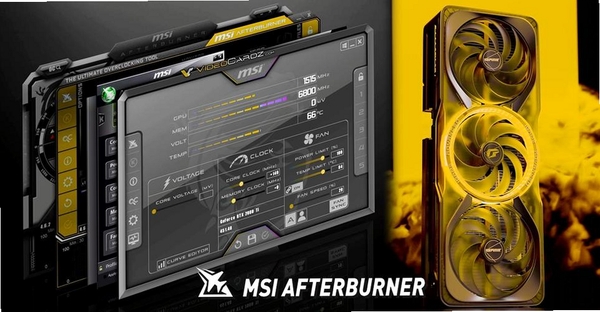
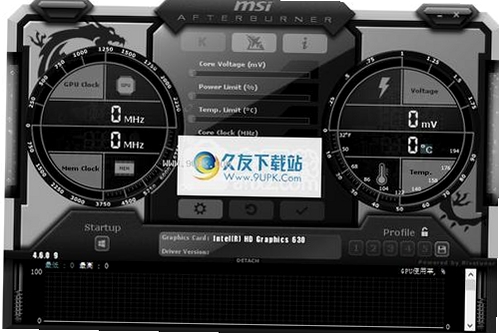
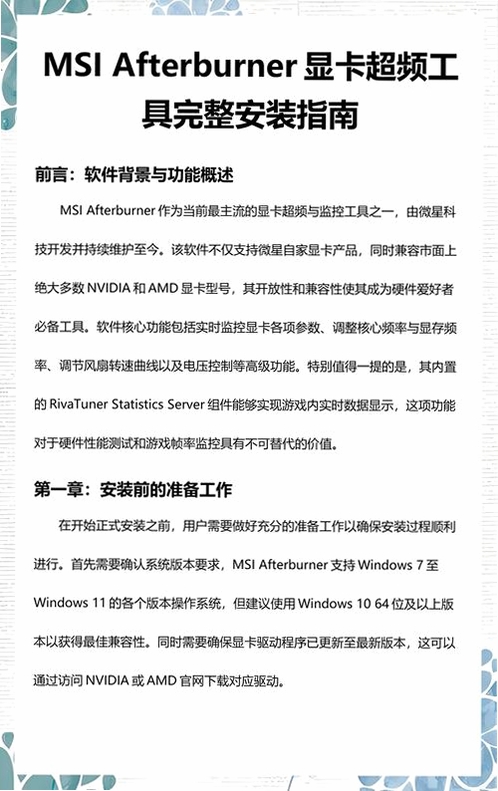
微星显卡超频工具(MSI Afterburner)是一款在PC硬件玩家圈中享有盛誉的专业显卡调试与性能监控软件,由微星科技官方打造并持续更新。它不仅仅服务于微星自家显卡,凭借开放的底层架构设计,同样能够兼容市面上绝大多数NVIDIA与AMD显卡产品。软件集成了核心频率调节、显存频率调节、风扇转速控制、电压管理以及实时硬件状态监控等多项功能,配合直观易用的图形化界面,让无论是初次尝试超频的新手还是追求极限性能的老玩家,都能轻松掌控显卡的每一丝潜力。v4.0.0版本在界面响应速度与监控数据精度上做了进一步优化,并引入了对新一代显卡架构的适配支持,为用户带来更稳定、更高效的超频体验。
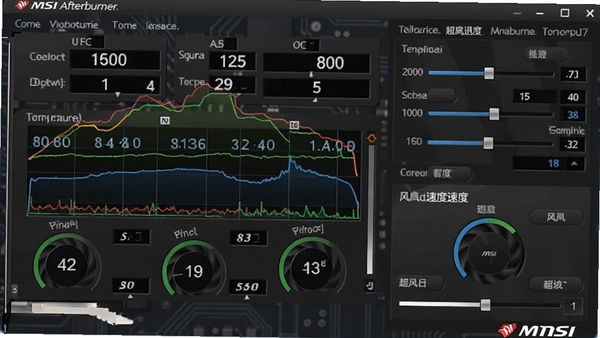
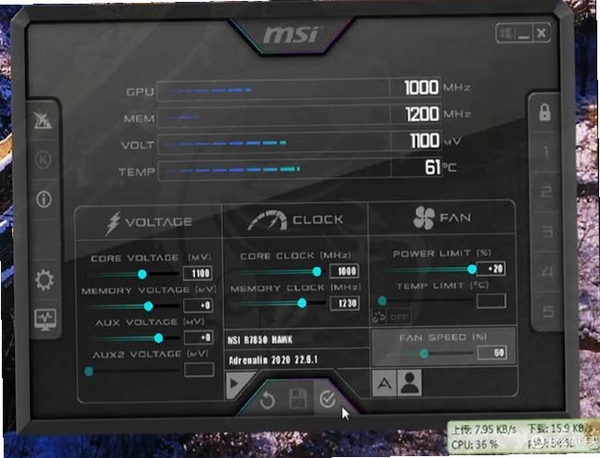
微星显卡超频工具(MSI Afterburner)允许用户对显卡核心频率与显存频率进行精细调节,调节步进可精确到1MHz。通过内置的电压控制选项,用户可以在安全范围内为显卡提供更充沛的电能,从而挖掘出更高的稳定运行频率。对于追求极致性能的玩家而言,这项功能是提升游戏帧数与专业渲染效率的有效途径。
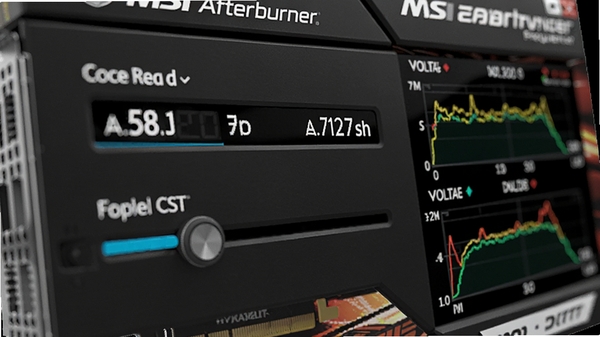
针对显卡散热与噪音平衡问题,软件提供了可自定义的风扇转速曲线。用户可以根据显卡温度变化,自由设定风扇对应的转速百分比,实现低温时静音、高温时强效散热的智能调控。同时,软件也支持在非高负载场景下让风扇完全停转,打造零噪音的静音使用体验。
软件内置了强大的硬件监控模块,能够实时显示显卡温度、核心频率、显存占用、风扇转速、帧率等关键数据。配合RivaTuner Statistics Server组件,用户可以在游戏画面中直接叠加显示这些监控信息,方便随时掌握硬件运行状态,为超频稳定性测试提供了直观的数据参考。
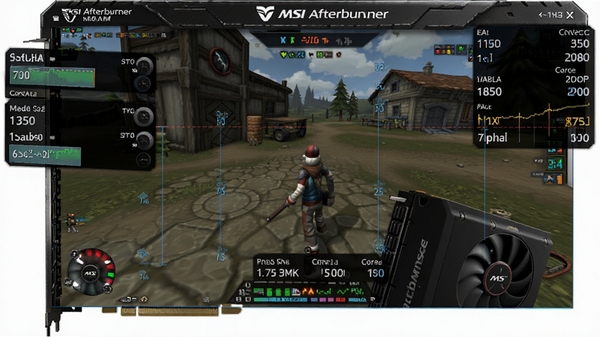
软件支持创建并保存多套不同的超频配置方案,用户可针对日常办公、大型游戏、专业渲染等不同使用场景,一键切换预设的超频参数。同时,软件还支持开机自动应用指定配置,确保每次启动电脑后显卡都能以用户期望的状态运行,省去繁琐的重复设置步骤。
| 软件名称 | 核心优势 | 推荐指数 |
|---|---|---|
| EVGA Precision X1 | 界面简洁,超频调校直观 | ★★★★☆ |
| ASUS GPU Tweak II | 华硕显卡专用,功能全面 | ★★★★☆ |
| Gigabyte AORUS Engine | 技嘉显卡优化,灯效联动 | ★★★★☆ |
| NVIDIA Inspector | N卡专属,信息查看详尽 | ★★★☆☆ |
| AMD Adrenalin | A卡驱动集成,功能丰富 | ★★★★☆ |
在使用微星显卡超频工具(MSI Afterburner)过程中,可能会遇到软件无法启动、提示缺少文件或初始化失败等问题。以下汇总了高频故障的简易修复方案,帮助你快速恢复正常使用。
错误提示“MSI Afterburner 无法启动,缺少XXX.dll”:这通常是由于系统缺少必要的运行库组件。请前往微软官网下载并安装最新的Visual C++ Redistributable 2015-2022合集包,并确保系统已安装.NET Framework 4.8或更高版本。安装完成后重启电脑,再尝试启动软件。
错误提示“初始化失败,请确认显卡驱动已正确安装”:请打开设备管理器,展开“显示适配器”,确认显卡驱动已被系统正常识别。若显示黄色感叹号,请使用DDU工具进入安全模式彻底卸载显卡驱动,然后重新安装最新版驱动。重启后打开软件,问题一般可以解决。
软件打开后主界面空白或显示不全:可能是配置文件损坏或与当前显示器分辨率不兼容。请关闭软件,找到安装目录下的“MSIAfterburner.cfg”文件,将其重命名备份,然后重新启动软件,软件会生成一份新的默认配置文件。
点击“Apply”按钮后显示器黑屏数秒:这是显卡驱动在尝试应用高频设置时的正常现象,通常数秒后会恢复。若黑屏时间过长或彻底无信号,请重启电脑,进入系统后使用“DDU”工具卸载驱动,再重新安装,并避免设置过高的频率。
软件与杀毒软件冲突导致无法启动:部分杀毒软件会拦截软件对显卡底层的读写操作。请将软件安装目录添加至杀毒软件白名单,并暂时退出杀毒软件后运行程序,确认无冲突后再恢复防护。
“OC Scanner”按钮灰色无法点击:该功能仅支持NVIDIA GTX 10系列及以上显卡,并需要确保显卡驱动版本不低于399.24。请更新显卡驱动至最新版本,并确认显卡型号支持该功能。
风扇转速控制失效:请检查软件设置中的“RivaTuner”相关选项,确保已启用“与驱动同步”功能。部分笔记本或非公版显卡的风扇控制策略较为封闭,可能导致无法手动调节,这属于硬件限制,并非软件问题。
微星显卡超频工具(MSI Afterburner)的核心用途是帮助用户突破显卡出厂频率限制,通过调整核心频率、显存频率以及电压等参数,获取更高的游戏帧数或更快的专业渲染速度。同时,它也提供了强大的实时监控功能,让用户清晰了解显卡的运行状态,并通过自定义风扇曲线来优化散热与噪音平衡。
使用步骤相当直观:首先安装并启动软件,在主界面中通过滑块或直接输入数值来调整“核心频率”与“显存频率”,建议每次以+10MHz为步进逐步增加。点击“Apply”按钮应用设置,然后运行游戏或压力测试软件验证稳定性。若出现花屏、死机等情况,请适当降低频率。同时,可在“风扇”选项卡中勾选“启用用户自定义软件控制”,并拖动曲线调整风扇转速策略。
软件本身是安全的,它由微星官方发布,无病毒无木马。但超频行为本身存在一定风险,不合理的频率或电压设置可能导致显卡过热、系统不稳定,甚至硬件损坏。只要在合理范围内调整,并确保散热和电源充足,超频是相对安全的。建议从小幅度调节开始,逐步测试,避免盲目追求极限。
温馨提示:超频操作涉及硬件底层,请务必在了解相关知识的前提下进行。本软件仅作为工具提供,用户需自行承担超频可能带来的风险。建议定期清理机箱灰尘,保持良好散热环境,有助于提升超频稳定性和硬件寿命。
此内容由AI根据文章内容自动生成,并已由人工审核
开发者其他应用

D3DRightMark
 硬件优化测试
5.6M
v1.0.5.0电脑版
硬件优化测试
5.6M
v1.0.5.0电脑版
Superme智商测试
硬件优化测试
1.2M
v3.2.0.1009电脑版
超频工具AMDOverDrive
 硬件优化测试
30.4M
v4.3.1.0电脑版
硬件优化测试
30.4M
v4.3.1.0电脑版
超频工具AMDOverDriveAMDOverDrive
硬件优化测试
30.4M
v4.3.1.0电脑版
Cinebench 2026中文免费版
硬件优化测试
757M
完整版
MTK
硬件优化测试
463KB
v2.3.1电脑版
FreshDiagnose
硬件优化测试
2.1M
v8.67.0.0电脑版
RivaTuner
硬件优化测试
2.6M
v2.24.1.0电脑版
Winstars官方版
硬件优化测试
29.0M
v2.0.79.1电脑版
WebCamImageSave
硬件优化测试
43KB
v1.1.1.0电脑版

支持( 0 ) 盖楼(回复)