

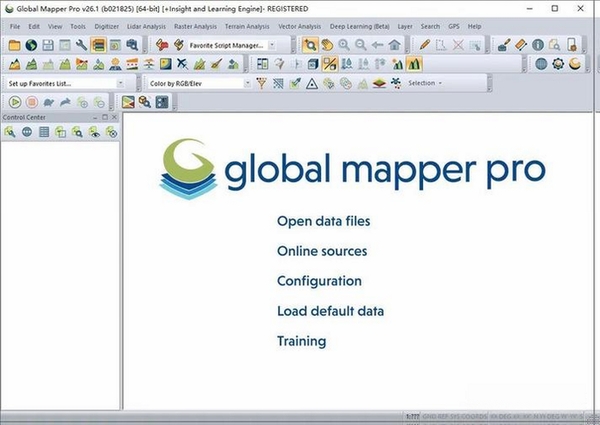
Global Mapper是一款功能强大的地理信息系统(GIS)软件,由Blue Marble Geographics公司开发,集地图浏览、空间数据编辑、地形分析、坐标转换、影像处理等众多功能于一身。它支持超过200种数据格式,能够轻松处理DEM、卫星影像、矢量地图等各类地理信息数据,广泛应用于测绘、林业、地质、环保、城市规划等领域。Global Mapper不仅功能全面,而且操作相对直观,相比专业级GIS软件如ArcGIS,其学习门槛更低,运行效率更高,是众多专业用户和爱好者的得力助手。本文将为您详细介绍Global Mapper v14.0.10.0版本的下载、安装、核心功能、使用技巧以及常见问题修复,助您快速上手这款优秀的地图工具。
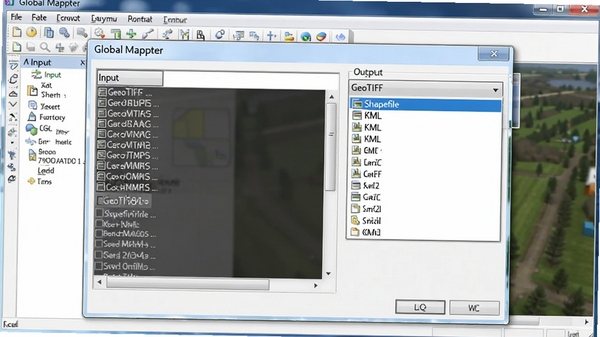
Global Mapper支持超过200种空间数据格式的导入与导出,包括常见的Shapefile、GeoTIFF、KML、DXF、DEM、LAS等,以及许多其他软件难以读取的专有格式。无论是矢量数据、栅格数据还是点云数据,都能轻松加载和处理,极大地方便了数据交换与共享。您不再需要为格式转换而烦恼,一个软件即可搞定绝大多数数据源。
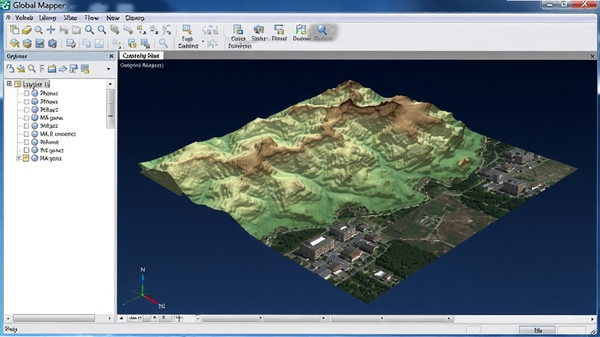
内置强大的三维渲染引擎,支持DEM数据加载,可快速生成逼真的三维地形模型。用户可以进行坡度分析、坡向分析、山体阴影、等高线生成、视域分析、剖面分析等操作,直观地了解地形特征。同时,支持三维飞行浏览模式,让您像鸟儿一样俯瞰大地,为规划设计、灾害评估、景观分析等提供有力支持。
内置全球通用的坐标系统与投影转换工具,支持WGS84、GCJ02、北京54、西安80等数百种坐标系和投影方式,可实现不同坐标系之间的精确转换,并支持批量处理。无论是GPS数据导入、地图配准还是数据发布,都能确保空间位置的准确性,避免因坐标系统不统一而带来的数据偏差。
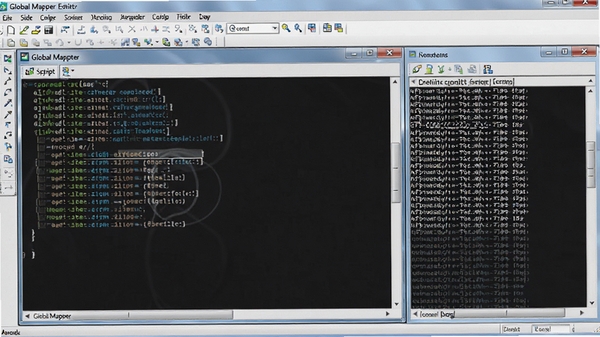
提供内置脚本语言以及命令行调用接口,用户可以通过编写脚本实现数据的批量处理、自动化分析流程,例如批量裁剪、拼接、格式转换等,极大地提高工作效率。同时,支持自定义工作流,将重复性操作录制为脚本,一键执行,减少繁琐的手工操作,让数据处理更加高效。
| 软件名称 | 核心优势 | 用户评分 |
|---|---|---|
| ArcGIS | 专业级GIS分析 | ★★★★★ |
| QGIS | 开源免费跨平台 | ★★★★☆ |
| Global Mapper | 轻量高效格式全 | ★★★★★ |
| MapInfo | 地图数据可视化 | ★★★★☆ |
| CAD Mapper | CAD数据转换 | ★★★☆☆ |
| MapWindow | 开源桌面GIS | ★★★☆☆ |
| uDig | 用户友好桌面GIS | ★★★☆☆ |
这是缺少VC++运行库导致的。请搜索并下载“微软常用运行库合集”,安装后重启软件即可解决。
通常是DirectX或运行库不完整。可下载DirectX修复工具进行修复,或者重装VC++运行库。
可能是显卡驱动过旧或未开启硬件加速。请更新显卡驱动到最新版本,或在软件设置中调整渲染模式为“软件渲染”。
可能是加载了过大的数据文件。建议将大数据文件切割或转换格式后再加载,同时关闭其他高占用程序。
请确认数据文件是否完整,或者尝试使用“文件”菜单下的“打开”命令,并选择正确的文件类型过滤器。若仍无法加载,可能是数据损坏。
Global Mapper 以其轻量化的设计、强大的格式支持和便捷的操作,成为GIS领域不可或缺的工具。无论是专业测绘人员还是地理信息爱好者,都能通过它快速实现数据查看、编辑与分析。其内置的众多分析工具和脚本功能,使得复杂任务变得简单高效。虽然v14.0版本相对较旧,但核心功能依然稳定可靠,对于大多数用户而言,它依然是一个值得信赖的选择。如果您需要处理各种地图数据,不妨下载安装亲身感受一番。
您可以通过搜索引擎查找“Global Mapper 中文版下载”,或访问官方网站获取试用版。本站提供的版本为官方原版,支持多国语言,包括简体中文,您可以在软件设置中切换语言。建议从可信渠道下载,避免安装包捆绑恶意插件。
首先加载DEM数据,然后使用“数字化工具”绘制裁剪区域多边形。接着在菜单栏选择“分析”->“裁剪”功能,选择“使用选中的区域裁剪”,即可输出裁剪后的地形数据。此功能常用于局部区域地形提取,操作简单快速。
Global Mapper 是正规商业软件,官方版本安全可靠,无病毒木马。请务必从官方网站或可信的下载站获取安装包,避免使用来路不明的破解版本,以保障电脑安全。
此内容由AI根据文章内容自动生成,并已由人工审核
开发者其他应用

DisplayTuner
 硬件优化测试
737KB
v1.7.0.161电脑版
硬件优化测试
737KB
v1.7.0.161电脑版
DIY电脑性能测试
硬件优化测试
519KB
v3.3.9.5电脑版
Dr.Hardware硬件检测工具
硬件优化测试
2.6M
v2009.9.9.2电脑版
Defpix
硬件优化测试
333KB
v1.3.8.14电脑版
CPUSpeedProfessional
硬件优化测试
1.5M
v3.0.4.5电脑版
DeadPixelBuddy
硬件优化测试
18KB
v1.1.0.5电脑版
D3DRightMark
硬件优化测试
5.6M
v1.0.5.0电脑版
Superme智商测试
硬件优化测试
1.2M
v3.2.0.1009电脑版
超频工具AMDOverDrive
 硬件优化测试
30.4M
v4.3.1.0电脑版
硬件优化测试
30.4M
v4.3.1.0电脑版
超频工具AMDOverDriveAMDOverDrive
硬件优化测试
30.4M
v4.3.1.0电脑版

支持( 0 ) 盖楼(回复)