
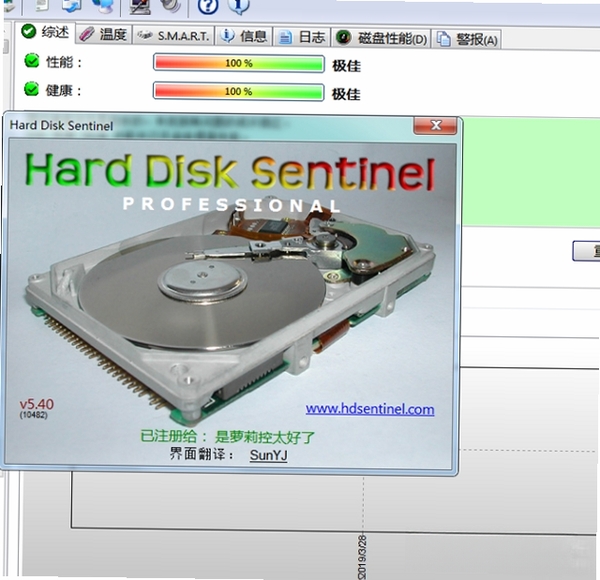
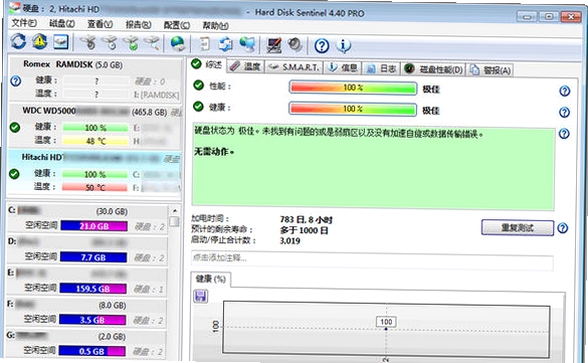
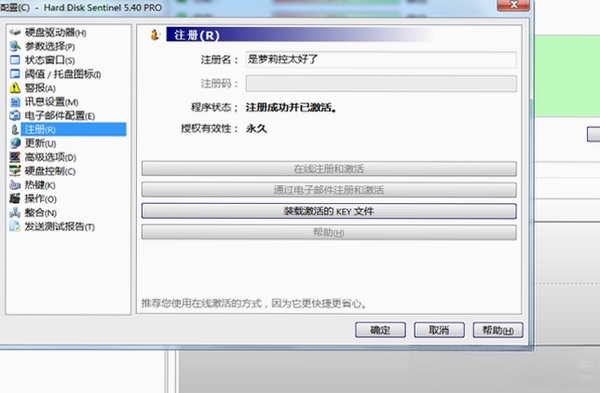
硬盘哨兵是一款专注于硬盘健康监测与数据安全防护的专业级系统工具。它不同于市面上普通的磁盘管理软件,其核心价值在于通过先进的SMART主动式自检分析技术,能够实时监控硬盘的当前状态、温度以及各项性能指标,并据此精准预测硬盘可能出现的故障风险。对于依赖电脑进行重要数据存储与处理的用户而言,硬盘哨兵就如同一位不知疲倦的哨兵,在后台默默守护着每一份数据资产的安全,让用户能够提前预警、从容应对,有效避免因硬盘突发故障导致的数据丢失悲剧。
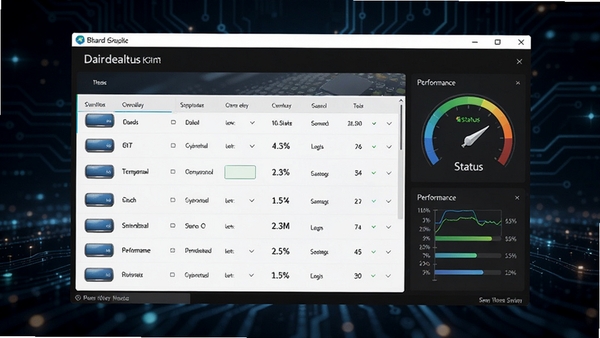
硬盘哨兵能够不间断地分析硬盘的SMART数据,包括读取错误率、通电时间、重新分配扇区计数等关键参数。一旦发现任何异常波动,软件会立即在界面中以醒目颜色进行提示,并根据风险等级发出预警通知,让用户提前知晓硬盘潜在问题,为数据备份赢取宝贵时间。
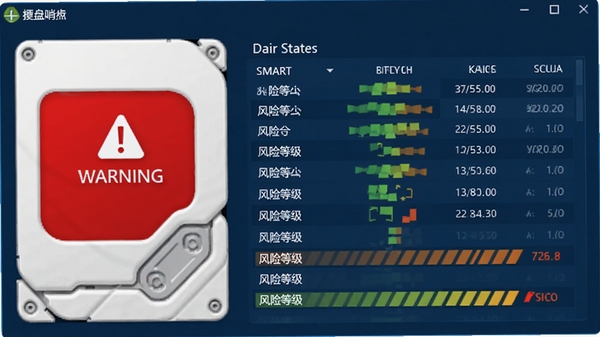
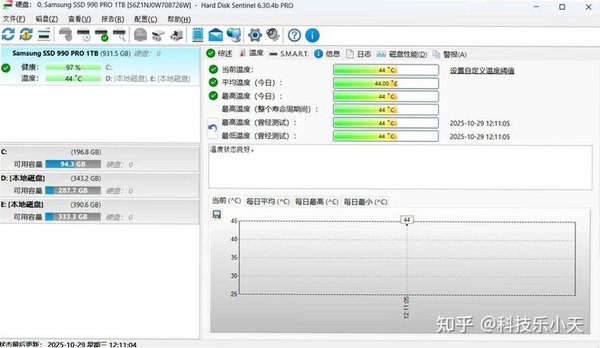
温度过高是导致硬盘物理损坏的主要元凶之一。该软件支持对硬盘温度进行实时监测,并可自定义温度报警阈值。当硬盘温度超出设定范围时,软件会主动发出警报,甚至可配置为在极端高温下自动执行休眠或关机指令,从根本上防止因过热导致的硬件损坏,延长硬盘使用寿命。
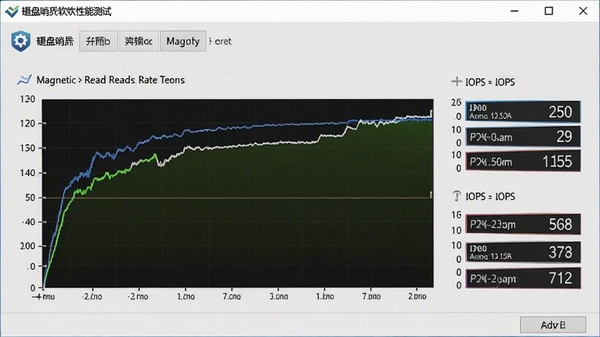
内置专业的磁盘读写性能测试模块,用户可随时对硬盘的实际读写速度进行基准测试,直观了解硬盘的当前性能状态。同时,软件会综合SMART数据、温度、性能表现等多维度信息,为每块硬盘计算出一个综合健康评分,以百分比形式呈现,让硬盘健康状况一目了然。
通过分析硬盘的通电时长、读写负载以及SSD的闪存磨损情况,硬盘哨兵能够科学估算硬盘的预期剩余寿命。对于固态硬盘,它还能深入读取NAND闪存的擦写次数,精确评估磨损程度,帮助用户判断SSD是否处于健康状态,避免因闪存寿命耗尽而突然无法识别。
| 软件名称 | 核心优势 | 用户评分 |
|---|---|---|
| CrystalDiskInfo | 专注SMART监测,轻量开源 | ★★★★☆ |
| HDTune | 基准测试功能强大,老牌工具 | ★★★★☆ |
| Victoria | 专业级扇区扫描与修复 | ★★★★★ |
| AS SSD Benchmark | SSD性能测试标杆,精准快速 | ★★★★☆ |
| DiskGenius | 数据恢复与分区管理全能王 | ★★★★★ |
| Hard Drive Inspector | 界面友好,故障预警直观 | ★★★★☆ |
部分用户在安装运行硬盘哨兵时可能会遇到一些棘手问题,以下列举高频故障及简易修复方案。
问题一:软件启动提示缺少DLL文件。这通常是由于系统缺少必要的Visual C++运行库组件所致。解决方案:请在本站搜索“微软运行库合集”,下载并安装包含最新VC++ 2015-2022版本的运行库,重启电脑后即可正常启动。
问题二:双击图标无响应或闪退。首先尝试右键软件快捷方式,选择“属性”,在“兼容性”选项卡中勾选“以兼容模式运行此程序”,并选择“Windows 7”或“Windows 10”。若无效,请暂时关闭或卸载第三方安全防护软件,部分安全策略可能误拦截软件驱动加载。
问题三:软件界面显示乱码。该问题多由系统区域语言设置不正确引起。请前往系统“控制面板”中的“区域和语言”选项,将“管理”选项卡中的“非Unicode程序的语言”更改为“中文(简体,中国)”,重启系统即可解决。
问题四:初始化硬盘失败或无法读取SMART信息。请确认主板BIOS中SATA模式设置。对于老旧IDE模式硬盘,需检查BIOS是否开启了S.M.A.R.T功能选项,将其设置为“Enabled”。同时确保以管理员权限运行软件。
问题五:软件占用内存过高。硬盘哨兵在后台持续监控时会占用少量资源。若电脑配置较低,可在软件设置中降低“监控频率”,并关闭“日志记录”功能,以释放系统资源。
硬盘哨兵的检测算法是基于硬盘SMART底层原始数据进行分析的,这是硬盘固件自身记录的最真实运行参数。软件通过复杂的加权计算模型,将这些底层数据转化为直观的健康度和寿命百分比。因此,只要硬盘的SMART功能正常,其检测结果就具备高度的参考价值。不过,任何软件都无法做到100%预见所有突发性硬件故障,比如硬盘PCB板烧毁或意外物理撞击导致的损坏,这属于不可预测的范畴。在日常使用中,将硬盘哨兵的健康度变化趋势作为主要参考依据,是判断硬盘状态的最有效方法。
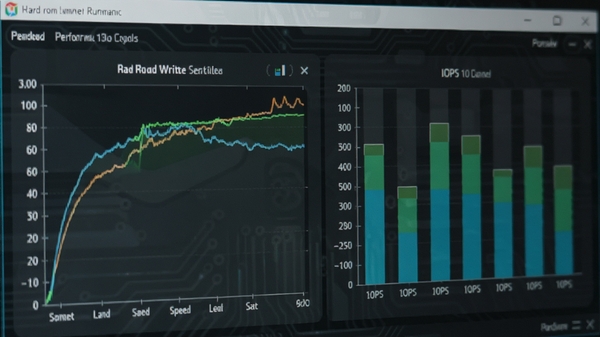
测试硬盘性能的操作非常简便。打开硬盘哨兵主界面,在顶部的硬盘列表中选择需要测试的目标硬盘,随后点击上方工具栏中的“基准测试”图标(通常显示为一条上升的曲线图)。在弹出的测试窗口中,软件默认提供“读取测试”和“写入测试”两个选项。建议先执行读取测试,这不会对硬盘数据造成任何影响。点击“开始”后,软件会对全盘进行线性读取,并实时绘制传输速率曲线。测试完成后,会给出平均读取速度和突发速率等关键数据。若需测试写入速度,请务必提前备份硬盘中的重要数据,因为写入测试会破坏磁盘上现有的数据结构。
此内容由AI根据文章内容自动生成,并已由人工审核
开发者其他应用

EVEREST Ultimate Edition
 硬件优化测试
10.2M
v5.50.2239.0电脑版
硬件优化测试
10.2M
v5.50.2239.0电脑版
微星显卡超频工具MSIAfterburner
硬件优化测试
32.9M
v4.0.0电脑版
PassMarkBurnInTest
硬件优化测试
46.7M
v9.0.1016.0电脑版
新版AMD Ryzen Master软件
 硬件优化测试
130.6M
v2.0.2.1271最新版
硬件优化测试
130.6M
v2.0.2.1271最新版
硬盘哨兵Hard Disk Sentinel
硬件优化测试
22.8M
v5.20.0.0电脑版
硬件狗狗
硬件优化测试
58.8M
v3.0.1.11电脑版
Multiping
硬件优化测试
3.1M
v2.10.2.19电脑版
电脑状况监视器
硬件优化测试
1.2M
v1.2.2011.205
Dr.Hardware硬件检测工具
硬件优化测试
2.6M
v2009.9.9.2电脑版
DIY电脑性能测试
硬件优化测试
519KB
v3.3.9.5电脑版

支持( 0 ) 盖楼(回复)