
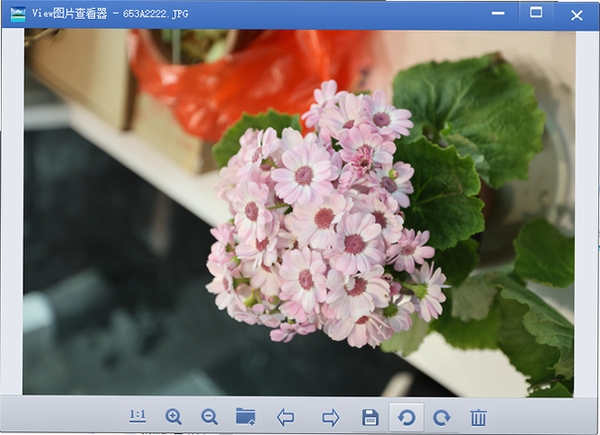
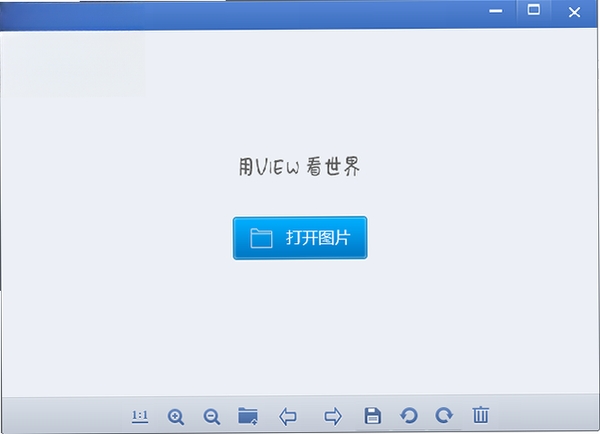
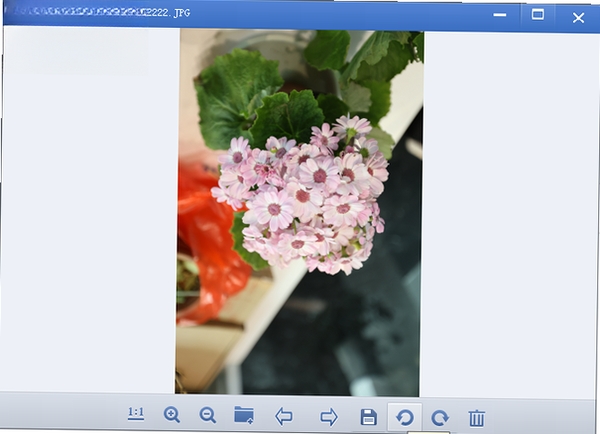
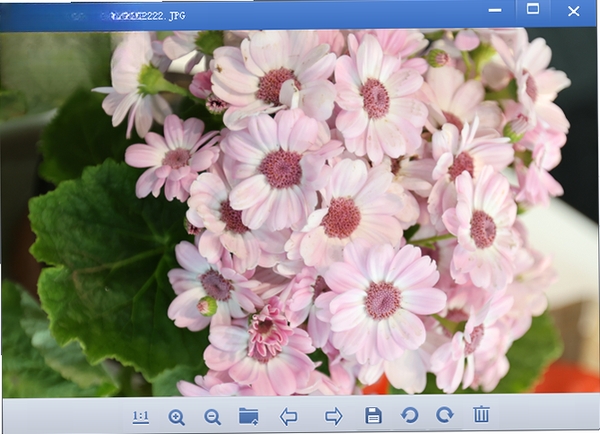
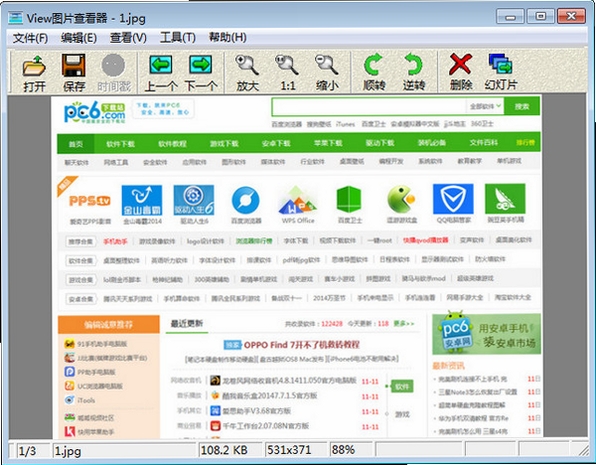
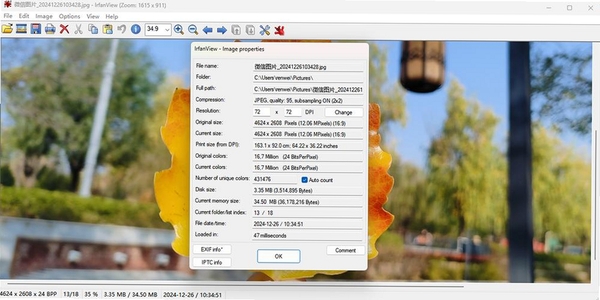
View图片查看器是一款专为Windows平台打造的轻量级图像浏览工具,凭借其极速的启动响应、流畅的缩放平移操作和对多种图片格式的原生支持,在众多看图软件中脱颖而出。软件界面清爽直观,没有繁琐的广告推送和捆绑安装,开箱即用,非常适合追求效率的办公人士与摄影爱好者日常快速查看图片、批量整理素材。无论是几十MB的高分辨率照片,还是包含数百张图片的文件夹,View图片查看器都能轻松应对,带来顺滑的浏览体验。
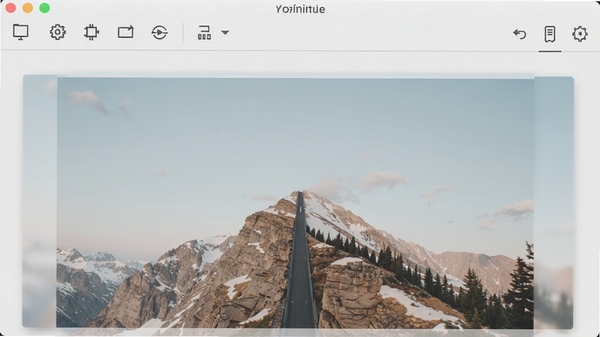
采用先进的图像解码技术,即使面对大尺寸或高压缩比的图片文件,也能实现秒级开启。滑动鼠标滚轮即可流畅缩放,拖拽平移毫无卡顿感,让您在浏览大量图片时告别等待,专注内容本身。
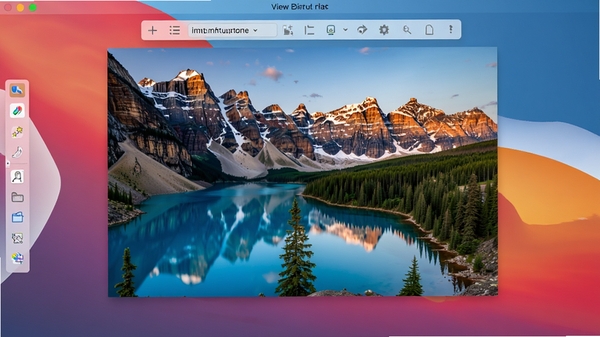
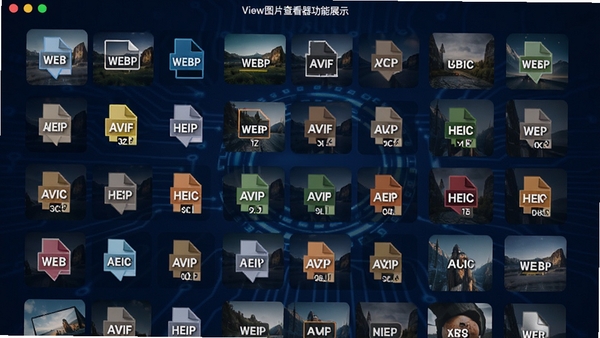
内置丰富的解码器,不仅支持JPG、PNG、BMP、GIF等常见格式,更对WEBP、AVIF、HEIC等新型图片格式提供完善兼容。无需额外安装插件,即可直接查看。同时提供一键格式转换功能,方便您在不同场景下使用合适的图片格式。
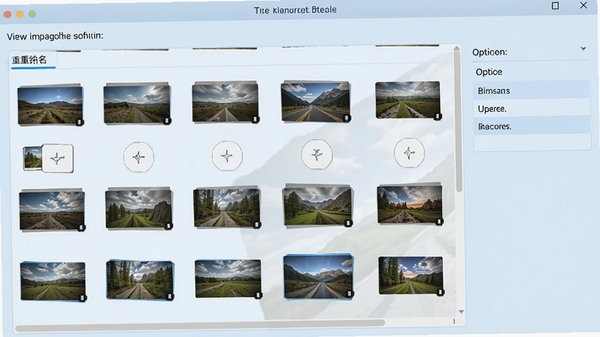
针对需要处理大量图片的用户,软件提供了强大的批量重命名、批量格式转换和批量尺寸调整功能。配合直观的文件夹树形浏览和图片收藏夹,让图片整理工作变得井然有序,大幅提升工作效率。
问题一:软件双击后无反应,任务管理器未见进程。
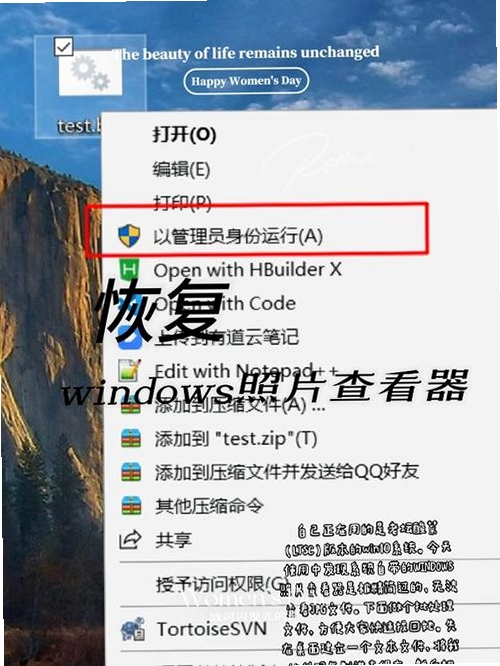
解决方案:首先检查安装路径是否包含中文或特殊字符,若有,请卸载后重新安装至纯英文路径。其次,尝试以管理员身份运行(右键点击图标,选择“以管理员身份运行”)。若问题依旧,请下载并安装“微软常用运行库合集”,或更新显卡驱动。
问题二:打开图片时提示“无法初始化图像解码器”。
解决方案:这通常是因为系统缺少对应的图片格式支持组件。请确保您的Windows系统已更新至最新版本,并安装所有可选更新。对于HEIC等特殊格式,可安装“HEIF图像扩展”组件。
问题三:界面文字显示乱码或方框。
解决方案:在软件设置中找到“字体”选项,更换为微软雅黑或宋体。若无效,请检查系统区域和语言设置,确保非Unicode程序的语言设置为“简体中文”。
问题四:批量转换图片时软件闪退。
解决方案:请避免同时处理过多或过大的图片文件,建议分批操作。同时,确保磁盘有足够的临时空间,并关闭可能干扰的杀毒软件实时监控。
问题五:软件占用内存过高。
解决方案:在“设置”中关闭“预加载下一张图片”功能,并限制缩略图缓存大小。若处理超大图片,建议使用“快速查看”模式而非“编辑”模式。
温馨提示:使用软件时请从官方或可信渠道下载,避免安装来路不明的修改版,以确保数据安全与稳定运行。
很多用户在寻找好用的图片查看器时,总会问View图片查看器靠谱吗?从实际体验来看,这款软件主打轻巧快速,安装包体积小,不占用过多系统资源,界面没有广告弹窗,非常干净。它支持常见的所有图片格式,甚至包括一些冷门格式,对于日常办公和家庭使用来说,功能足够。相比系统自带的看图工具,View图片查看器增加了格式转换和批量处理功能,实用性更强。如果您受够了系统看图工具的卡顿和局限,不妨试试这款软件。
想把View图片查看器设为默认看图工具?操作很简单。安装后首次启动会弹出关联格式提示,点击“全选”并确认即可。如果之前错过了,可以打开软件,在“工具”菜单下找到“选项”或“设置”,在“文件关联”选项卡中勾选所有图片格式,点击“应用”。此外,您也可以进入Windows的“设置”->“应用”->“默认应用”,按文件类型选择View图片查看器。设置完成后,双击任意图片文件,都会默认用View图片查看器打开,非常方便。
使用经验技巧:在浏览大量图片时,可以按键盘上的左右方向键快速切换上一张/下一张,按F键进入全屏模式,按Esc退出。按住Ctrl键滚动鼠标滚轮可以快速缩放图片。在缩略图浏览模式下,可以多选图片(按住Ctrl点击),然后右键进行批量重命名或格式转换。这些小技巧能显著提升您的工作效率。
总体而言,View图片查看器是一款非常实用且可靠的图片浏览工具。它没有复杂的功能堆砌,而是专注于浏览体验的优化,让看图成为一种享受。无论是日常办公处理文档图片,还是摄影师后期选片,它都能提供流畅的支持。软件持续更新,不断兼容新格式,值得长期使用。温馨提示:为了获得最佳体验,建议定期检查更新,并及时备份重要图片资料。使用过程中遇到任何问题,欢迎在评论区留言交流。
此内容由AI根据文章内容自动生成,并已由人工审核
开发者其他应用

StepokRAW导入器
 图像浏览
867KB
v2.1.0.0电脑版
图像浏览
867KB
v2.1.0.0电脑版
STDUExplorer
图像浏览
3.1M
v1.0.517.0电脑版
ACDSee Free
图像浏览
57.7M
2.1.2.76 官方免费中文版
PictureCollageMaker
图像浏览
53.5M
v3.3.4.4电脑版
IconCool妙图
图像浏览
8.2M
v2.0.0.0电脑版
ImageEye图像浏览工具
 图像浏览
682KB
v8.0电脑版
图像浏览
682KB
v8.0电脑版
Picasa
图像浏览
14.0M
3.9.141.259 多语官方安装版
CAD文件打印工具(VariCAD Viewer)
图像浏览
1.8M
2020 1.03 官方版
JPEGView
图像浏览
2.1M
v1.0.37电脑版
BR‘sPhotoArchiver
图像浏览
2.7M
v4.2.14电脑版

支持( 0 ) 盖楼(回复)