
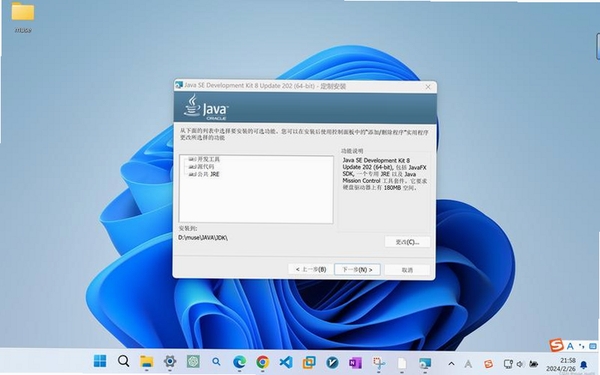
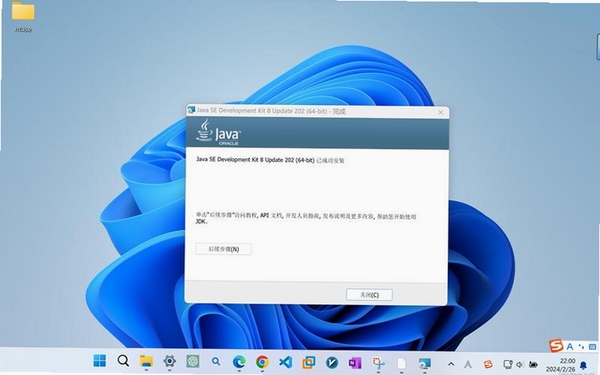

Java SE Development Kit(简称JDK)是Java语言的核心开发工具包,包含了Java运行时环境(JRE)、编译器(javac)以及一系列开发调试工具,是桌面应用、Web服务、企业级系统乃至大数据框架运行的基石。本次带来的是8u191版本,属于Java 8系列中较为稳定的更新,修复了此前版本存在的诸多安全漏洞与性能问题,同时保持了对旧有项目的良好兼容性。无论你是刚接触Java的新手,还是维护老系统的工程师,这款JDK都能提供可靠的编译与运行环境。下载后只需按向导完成环境变量配置,即可在命令行或IDE中顺畅执行Java程序。

JDK 8引入了Lambda表达式、Stream API、新的日期时间API等现代化语言特性,8u191版本在保留这些功能的同时,进一步增强了安全性,修复了多个远程代码执行漏洞,并为未来的Java 8更新提供了长期支持。对于仍在维护Java 8项目的团队而言,这个版本是兼顾新特性与稳定性的理想选择。

JDK内置了javac编译器、jar打包工具、javadoc文档生成器、jdb调试器等常用工具,配合Java VisualVM、JConsole等性能监控工具,开发者可以完成从编码、编译、调试到部署的全流程操作。无需额外安装第三方组件,即可快速构建企业级应用。
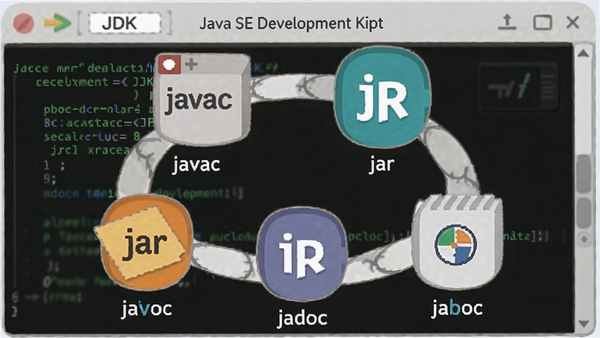
JDK本身支持Windows、Linux、macOS等多种操作系统,编译出的字节码可以在任何安装了JRE的平台上运行,真正实现“一次编写,到处运行”。8u191版本针对不同平台进行了优化,确保在桌面和服务器环境中都能获得流畅体验。
| 软件名称 | 功能优势 | 推荐指数 |
|---|---|---|
| OpenJDK | 开源免费,社区活跃 | ★★★★★ |
| JRE | 仅运行环境,体积更小 | ★★★★☆ |
| IntelliJ IDEA | 智能代码提示,开发高效 | ★★★★★ |
| Eclipse | 插件丰富,老牌IDE | ★★★★☆ |
| MyEclipse | 企业级开发一体化 | ★★★☆☆ |
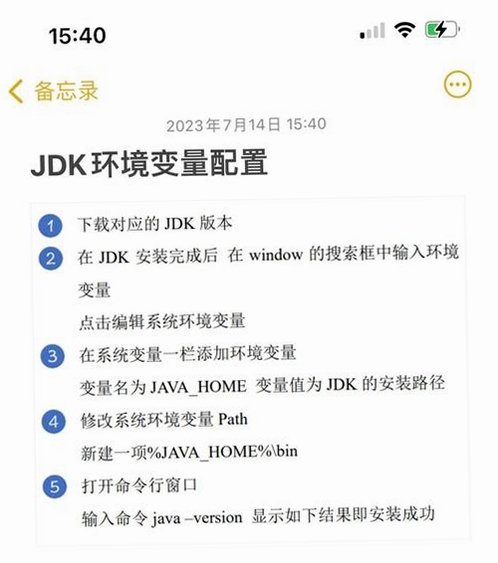
对于初学者来说,配置环境变量是最容易卡壳的环节,这里再强调一遍:JAVA_HOME指向JDK安装目录,Path中添加%JAVA_HOME%\bin,CLASSPATH可以暂时不设置,Java 8之后不再强制要求。如果使用IDE开发,可以跳过手动配置,IDE会自动识别JDK。
在编写代码时,建议使用包名规范,比如com.example.demo,避免类名冲突。使用javac编译时,需要指定编码格式,否则中文注释可能乱码,可以加上-encoding UTF-8参数。
如果遇到内存溢出问题,可以通过调整JVM参数来解决,比如在IDEA中设置-Xmx1024m来增加堆内存。对于大型项目,可以使用JProfiler等工具进行性能分析,但入门阶段无需过度关注。
最后,定期检查JDK更新,Oracle会发布安全补丁,及时升级可以避免已知漏洞。但如果是生产环境,升级前务必在测试环境验证兼容性。
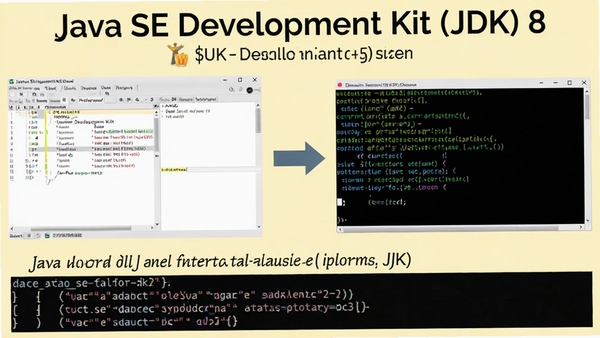
不少用户反馈安装JDK后,双击java.exe没有反应,或者闪退。这通常是由于系统缺少Microsoft Visual C++运行库所致,请根据系统位数下载并安装对应的VC++ redistributable包,之后重启软件即可。
如果出现“Error: could not open `C:\Program Files\Java\jre8\lib\amd64\jvm.cfg”的错误,往往是因为同时安装了多个版本的JDK,导致环境变量指向混乱。解决办法是检查JAVA_HOME和Path变量,确保只保留一个JDK路径,并删除其他残留引用。
还有用户遇到“找不到或无法加载主类”的提示,这是编译和运行时的类路径设置不正确。在命令行中运行java命令时,需要确保当前目录在类路径中,可以使用-classpath .参数,或者将源文件放在src目录下用IDE运行。
如果出现“Access denied”权限错误,可能是安装目录没有写入权限,建议以管理员身份运行cmd或IDE,或者将JDK安装到用户目录下。
对于“java.lang.UnsupportedClassVersionError”报错,说明编译版本高于运行版本,请检查项目构建路径中的JDK版本,保持一致即可解决。
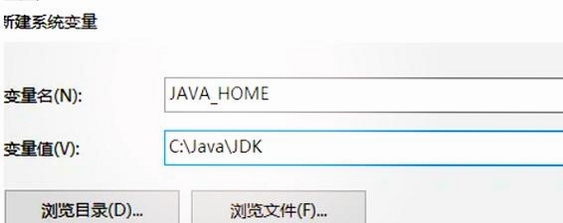
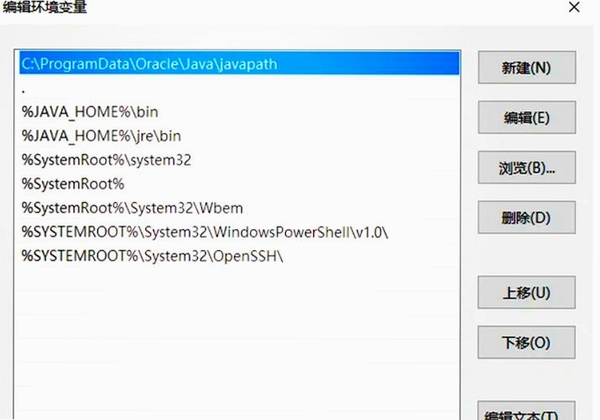
配置环境变量是JDK安装后的必要步骤。首先找到JDK安装路径,例如D:\Java\jdk1.8.0_191。右键“此电脑”选择“属性”,进入“高级系统设置”,点击“环境变量”。在系统变量中点击“新建”,变量名输入JAVA_HOME,变量值输入JDK路径。然后找到Path变量,双击编辑,点击“新建”添加%JAVA_HOME%\bin,确定保存。最后在命令提示符中输入java -version,如果显示版本号则配置成功。
JDK 8u191是Oracle官方发布的正式版本,经过了完整的安全测试,修复了此前版本中的多个安全漏洞,可以放心使用。不过需要注意的是,Oracle自2019年起对Java 8商业用途开始收费,个人开发和学习不受影响,但企业用户建议使用OpenJDK等开源替代品。
JDK是Java开发工具包,包含了JRE以及编译器、调试器等开发工具,主要用于开发Java程序。JRE是Java运行时环境,只包含运行Java程序所需的类库和虚拟机,不能进行编译操作。如果你只是运行Java程序,安装JRE即可;如果要开发,则需要安装JDK。
此内容由AI根据文章内容自动生成,并已由人工审核
开发者其他应用

SourceTree
 编程工具
23.9M
v3.2.6电脑版
编程工具
23.9M
v3.2.6电脑版
AutoIt
 编程工具
41.7M
v1.7.6.0电脑版
编程工具
41.7M
v1.7.6.0电脑版
TortoiseSVN
编程工具
29.8M
v1.14.9.29743电脑版
Microsoft XML Notepad
编程工具
1.8M
v2.5.0.0电脑版
Python
编程工具
18.7M
v2.7.18150电脑版
CMake
编程工具
22.3M
v3.15.5电脑版
AnkhSVN
编程工具
4.0M
v2.5.12266.473电脑版
PerlActivePerl
编程工具
75.1M
v5.18.2.1电脑版
ApplicationVerifier
编程工具
14.8M
v4.0.665.0电脑版
VisualStudioCode
编程工具
225.7M
v1.133.0.0电脑版

支持( 0 ) 盖楼(回复)