
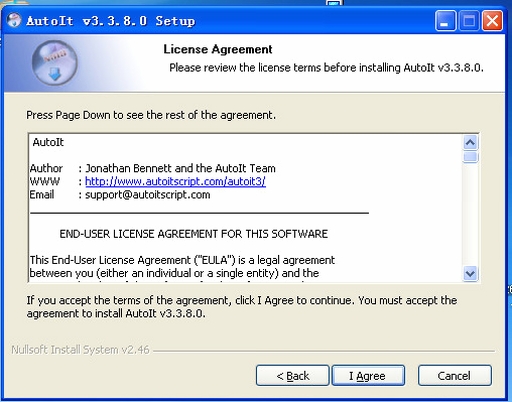
AutoIt 是一款专为Windows平台设计的自动化脚本语言工具,它能模拟键盘按键、鼠标点击以及窗口操作,帮助用户将重复性的日常任务转化为一键执行的脚本。无论是软件安装自动化、系统维护批处理,还是界面交互测试,AutoIt 都能以轻量、高效的方式完成。本版本为 v1.7.6.0,运行稳定,兼容性强,适合从入门新手到资深开发者的广泛用户群体。借助 AutoIt,你将体验到前所未有的操作效率,把宝贵的时间从繁琐的点击中解放出来。
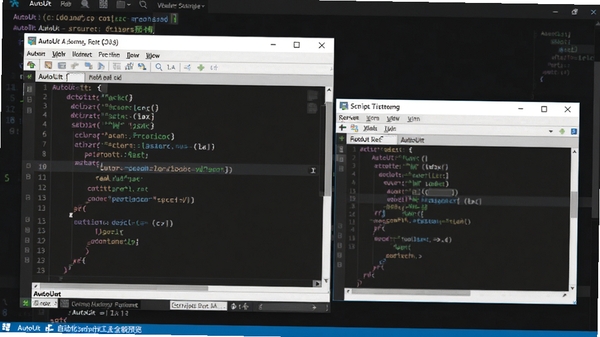
AutoIt 采用类似 BASIC 的语法结构,对编程零基础的用户非常友好。通过简单的命令,如 Send、MouseClick 和 WinActivate,就能快速实现键盘输入、鼠标控制和窗口切换。同时,内置丰富的函数库,支持字符串处理、文件操作、正则表达式等高级功能,满足复杂自动化场景的需求。让不懂编程的运维人员也能轻松上手,编写出实用的自动化工具。
AutoIt 能够精准识别窗口标题、文本、坐标以及控件 ID,即使是后台窗口也能通过高级模式进行控制。这意味着你可以编写脚本操作那些没有标准接口的旧版软件,或是自动填写网页表单、桌面程序对话框。配合 AutoIt Window Info 工具,准确定位目标元素,让自动化任务执行得毫厘不差。无论是处理弹窗还是复杂界面,都能得心应手。
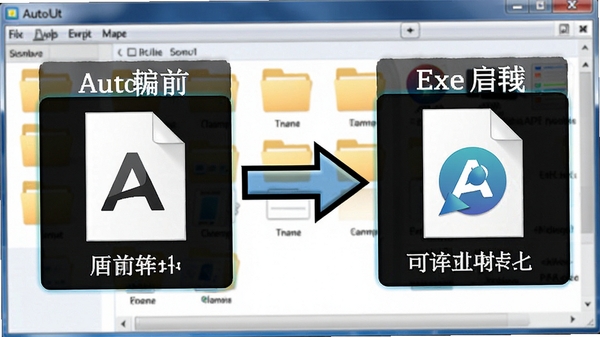
利用自带的 Aut2Exe 工具,可将写好的脚本编译成独立的 .exe 程序,无需目标电脑安装 AutoIt 环境即可运行。这对于分发自动化工具给同事或客户极为便利,也方便将脚本加密保护,防止源代码被随意查看。编译后的文件体积小巧,运行高效,且不依赖额外运行库,极大提升了部署的便捷性。
除了手动运行脚本,AutoIt 还支持通过命令行参数、热键、定时器甚至窗口事件来触发脚本执行。你可以设置全局热键,随时呼出脚本执行特定操作;或者利用定时器在指定时间自动运行维护任务。这种灵活性让 AutoIt 能无缝融入日常工作中,实现真正的无人值守自动化。
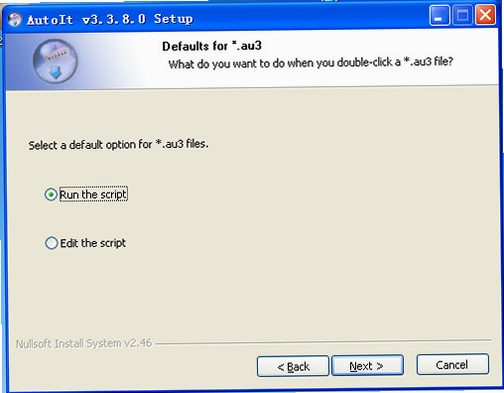
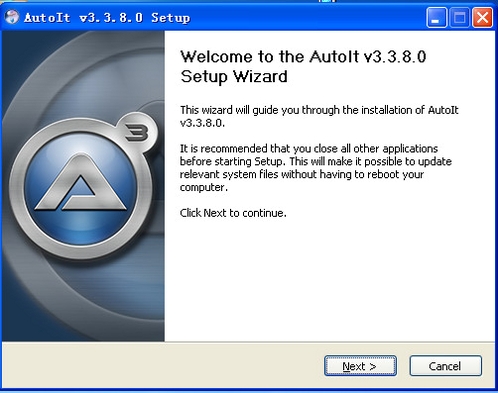
安装 AutoIt 非常简单,下载安装包后双击运行,按照提示点击“Next”即可完成。安装过程中建议勾选“AutoIt v3”和“SciTE Script Editor”组件,前者是运行环境,后者是专用代码编辑器。
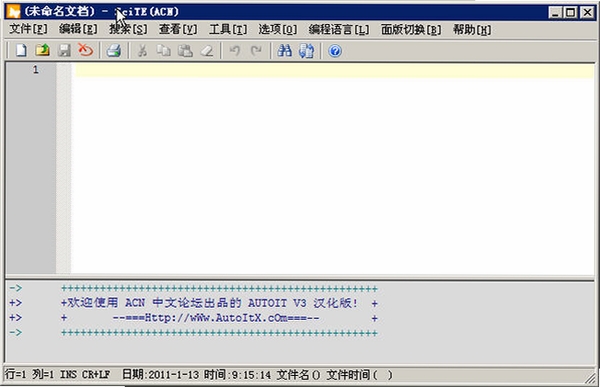
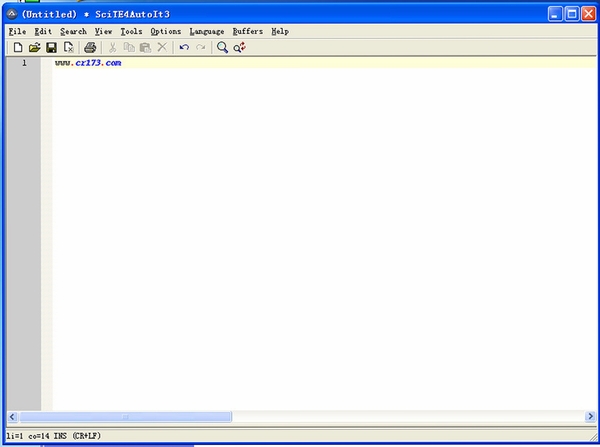
打开 SciTE 编辑器,新建文件并输入以下示例代码:
Send("#r") ; 打开运行对话框
Send("notepad.exe{ENTER}") ; 输入并启动记事本
WinWaitActive("无标题 - 记事本") ; 等待记事本窗口激活
Send("Hello, AutoIt!") ; 在记事本中输入文字
点击工具栏上的绿色运行按钮或按 F5 执行脚本,即可看到记事本被自动打开并输入文字。
若要编译为 exe,点击“Tools”菜单下的“Compile”按钮,按提示操作即可生成独立程序。
高危避坑:编写脚本时务必注意窗口标题的准确匹配,尤其是中文标题。建议使用 Window Info 工具抓取标题,避免因标题不符导致脚本失效。
优化技巧:善用 Opt("WinTitleMatchMode", 2) 设置标题匹配模式为“包含”,可减少因窗口标题变动带来的错误。
基础提示:安装路径建议保持默认,避免中文目录导致部分函数无法正常工作。
若遇到脚本无法运行,请检查是否已安装 .NET Framework 3.5 或 Visual C++ 运行库,缺失时可通过站内搜索下载对应组件。
当脚本操作涉及管理员权限的软件时,需右键以管理员身份运行 SciTE 或编译后的 exe,否则可能无法控制高权限窗口。
常见闪退问题多源于脚本语法错误,可点击“Tools -> Syntax Check”进行语法检查,定位错误行。
| 快捷键 | 功能说明 |
|---|---|
| F5 | 运行当前脚本 |
| F7 | 暂停/继续运行 |
| Ctrl+F5 | 编译为exe并运行 |
| 软件名称 | 功能优势 | 评分 |
|---|---|---|
| 按键精灵 | 模拟键盘鼠标,录制回放 | ★★★★☆ |
| QuickMacro | 轻量级宏录制工具 | ★★★★☆ |
| AutoHotkey | 热键脚本,自定义快捷键 | ★★★★★ |
| WinAutomation | 流程自动化,支持条件判断 | ★★★★☆ |
| MacroCreator | 图形化宏编辑界面 | ★★★★☆ |
问题一:脚本运行提示“无法找到窗口”
原因通常是窗口标题或类名不匹配。解决:使用 Window Info 工具重新抓取,或采用通配符模糊匹配标题。
问题二:编译后的exe在别的电脑上无法运行
可能是缺少必要的运行库。解决:在目标电脑上安装 Microsoft Visual C++ Redistributable,或编译时选择“/x86”兼容模式。
问题三:脚本执行时卡死或无响应
常见于无限循环或等待窗口超时。解决:在循环中加入 Sleep 延时,并设置 WinWait 超时时间,如 WinWait("标题", "", 10)。
问题四:权限不足导致无法操作某些窗口
AutoIt 以普通权限运行时无法控制管理员窗口。解决:右键脚本以管理员身份运行,或使用 RunAs 函数提权。
AutoIt 本身不直接识别图片内容,但可以通过调用外部 OCR 组件或使用 PixelSearch 函数来查找指定像素颜色。要实现图片识别,通常结合第三方 DLL(如 Tesseract)或使用 ImageSearch 库。具体步骤:先截取屏幕区域,再用 ImageSearch 查找目标图片的坐标,最后进行点击操作。网上有现成的 UDF 库可供调用,可极大简化开发难度。
定位高级控件(如 Web 控件、自定义控件)需使用 ControlCommand 或 ControlClick 函数,并借助 Window Info 工具获取控件的高级模式(Advanced Mode)。对于浏览器中的元素,可结合 IE 的 DOM 操作或使用 UIAutomation 库。推荐使用 AutoIt 的 UIA 助手插件,能捕获更底层的控件属性,实现精准操作。
AutoIt 本身是正规的自动化工具,官方版本绝对安全。但因其脚本容易被误报,编译后的 exe 可能被杀毒软件标记。建议从官方渠道下载,编写脚本时避免使用敏感操作,如修改注册表、下载文件等。若担心误报,可添加信任或使用数字签名。
此内容由AI根据文章内容自动生成,并已由人工审核
开发者其他应用

TortoiseSVN
 编程工具
29.8M
v1.14.9.29743电脑版
编程工具
29.8M
v1.14.9.29743电脑版
Microsoft XML Notepad
 编程工具
1.8M
v2.5.0.0电脑版
编程工具
1.8M
v2.5.0.0电脑版
Python
编程工具
18.7M
v2.7.18150电脑版
CMake
编程工具
22.3M
v3.15.5电脑版
AnkhSVN
编程工具
4.0M
v2.5.12266.473电脑版
PerlActivePerl
编程工具
75.1M
v5.18.2.1电脑版
ApplicationVerifier
编程工具
14.8M
v4.0.665.0电脑版
VisualStudioCode
编程工具
225.7M
v1.133.0.0电脑版
WebStorm2019.3.2
编程工具
260.0M
最新版
Intel Parallel Studio XE 2020激活版
编程工具
2.88G
Windows版

支持( 0 ) 盖楼(回复)