
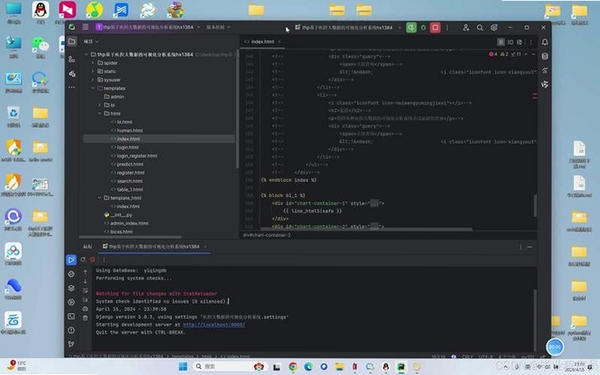
Python是一款全球使用广泛的高级编程语言,凭借简洁清晰的语法和强大的扩展能力,成为数据分析、人工智能、Web开发、自动化脚本等领域的首选工具。本页面提供Python 2.7.18150版本的官方下载,该版本在兼容性和稳定性上进行了优化,适合运行各类基于Python 2.7开发的程序和应用。无论你是编程新手还是资深开发者,通过本页面的指引,都能快速完成安装并投入项目开发。
Python采用缩进式语法,摒弃了传统编程语言中繁琐的花括号和分号,让代码更加清晰直观。对于初学者来说,学习成本大幅降低,能够快速上手并专注于逻辑实现;对于资深开发者而言,这种语法风格也使得团队协作中的代码审查和维护变得更加高效。

Python自带“电池内置”的标准库,涵盖文件操作、网络通信、数据处理、正则表达式等常用模块,无需额外安装即可使用。同时,庞大的第三方库生态(如NumPy、Pandas、Django)让开发者可以轻松实现复杂功能,大大提升开发效率。本版本对众多主流库兼容性良好,满足多样化项目需求。
Python解释器支持Windows、Linux、macOS等多种操作系统,编写的代码无需修改即可在不同平台上运行,真正实现“一次编写,到处运行”。对于需要部署多环境的企业级应用或跨平台工具开发,这一特性显著降低了维护成本。
作为开源语言,Python拥有全球数百万开发者组成的活跃社区,遇到问题可快速获得解决方案。官方文档详尽完善,配合海量教程和开源项目,无论是学习还是开发都能获得充足资源。本版本作为2.7系列的重要更新,依然享受社区长期维护支持。
| 软件名称 | 核心优势 | 推荐指数 |
|---|---|---|
| PyCharm | 专业Python IDE,智能提示强大 | ★★★★★ |
| Anaconda | 集成数据科学库,环境管理便捷 | ★★★★☆ |
| Visual Studio Code | 轻量级编辑器,插件生态丰富 | ★★★★★ |
| Sublime Text | 启动迅速,界面简洁高效 | ★★★★☆ |
| Jupyter Notebook | 交互式编程,适合数据分析 | ★★★★☆ |
问题一:安装后运行Python提示“缺少python27.dll”
这通常是因为系统目录中缺少必要的动态链接库,或安装文件损坏。解决方法是重新下载安装包,并以管理员身份运行安装程序;若问题依旧,可复制安装目录下的python27.dll到C:\Windows\System32文件夹。
问题二:命令行输入“python”无反应或提示“不是内部或外部命令”
原因是环境变量未配置。右键“此电脑”->“属性”->“高级系统设置”->“环境变量”,在系统变量Path中添加Python安装路径(如D:\Python27)和Scripts子目录,保存后重新打开命令行。
问题三:运行脚本时提示“SyntaxError: Non-ASCII character”
这是因为代码中包含中文字符但未声明编码。在脚本文件首行添加注释“# -*- coding: utf-8 -*-”即可解决,这是Python 2.7的编码规则。
问题四:无法安装第三方库,提示“pip不是内部或外部命令”
pip未正确安装。下载get-pip.py,然后在命令行执行“python get-pip.py”,完成后将Scripts目录加入环境变量。
问题五:打开IDLE时闪退或卡死
可能是系统缺少Tkinter组件。重新运行安装程序,在“Customize Python”中勾选“Tcl/Tk”组件,修复安装即可。
Python的英文发音为/paθn/,中文常被直译为“派森”或“蟒蛇”。在编程圈内,大家通常直接称呼英文名“Python”,因为“派森”的译名并不通用。学习Python时,掌握正确的读法有助于与他人交流,也能在搜索教程时更准确地找到资源。
对于初学者,推荐使用自带IDLE,简单易用,无需额外配置。进阶用户可以选择PyCharm,它提供了智能代码补全、调试器和版本控制集成,大幅提升开发效率。如果偏好轻量级工具,Visual Studio Code配合Python插件也是不错的选择。对于数据分析场景,Jupyter Notebook的交互式体验更受欢迎。选择编辑器主要取决于个人习惯和项目需求,建议多尝试几种,找到最适合自己的工作流。
Python没有官方中文名,社区内偶尔使用“蟒蛇”作为代称,但绝大多数开发者直接使用英文名。在中文技术文档中,通常直接写作“Python”而非翻译。了解这一点有助于避免在查找资料时产生混淆。
此内容由AI根据文章内容自动生成,并已由人工审核
开发者其他应用

Eclipse
 编程工具
351.0M
2025.12电脑版
编程工具
351.0M
2025.12电脑版
MASM32
编程工具
145.5M
v1.0电脑版
易语言精简版
 编程工具
98.4M
5.90
编程工具
98.4M
5.90
Arduino开发(arduino IDE)
编程工具
111.3M
1.8.13 官方最新版
Arduino设计助手(Arduino IDE)
编程工具
111.3M
1.8.13 官方最新版
派森(Python)
编程工具
37.3M
v2.7.18 官方正式版【x86|x64】
phpStudy集成环境32位版
编程工具
68.6M
v8.1.0.5 官方正式版
XMLwriter
编程工具
4.1M
v2.7电脑版
VisualBasicVisual Basic编程工具
编程工具
5.9M
v6.0.89.88电脑版
SmartSVN控制工具
编程工具
37.5M
V14.0.2安装客户端

支持( 0 ) 盖楼(回复)