
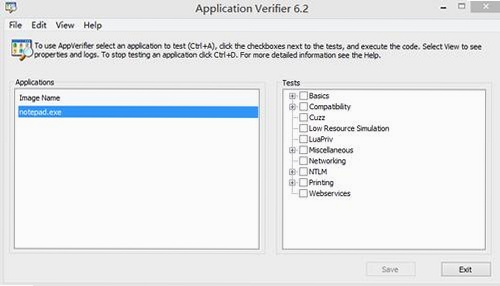
Application Verifier 是一款由微软官方出品的运行时验证工具,主要面向软件开发者和系统管理员。它能够在应用程序运行过程中持续监控其与Windows操作系统的交互行为,帮助发现潜在的内存泄漏、句柄无效、锁使用不当等隐蔽问题。对于需要确保软件稳定性的开发团队、进行兼容性测试的QA人员以及希望排查系统蓝屏根源的高级用户来说,这款工具提供了底层且可靠的诊断手段。它并非普通意义上的系统优化软件,而是深入系统内核与API调用层的专业级调试利器。
Application Verifier 内置了数十种针对不同系统资源的验证规则。从基础的堆内存完整性检查,到复杂的句柄引用计数追踪,再到对锁定与临界区使用的严格监控,它构建了一道覆盖应用程序生命周期各个阶段的防线。开启验证后,工具会在每次API调用时插入检查点,一旦发现违反规则的异常行为,便会立即中断程序执行并生成包含详细调用堆栈的错误报告。这种机制能够将难以复现的偶发问题,转化为可定位、可分析的确定性错误。
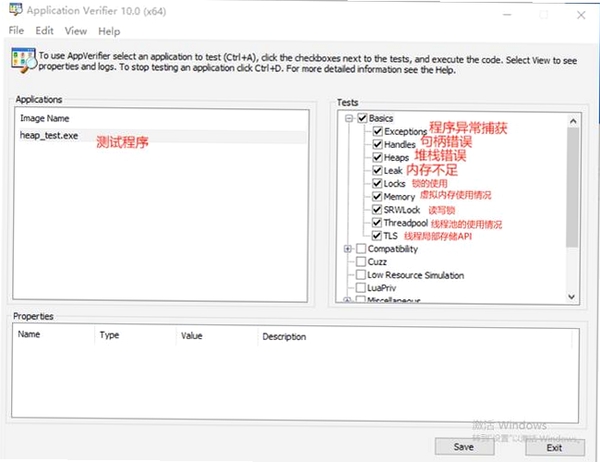
考虑到不同软件类别的常见问题各异,工具提供了多种预设的验证配置集。例如,针对UI框架应用,它会重点检查GDI对象与User对象的使用情况;针对网络服务程序,则侧重于Socket操作与并发模型的正确性。用户既可以直接应用这些预设方案,也可以根据实际需求,在属性面板中勾选或取消特定的测试项,实现高度定制化的验证流程。这种灵活性使得它既能满足入门级开发者的快速检测需求,也能适应资深架构师对底层交互的细致审查。
该工具最强大的功能之一在于其与WinDbg等内核调试器的无缝集成。当检测到错误时,它不仅会在应用程序内部记录日志,还能主动将异常信息发送给已附加的调试器。开发者可以在调试器中设置断点,查看出错瞬间的寄存器状态、线程栈以及关键变量的值,从而快速定位到源代码中的具体行。对于使用Visual Studio进行开发的团队,这一特性将运行时验证与源代码调试完美衔接,极大缩短了问题排查的周期。
| 软件名称 | 核心优势 | 用户评分 |
|---|---|---|
| WinDbg | 内核调试权威工具 | ★★★★★ |
| Process Monitor | 实时监控注册表与文件 | ★★★★☆ |
| API Monitor | API调用捕获与分析 | ★★★★☆ |
| Dr. Memory | 内存错误检测专用 | ★★★★☆ |
| GFlags | 全局标志配置工具 | ★★★☆☆ |
问题一:启动时提示“应用程序无法正常启动(0xc000007b)”
此错误通常是由于系统缺少必要的Visual C++运行库或DirectX组件导致。请前往微软官方网站下载并安装最新的Visual C++ Redistributable for Visual Studio 2015-2022合集包,同时安装DirectX 12最终用户运行时。安装完成后重启计算机即可解决。
问题二:初始化失败,错误代码0x80070005(拒绝访问)
该问题源于权限不足。Application Verifier必须拥有管理员权限才能注入系统进程。请右键点击程序快捷方式,选择“以管理员身份运行”,并确保当前登录账户具有管理员权限。同时,检查系统UAC(用户账户控制)级别是否设置过高,建议将其调整为默认级别。
问题三:打开软件后界面空白,无法添加测试程序
这通常是因为Application Verifier服务未能正常启动。按下Win+R键,输入services.msc,在服务列表中找到“Application Verifier Service”,将其启动类型设置为“自动”,并点击“启动”按钮。若服务无法启动,请检查是否被安全软件拦截,将程序加入信任列表后重试。
问题四:运行验证时系统蓝屏或死机
这表示被测试程序存在严重的底层错误,或者验证规则与系统内核冲突。请立即进入安全模式,打开Application Verifier,清除所有验证项(即取消全部勾选),然后重新启动系统。后续建议先在虚拟机或测试环境中进行验证,避免影响工作环境。
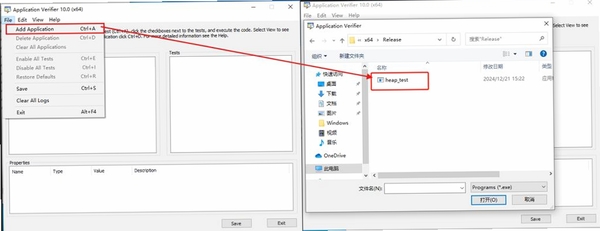
使用步骤非常直观。首先以管理员身份打开软件,然后点击“文件”菜单下的“添加应用程序”,选择您要测试的exe文件。接着,在右侧的测试列表框中勾选需要执行的验证类型(如“基础”、“兼容性”、“性能”等)。最后点击“保存”按钮,此时配置已生效。直接运行您添加的应用程序,Application Verifier会在后台自动开始监控。当检测到违规操作时,程序会暂停并弹出错误信息窗口。
该工具是微软官方发布的系统级调试软件,拥有微软数字签名认证,本身是安全可靠的。但它会修改被测试应用程序的运行环境,注入大量检测代码,因此可能导致目标程序运行速度变慢、内存占用升高,甚至出现误报。这属于正常现象。在使用完毕后,务必通过软件界面移除所有验证项,避免对系统造成不必要的负担。
两者定位完全不同。Application Verifier专注于检测应用程序在特定规则下的逻辑错误,例如内存越界、句柄泄漏等,它需要预先配置并主动触发错误。而进程监视器(Process Monitor)则是被动记录程序的所有文件、注册表和网络操作行为,用于分析程序执行了哪些操作,不涉及规则判断。简单来说,前者是“裁判”,后者是“记录员”。
此内容由AI根据文章内容自动生成,并已由人工审核
开发者其他应用

PerlActivePerl
 编程工具
75.1M
v5.18.2.1电脑版
编程工具
75.1M
v5.18.2.1电脑版
VisualStudioCode
编程工具
225.7M
v1.133.0.0电脑版
Intel Parallel Studio XE 2020激活版
编程工具
2.88G
Windows版
Delphi 13.1中文精简版
 编程工具
5.59G
v19.1最新版
编程工具
5.59G
v19.1最新版
Zend Studio(PHP开发工具)最新版
编程工具
307M
v13.6.1 Windows版
Microsoft.NETCore
编程工具
138.9M
v2.1.403电脑版
Git
编程工具
60.0M
v2.48.1.1电脑版
C-Free专业C/C++集成开发环境
编程工具
14.0M
v5.0.0.3314电脑版
CIMCO Software 2026中文激活版
编程工具
710M
正式版
SmartUML
编程工具
586KB
v1.1.1808.23244电脑版
支持( 0 ) 盖楼(回复)