
关闭杀毒软件进行安装和激活,附带激活补丁,有旧版本注意卸载旧版本再安装,iso文件右键点击装载即可,请按照激活教程的每一步进行安装,否则可能安装失败。
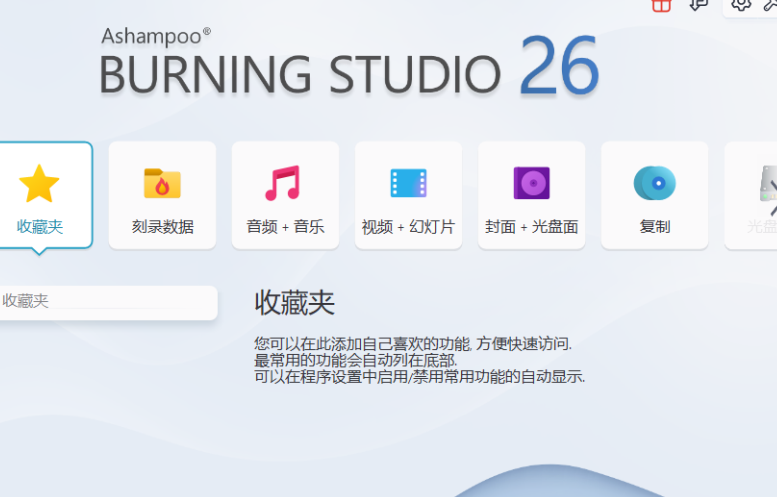
Ashampoo Burning Studio2026最新版(阿香婆刻录软件)是一款集多功能于一体的专业级光盘刻录与多媒体处理工具,软件提供直观的拖拽式操作界面,集成了光盘复制、音频抓轨、光盘映像创建与浏览、封面设计等实用工具,并支持刮痕保护刻录技术!
1、切换新旧菜单样式
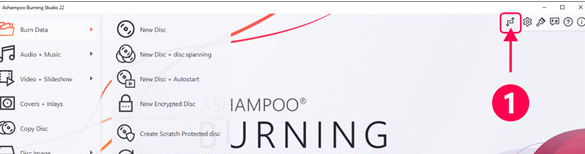
软件带有绚丽的新式轮播导航式开始菜单。当然如果需要,您可以点击按钮 (1) 切换新式界面和经典界面
这是经典界面。再次点击可以切换回新式界面 (1)
2、在新式界面中选择功能
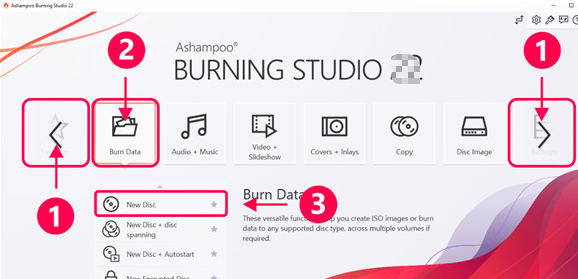
点击箭头切换不同的功能 (1)。点击分类图块可以显示相关功能 (2)。然后点击所需功能即可激活使用 (3)
3、刻录新的数据光盘
首先,选择 “刻录数据” (1),然后选择 “新光盘” (2)

4、管理文件和文件夹
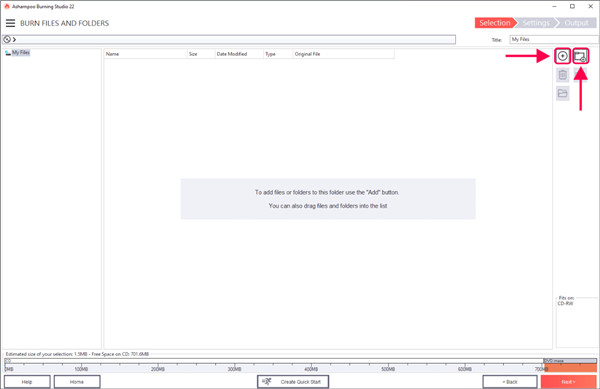
点击加号图标添加单个文件和文件夹 (1)。或者,您也可以将文件/文件夹拖放到程序窗口中进行添加
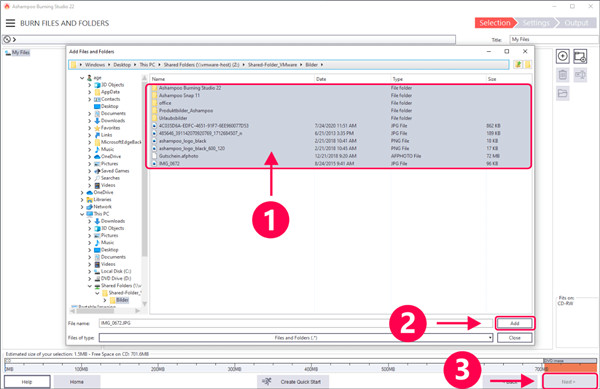
5、添加文件和文件夹
您可以选择单个或多个文件/文件夹 (1)。点击 “添加” 将所选内容增加到光盘工程中 (2)。点击 “下一步” 选择光盘刻录机 (3)
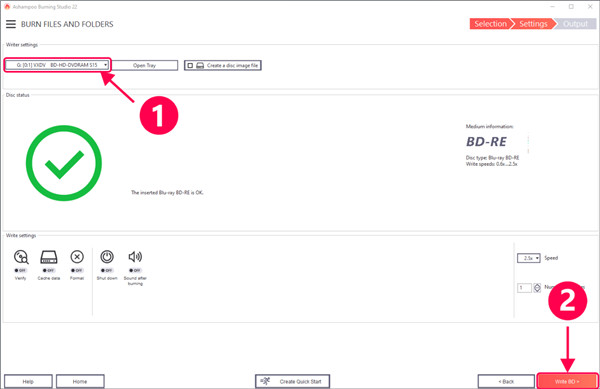
6、选择光盘刻录机
下面,选择光盘刻录机 (1),然后插入要写入的光盘(蓝光光盘、DVD 或 CD),点击 “写入...” 按钮开始刻录光盘 (2)
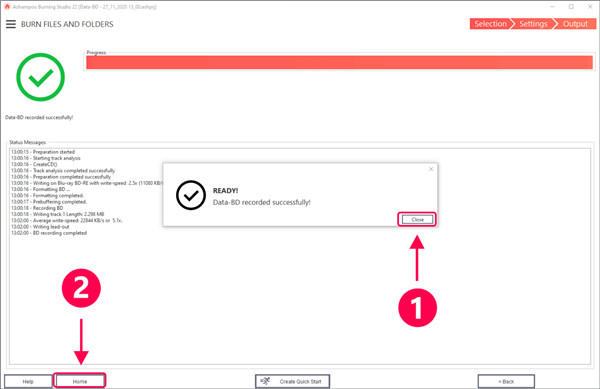
7、完成
完成刻录后,您可以关闭通知消息 (1),点击 “主页” 返回到开始页面 (2)
全面的光盘刻录与镜像管理:支持刻录和复制各类数据、音频及视频光盘,完美兼容ISO、CUE/BIN等主流镜像格式。支持跨盘分卷刻录,可自动将超大文件拆分至多张光盘中,并提供压缩与密码保护功能。
专业的视频与多媒体创作:内置H.265(HEVC)解码器,支持高品质视频剪辑、照片幻灯片制作。提供丰富的动画菜单模板、片头片尾及字幕功能,轻松将珍贵回忆转化为精美的视频DVD或蓝光光盘。
智能音频处理与翻录:支持从音乐CD中快速翻录音频,自动识别并获取曲目元数据与封面。针对有声读物和车载播放器进行了深度优化,支持音频文件拼接、音量标准化及轨道排序。
安全可靠的数据备份方案:提供智能备份计划与划痕保护技术。即使光盘表面受损,也能通过散布的数据副本和紧急恢复工具找回重要文件。支持一键式存档恢复与更新,让数据管理更加省心。
启动并选择功能模块:打开软件后,主界面以磁贴或菜单方式展示各功能模块。根据需求选择“烧录数据”、“创建音频CD”、“复制光盘”或“创建光盘映像”等入口。
添加文件到项目:通过文件选择对话框或直接拖拽Windows资源管理器中的文件到界面,将需要刻录的内容添加到项目中。底部进度条会实时显示当前数据量是否适合目标光盘类型。
选择刻录机与刻录设置:在刻录设置中,选择目标光盘刻录机。可调整刻录速度(遇到写入错误时可尝试降低速度),启用写入后验证光盘数据的选项。
启用光盘最终化(可选):如果确定不再向光盘追加数据,可启用“最终化”设置,使光盘在普通播放器和设备中获得更好的兼容性。
刻录多份副本:可在设置中指定需要的副本数量。所有设置确认后,点击“开始烧录”按钮执行刻录。
步骤1:硬件与软件准备
将空白刻录光盘插入内置/USB刻录光驱;
打开AshampooBurningStudio2026,主界面左侧点击【数据光盘】。
步骤2:导入需要刻录的文件
点击窗口右侧「添加文件/添加文件夹」,选中电脑里要归档的文档、图片、安装包;也可直接拖拽文件进列表;
查看底部容量条,红色代表超出光盘容量,删减文件至绿色安全区间;
可选设置:点击「加密光盘」,设置访问密码,后续读取光盘必须输入密码。
步骤3:自定义光盘标识与高级选项
顶部填写光盘名称,插入电脑后资源管理器会显示该名称;
点击高级设置:
勾选「刻录完成后校验数据」,防止文件损坏;
勾选「完成后封盘」,普通一次性光盘必须封盘,其他设备才能正常读取;
写入速度:DVD推荐4~8倍速,蓝光2~4倍速,低速刻录稳定性更高。
步骤4:选择刻录设备,启动刻录
软件自动识别电脑内刻录光驱,下拉框确认光驱设备;
确认全部参数无误,点击右下角红色【刻录】按钮;
窗口实时显示写入进度、剩余时间,中途不要弹出光盘、断开光驱USB。
步骤5:校验与收尾
写入完成自动进入数据校验阶段,逐段比对光盘与原文件;
校验提示「无错误」代表刻录成功,光驱自动弹出光盘;
如需留存项目,点击左上角保存工程,下次可直接修改文件重新刻录。
补充:视频DVD/蓝光光盘刻录额外步骤
选择【视频/电影】,导入MP4、AVI等视频素材;
进入菜单设计页面,挑选动画菜单模板,自定义背景、按钮文字、背景音乐;
预览菜单播放效果,调整画面比例(4:3/16:9);
后续容量核对、刻录参数、写入流程与数据光盘完全一致。
常见刻录故障提示
刻录失败飞盘:降低写入速度,更换全新空白光盘;
其他电脑读不出:刻录时务必勾选「封盘」;
RW光盘无法写入:先使用软件内「擦除光盘」功能清空介质再操作。
此内容由AI根据文章内容自动生成,并已由人工审核
开发者其他应用

DVD格式转换工具iLike Free DVD Ripper
 光盘工具
15.0M
v5.8.8.8 多语言版
光盘工具
15.0M
v5.8.8.8 多语言版
DVD光盘制作软件Corel VideoStudio MyDVD
光盘工具
299.5M
v3.0.122.0 2026官方中文版
GImageX32位/64位汉化版
光盘工具
921KB
v2.2.0绿色版
DVD克隆工具CloneDVD 7
光盘工具
49.9M
v7.0.2.1 多语言版
Nero7.0光盘刻录工具中文完整版
光盘工具
178.4M
Windows版
Nero 8.0光盘刻录工具免费版
光盘工具
35.5M
轻量版
nero9.0刻录数据光盘软件
光盘工具
50.1M
精简版
BurnAware Free光盘刻录工具
光盘工具
22.7M
v16.2 免费版
UltraISO
 光盘工具
1.9M
v9.7.6.3860 单文件绿色版
光盘工具
1.9M
v9.7.6.3860 单文件绿色版
虚拟光驱(Daemon Tools Lite)
 光盘工具
45.2M
v12.1.0.2174 中文安装版
光盘工具
45.2M
v12.1.0.2174 中文安装版



支持( 0 ) 盖楼(回复)