
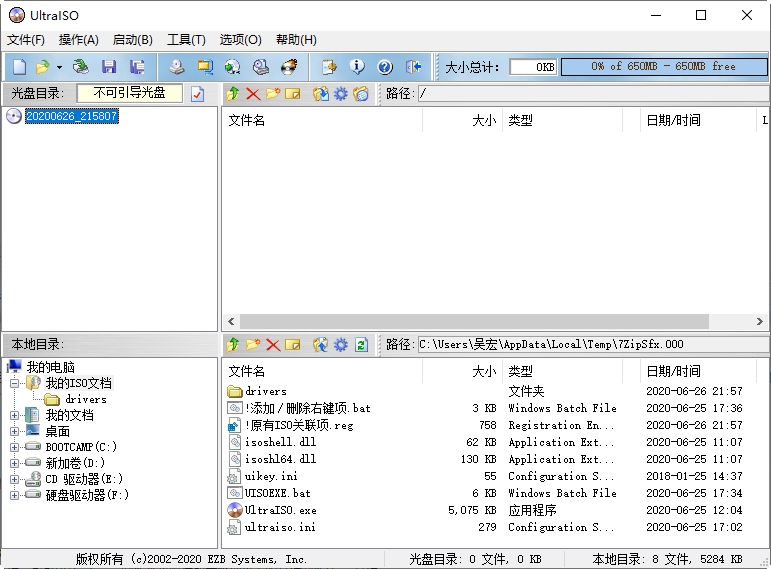
UltraISO(软碟通)是一款功能强大而又方便实用的光盘映像文件制作/编辑/转换工具,它可以直接编辑ISO文件和从 ISO 中提取文件和目录,也可以从 CD-ROM 制作光盘映像或者将硬盘上的文件制作成 ISO 文件。同时,你也可以处理 ISO 文件的启动信息,从而制作可引导光盘。使用 UltraISO,你可以随心所欲地制作/编辑/转换光盘映像文件,配合光盘刻录软件烧录出自己所需要的光碟。
UltraISO 独有的智能化 ISO 文件格式分析器,可以处理目前几乎所有的光盘映像文件,包括 ISO、BIN、NRG、CIF 等,甚至可以支持新出现的光盘映像文件。使用 UltraISO,你可以打开这些映像,直接提取其中的文件,进行编辑并将这些格式的映像文件转换为标准的 ISO 格式。
UltraISO 采用双窗口统一用户界面,只需使用快捷按钮和鼠标拖放便可以轻松搞定光盘映像文件。
ultraiso 是一款功能强大而又方便实用的光盘映像文件制作/编辑/格式转换工具。
它可以直接编辑光盘映像和从映像中直接提取文件,也可以从cd-rom制作光盘映像或者将硬盘上的文件制作成iso文件。
同时,你也可以处理iso文件的启动信息,从而制作可引导光盘。
使用ultraiso,你可以随心所欲地制作/编辑光盘。
1.打开软碟通Ultraiso软件,打开所要写入的PE盘/系统盘镜像。本步骤示范写入的为平板x86架构适用WINPE触摸版启动盘镜像。
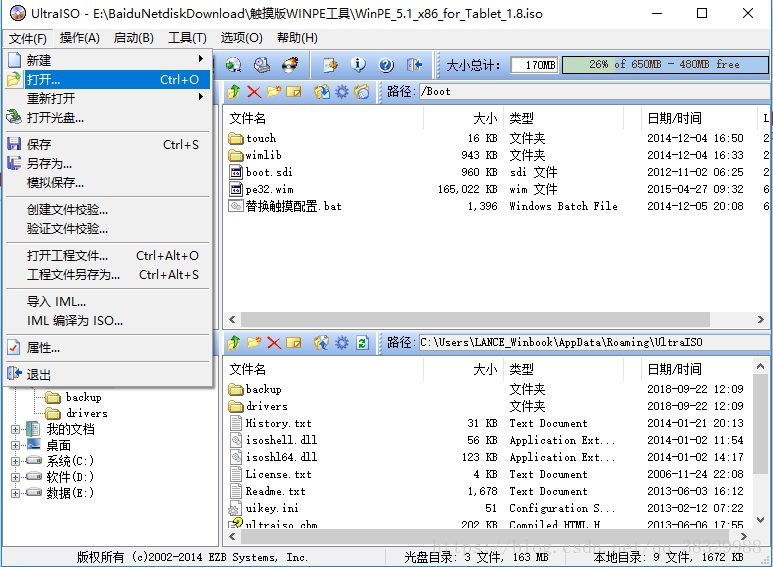
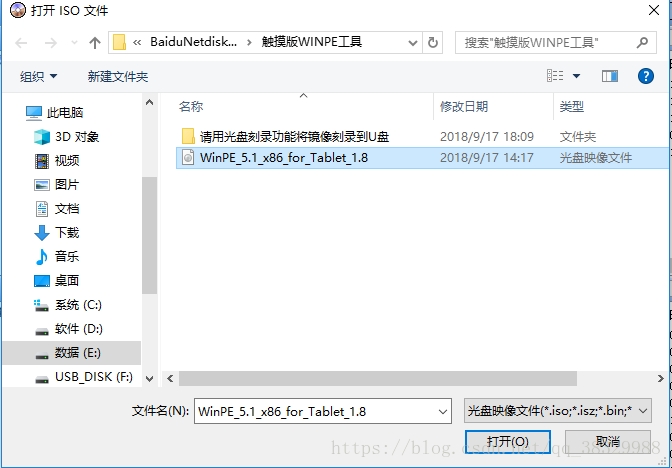
2.写入镜像到U盘

3.选择写入选项。其中硬盘驱动器选择所要写入的U盘盘符,写入方式选择USB-HDD/USB-HDD+/USB-ZIP+/USB-HDD+V2/USB-ZIP+V2中的一种都可以,除了USB-ZIP。
4.隐藏启动分区选择高端隐藏。其中写入方式选择了V2类型的还可以选择深度隐藏。(深度隐藏可能会出现部分机型无法识别PE盘的情况,深度隐藏后PE盘盘符将不会出现在我的电脑里)
5.写入镜像后,如下图。(下图为高端隐藏模式)

此时我们可以选择这里的F盘,即非PE盘盘符的另一个U盘分区,进行格式化成NTFS等可写入超过4GB文件的分区等我们自己需要的操作。
1. 绿色版无需安装,解压后直接运行主程序即可。若提示缺少DLL,请以管理员身份运行一次“注册组件.bat”。
2. 制作启动U盘时,请先备份U盘数据,写入模式建议选“USB-HDD+”,兼容性最佳;若失败可尝试“RAW”模式。
3. 编辑ISO镜像时,若需保存大文件(>4GB),务必选择“UDF”文件系统,否则会报错或截断文件。
4. 遇到“无法写入映像”或“磁盘已满”提示,多因U盘文件系统为FAT32,请先格式化为NTFS或exFAT再操作。
开发者其他应用

番茄畅听app安卓版40.5M46064人在玩番茄畅听app安卓版是字节跳动最新发布的一款听书app,目前ios和安卓平台已发布最新版本,使用番茄畅听app可以在手机上用耳朵“看书”,方便又健康,还有专属的声音
下载抖音极速版79.7M184140人在玩抖音极速版app下载安装,抖音极速版在今天发布了,这也是官方发布的第一个极速版,登录抖音极速版,看视频赚红包,看的越多赚的越多。邀请好友也能赚红包
下载格式工厂手机版(Format Factory)14.5M694人在玩格式工厂手机版是一款免费的手机视频转换器,这款软件可以让你在手机上转换视频文件格式,格式工厂手机版支持市面上大部分的视频文件格式,包括MP4,FLV,AVI,MKV,MP3,FLAC,WMA,OGG等。格式工厂手机版还支持设置输出视频的尺寸、码率、长宽比等参数
下载小米直播app72.9M344667人在玩小米直播app免费下载,小米直播手机客户端正式发布,这也是小米官方发布的一款手机直播软件,主打美颜直播,其实小米直播就是之前的黑金直播升级改版了。
下载映客直播164.2M310人在玩映客直播app是一款美女直播平台,各类帅男美女在此竞相争艳,来自全球的用户都可以欣赏直播节目哟,映客直播完全免费,全天二十四小时从不间断,让你与偶像面对面接触。
下载喜马拉雅fm最新版110.3M1011人在玩喜马拉雅fmapp是中国最大音频分享平台,数亿人都在用的手机随身听!听有声小说、相声评书、新闻、音乐、脱口秀、段子笑话、英语、儿歌儿童故事,就用喜马拉雅!
下载糖豆视频54.1M7156人在玩糖豆视频app有最专业的广场舞演示视频,通过详细的视频与图文资料,糖豆视频app让你把握广场舞的每一个细节动作,学会更多的广场舞跳法,让你的生活更加丰富多彩
下载喜马拉雅听书免费版109.2M53369人在玩喜马拉雅听书免费版官方下载,喜马拉雅听书免费版是一款音频书籍在线播放的软件APP,喜马拉雅听书软件主要是提供各种音频书籍给用户收听,涵盖面广泛包括相声小品综艺节目。
下载哔哩哔哩app99.2M78908人在玩哔哩哔哩app下载安装,哔哩哔哩app是一款Android手机上的b站视频客户端,哔哩哔哩app主要是看到知名的弹幕acg主题视频站Bilibili的各种趣怪恶搞内容。
下载斗鱼安卓版107.1M87815人在玩斗鱼app下载安卓下载,斗鱼直播平台相信对于很对电竞玩家来说很熟悉了,现在斗鱼tv强势推出安卓手机客户端,斗鱼tv安卓版让你能够在手机上欣赏精彩游戏视频直播。
下载
支持( 0 ) 盖楼(回复)
支持( 0 ) 盖楼(回复)
支持( 0 ) 盖楼(回复)
支持( 1 ) 盖楼(回复)