
关闭杀毒软件进行安装和激活,附带激活补丁,iso文件右键点击装载即可,请按照激活教程的每一步进行安装,否则可能安装失败。
Nero 8.0光盘刻录工具免费版是一款具有里程碑意义的全能型多媒体刻录套件,完美兼容主流Windows操作系统,凭借更简洁的操作逻辑、更强的高清格式兼容性和更稳定的写入机制,Nero8.0成为光盘时代主流的专业影音与数据处理工具!
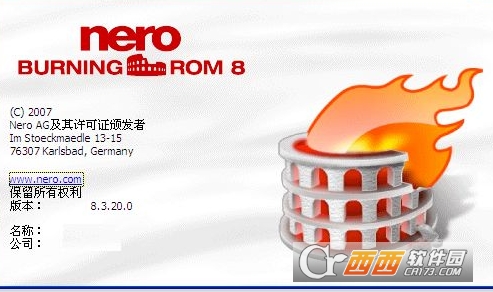
1.下载完成后,鼠标右击【Nero 8.0】压缩包,选择【解压至此处】
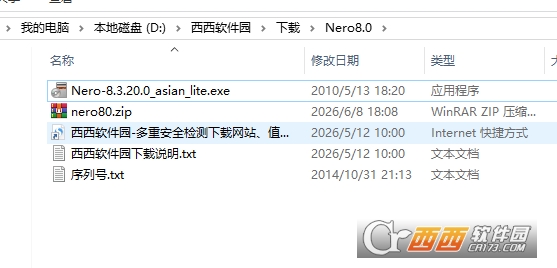
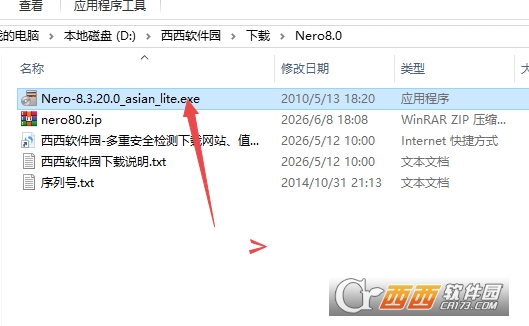
2.鼠标右击【Nero-8.3.20.0_asian_lite】安装程序,点击【以管理员身份运行】
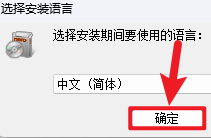
3.点击【确定】
4.点击【下一步】
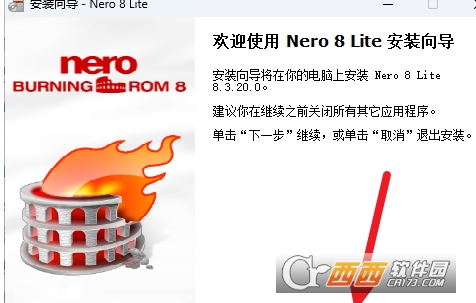
5.随便输入用户信息,序列号选择一个输入,点击【下一步】
【1K22-1867-0795-66M4-5362-8781-8584】
【1K22-1867-0795-66M4-5454-4950-6K37】
【1K22-1867-0795-66M4-5142-1961-CKX4】
【1K22-1867-0795-66M4-5273-3175-5K3X】
【1K22-1867-0795-66M4-5550-6256-1KA0】
【1K22-1867-0795-66M4-5058-1128-X9A1】
6.勾选【我接受许可协议中的条款】,点击【下一步】
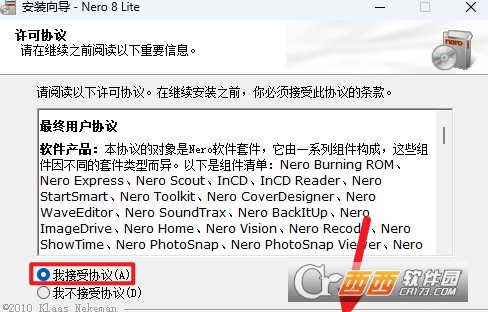
7.点击【浏览】可以修改软件安装位置,点击【下一步】
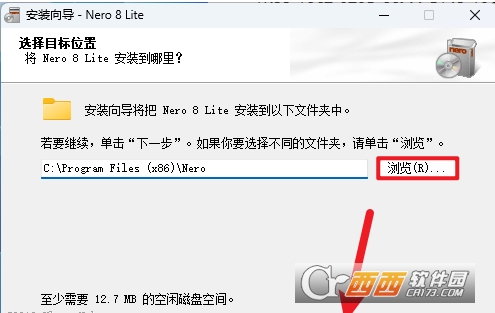
8.点击【下一步】
9.点击【下一步】
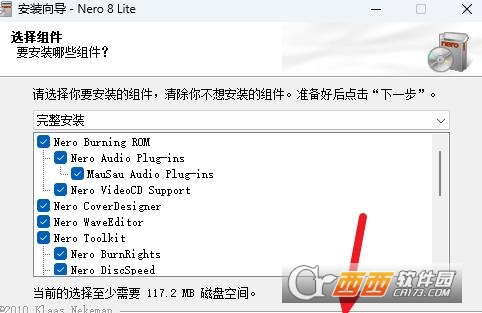
10.勾选如图选项,点击【下一步】
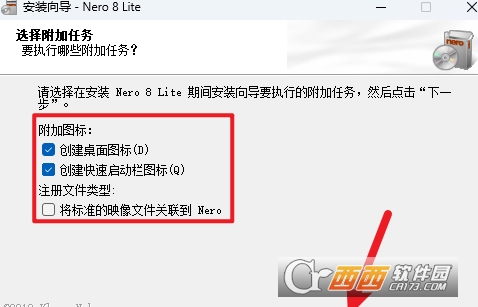
11.点击【安装】
12.等待安装完成
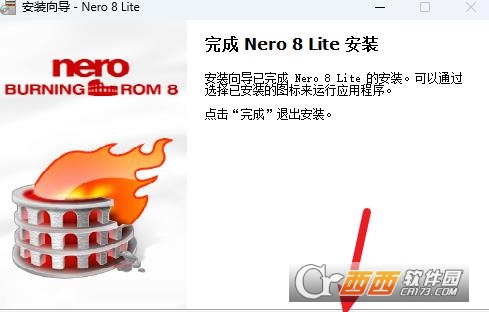
13.点击【完成】
14.双击桌面的【Nero StartSmart】图标启动软件
15.安装完成
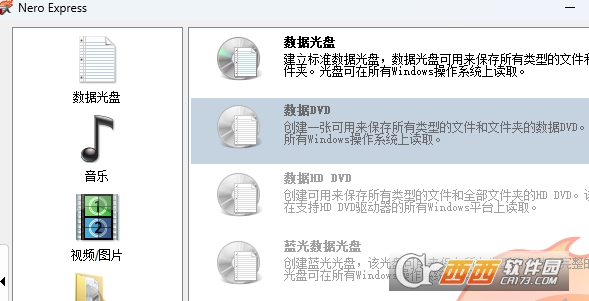
(一)软件主界面初识
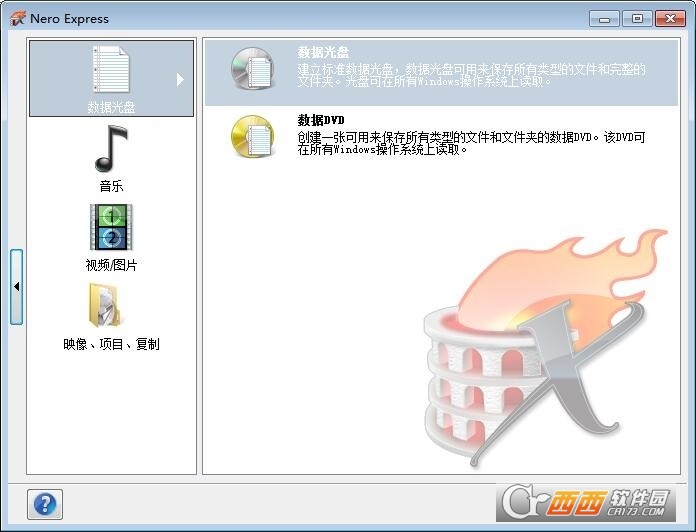
启动软件后默认进入NeroStartSmart主控面板,界面按功能分区,主要分为数据刻录、音频光盘、视频光盘、光盘复制、附加工具五大板块。顶部可切换简易模式与高级模式,支持鼠标拖拽文件快速导入,所有功能入口集中展示,无需逐层查找。
(二)前期基础准备
硬件检查:确认电脑已正常识别光驱/刻录机,放入空白可刻录光盘(CD-R、DVD±R等)。
素材整理:提前将需要刻录的文件、音视频素材分类存放,避免路径含特殊中文符号导致读取异常。
基础设置:点击界面右上角设置图标,可默认选择语言、临时文件存放路径,建议将临时目录设置在剩余空间充足的磁盘。
(三)常用功能基础操作
1.数据光盘制作(文件备份)
在StartSmart面板选择「数据」分类,点击制作数据光盘,自动跳转至NeroExpress。
点击「添加」,选中本地文件/文件夹,也可直接拖拽素材至列表区域。
查看底部容量刻度,素材总量不可超过光盘额定容量。
完成添加后点击「下一步」,设置光盘名称、记录方式,最后进入刻录环节。
2.音频CD制作(音乐碟片)
选择「音频」分类,点击制作音频CD。
添加MP3、WAV等音频文件,可在列表内拖动调整歌曲播放顺序。
支持单曲试听、分割音频片段、添加曲目名称等编辑操作,确认后下一步刻录。
3.视频DVD/HDDVD制作
选择「视频/图片」分类,根据需求选择制作视频DVD或高清碟片选项。
导入视频文件,软件自动完成格式转码,随后进入菜单编辑页面。
选用内置动态模板,自定义菜单背景、按钮样式、标题文字。
预览效果无误后,继续后续刻录流程。
4.光盘复制
选择「复制和备份」分类,点击复制光盘。
放入源光盘,软件先读取整盘数据至本地缓存。
读取完成后弹出提示,取出源盘、放入空白光盘,自动完成对拷。
5.破损光盘数据恢复
在「附加功能」中打开NeroRescueAgent。
放入有划痕、读取异常的光盘,选择扫描模式。
软件深度读取盘片数据,将可恢复的文件保存至电脑本地。
(四)工程保存与收尾
刻录任务完成后,光盘会自动弹出,可即时校验数据完整性。
若后续需要重复制作同款光盘,可将当前项目保存为Nero工程文件,下次直接加载使用。
方式一:使用NeroExpress(向导模式,新手推荐)
1.选择光盘类型
打开NeroStartSmart,根据需求选择对应类型:数据光盘、音频CD、视频DVD、复制光盘等。
以普通数据DVD为例,点击「制作数据DVD」,启动NeroExpress。
2.添加刻录内容
点击窗口左侧「添加」按钮,在资源管理器中选中要刻录的文件、文件夹,点击「添加」。
也可打开本地文件夹,直接将文件拖拽到刻录列表中。
观察界面下方容量条,红色代表超出光盘容量,需删减多余文件。完成后点击「下一步」。
3.光盘与刻录参数设置
输入光盘名称,区分不同批次碟片;
「多记录」选项:一次性使用选「无多记录」(兼容性最佳),后续还要追加文件则选择「继续多记录光盘」。
点击「下一步」进入最终刻录界面。
4.开始刻录
确认刻录机设备选择正确,放入空白光盘。
按需勾选「刻录后验证数据」(建议勾选,排查刻录错误)。
点击「刻录」,等待进度走完,完成后光盘自动弹出。
方式二:使用NeroBurningROM(专业模式,高阶使用)
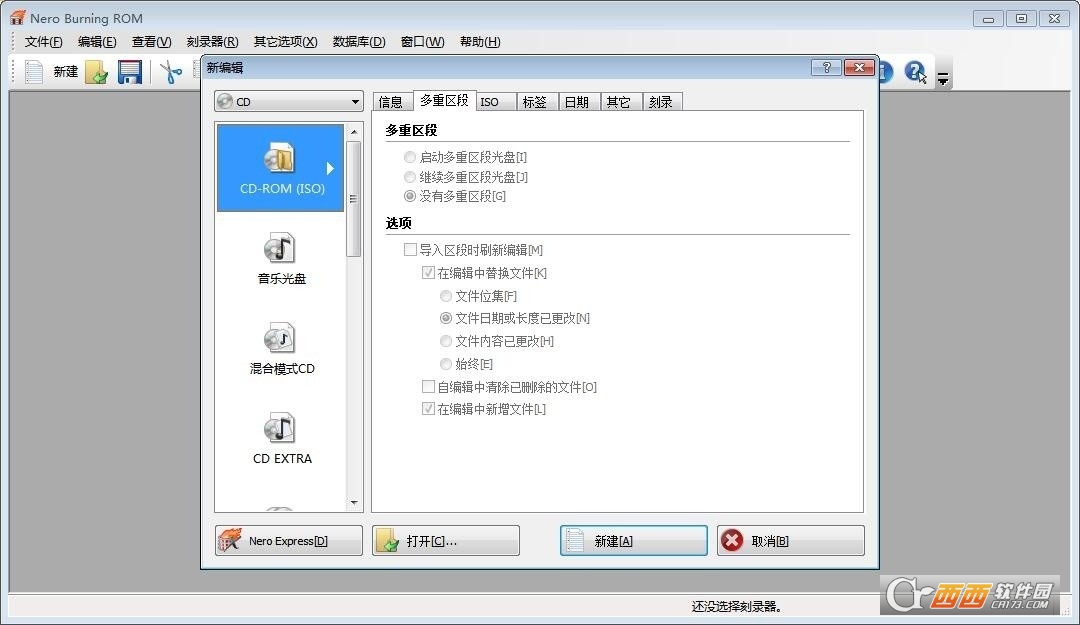
直接启动NeroBurningROM,在弹出的窗口选择光盘格式(CD-ROM、DVD-ROM、音频CD等)。
切换至ISO、标签等选项卡,自定义文件系统、光盘名称、字符集等专业参数。
右侧文件浏览器选取素材,拖拽至左侧刻录区。
顶部菜单栏选择「刻录器→刻录编译」,在弹窗设置刻录速度、写入模式,点击「刻录」执行任务。
场景1:NeroExpress中设置
进入最后一步刻录界面,找到写入速度下拉选项。
列表会显示当前刻录机与光盘支持的全部速度档位(如4X、8X、16X)。
选择对应速度:
追求稳定性、刻录重要数据/影音碟片:选择低速(4X~8X),降低飞盘、数据损坏概率;
普通临时数据备份:选择最高支持速度,提升效率。
设置完成后直接点击「刻录」,参数即时生效。
场景2:NeroBurningROM中设置
素材添加完毕后,点击顶部「刻录器」→「刻录编译」。
在弹出的窗口中,找到「写入速度」下拉菜单,选择目标速率。
额外设置:可勾选「模拟刻录」,先模拟运行再正式写入,进一步保障刻录质量。
确认参数后点击「刻录」即可。
中文名:Nero 8.0
MD5值:8962b869bce583b37386830e1d00c43d
备案号:
开发者其他应用

Nero7.0光盘刻录工具中文完整版178.4M2人在玩Nero7.0光盘刻录工具中文完整版是光盘刻录领域极具代表性的全能型多媒体套件,专为Windows平台打造,支持视频剪辑、音频处理与个性化盘面设计,是资料归档与影音制作的经典利器,大幅提升了用户
下载nero9.0刻录数据光盘软件50.1M1人在玩nero9.0刻录数据光盘软件是德国Ahead公司打造的精简高效光盘刻录工具,主打核心刻录能力,剔除冗余组件,兼顾性能与易用性,提供了LightScribe光雕刻录支持、DVD-R多层和DVD+R双层光盘刻录功能,
下载BurnAware Free光盘刻录工具22.7M575人在玩BurnAwareFree是一款轻量级的,功能强大,简单易用的光盘刻录工具。支持CD/DVD/蓝光/HD-DVD光盘,同时适用于高级用户和初级用户。BurnAwareFree是一个免费的CD、DVD、蓝光光盘刻录软件。
下载UltraISO1.9M500932人在玩刻录,打开镜像文件。修改镜像文件。不多说直接上图。光盘CD文件制作/编辑/转换工具,它可以直接编辑软碟文件和从软碟中提取文件,也可以从CD-ROM直接制作软碟或者将硬盘上的文件制作成ISO文件.同
下载虚拟光驱(Daemon Tools Lite)45.2M162727人在玩可以制作简单光盘映像文件和模拟CD/DVD光驱的最流行软件产品。史上最好用的虚拟光驱工具,Daemontoolslite更新至v4.41.3.0262官方中文版,而且还是官方中文版,看来Daemon公司要在华语软件市场大
下载WinBin2Iso(转换bin文件到ISO)262KB732人在玩WinBin2Iso(转换bin文件到ISO),小巧玲珑功能简单的绿色软件,WinBin2Iso可以将Bin文件快速的转换为ISO文件,而且支持大于2GB的文件操作
下载CyberLink PowerDVD Ultra64位中文授权版358.9M380人在玩CyberLinkPowerDVDUltra64位中文授权版是一款全球No.1影音播放软件,PowerDVD极致蓝光版–全球No.1超清4K蓝光、HD、3D影音播放软件!PowerDVD跳脱你对影音播放软
下载BurnAware Professional中文单文件版25.8M189人在玩BurnAwareProfessional中文单文件版是一款轻量级、功能强大、简单易用的光盘刻录工具。它涵盖了数据刻录、影音光盘制作、音乐光盘制作等丰富功能,此外它还具有光
下载VAS视频加字幕(AIY一键加字幕翻译)203.1M24人在玩VAS视频加字幕(AIY一键加字幕翻译)是一款一键AI工具,通过GPT来辅助个人来完成字幕的添加和翻译,通过GPT来让视频的翻译和字幕的添加更为的简单,通过GPT来进行视
下载AnyBurn32位/64位中文绿色版4.5M31人在玩AnyBurn32位/64位中文绿色版是一个小型免费且易于使用的光盘刻录程序,可让您快速刻录CD,DVD和Blu-ray光盘。不管他们的经验水平如何,所有类型的用户都可以使用
下载
支持( 0 ) 盖楼(回复)