
关闭杀毒软件进行安装和激活,附带激活补丁,iso文件右键点击装载即可,请按照激活教程的每一步进行安装,否则可能安装失败。
nero9.0刻录数据光盘软件是德国Ahead公司打造的精简高效光盘刻录工具,主打核心刻录能力,剔除冗余组件,兼顾性能与易用性,提供了LightScribe光雕刻录支持、DVD-R多层和DVD+R双层光盘刻录功能,并兼容所有主流的文件格式。
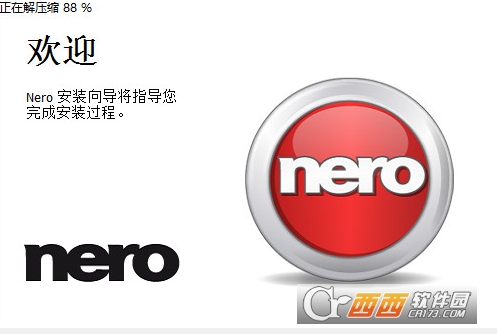
1.下载完成后,鼠标右击【Nero 9.0】压缩包,选择【解压至此处】
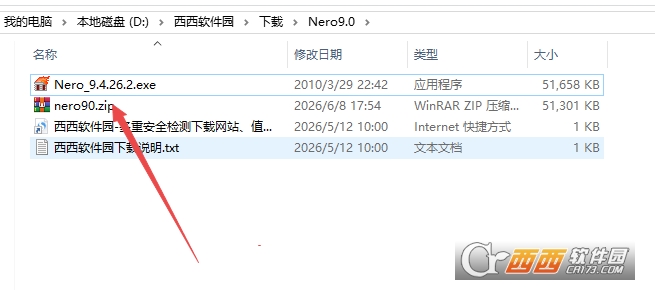
2.鼠标右击【Nero 9.4.26.2】安装程序,点击【以管理员身份运行】
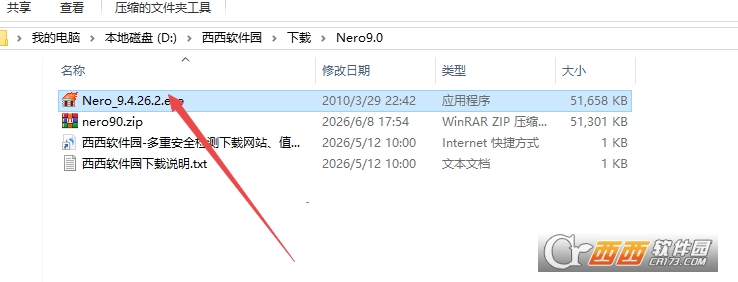
3.点击【下一步】
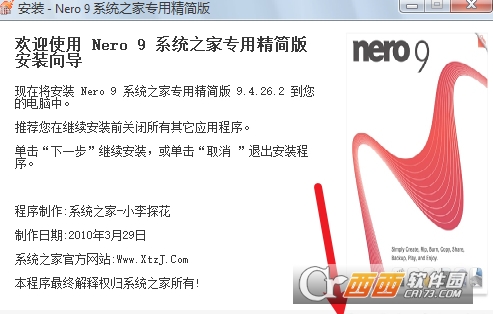
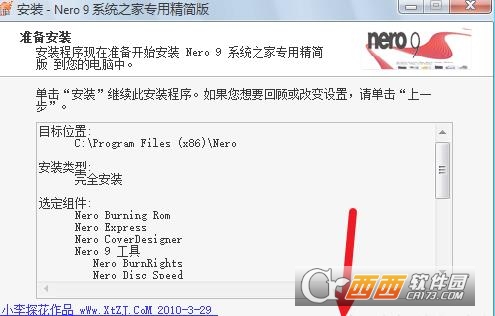
4.点击【浏览】可以修改软件安装位置,点击【下一步】
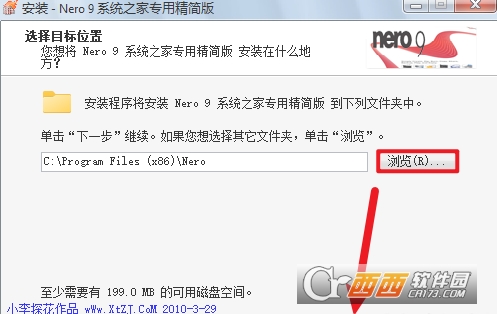
5.点击【下一步】
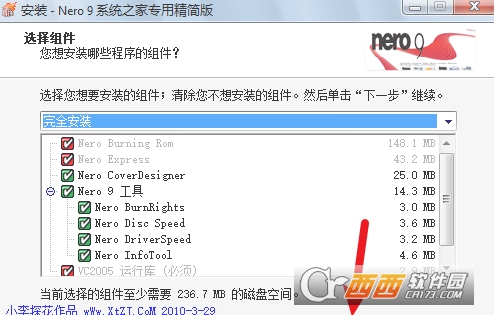
6.点击【下一步】
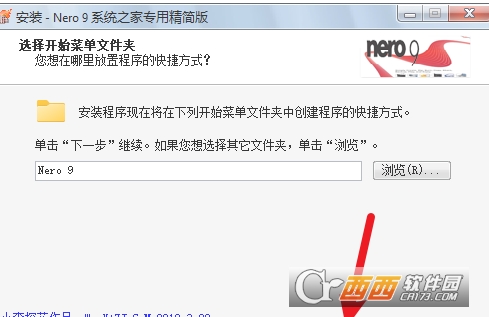
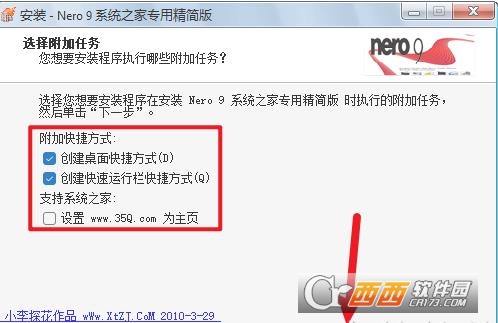
7.勾选如图选项,点击【下一步】
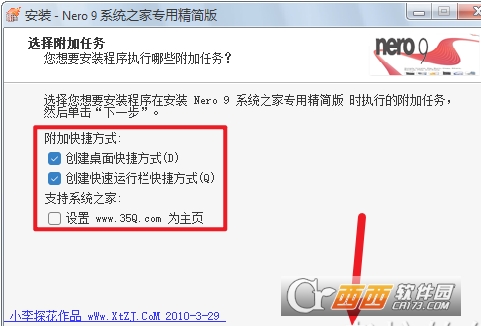
8.点击【安装】
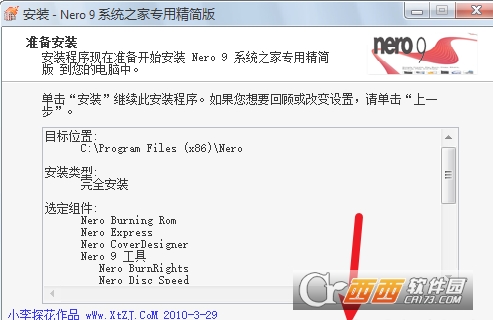
9.软件安装中…
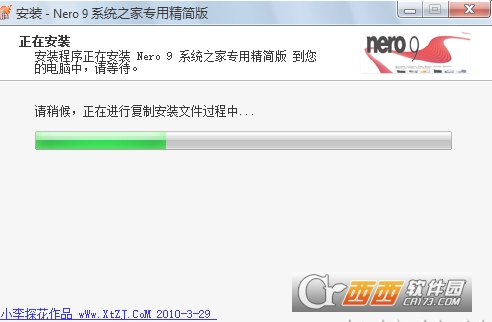
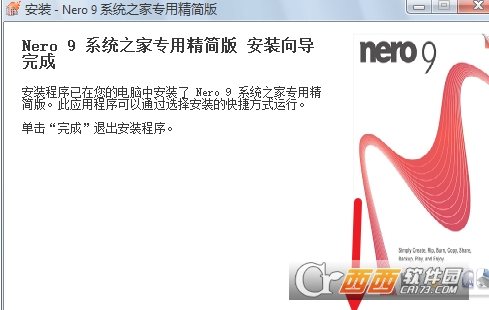
10.点击【完成】
11.双击桌面的【Nero StartSmart】图标启动软件
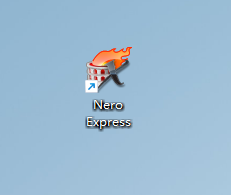
12.安装完成
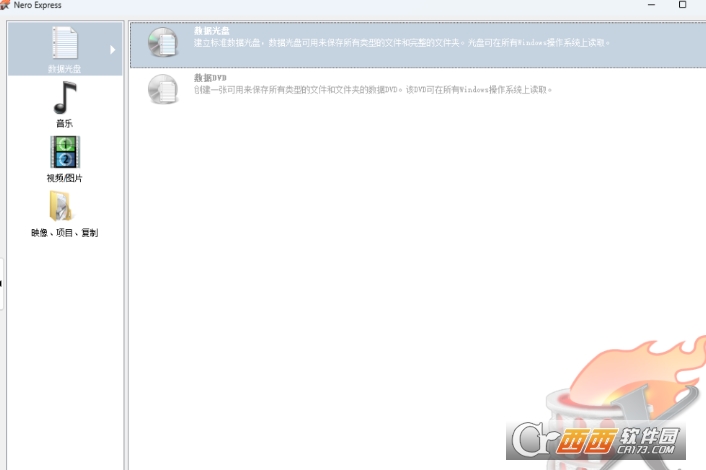
核心刻录精简版:保留BurningROM、Express及3款官方工具,移除冗余组件,启动快、占用资源少。
高速稳定刻录引擎:核心算法成熟,支持超刻、防缓存欠载,刻录成功率高、兼容性强。
全自动媒体转码:添加视频/音频后自动适配光盘格式,无需手动转码,直接刻录VCD/DVD/BD视频。
全面光盘类型支持:涵盖CD/DVD/蓝光;支持DVD-R多层、DVD+R双层、LightScribe光雕刻录。
广泛格式兼容:支持MP3、WAV、WMA、AVI、MPEG等几乎所有流行音视频与数据格式。
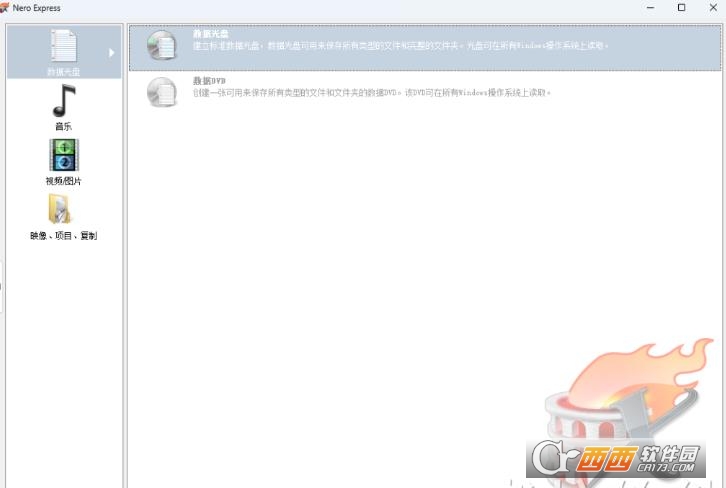
双操作模式:NeroExpress(向导式,适合新手)、NeroBurningROM(专业模式,适合精细设置)。
实用配套工具:DiscSpeed测速、DriveSpeed调速、InfoTool查看光驱/光盘详细信息。
第一步:启动NeroBurningROM
点击Windows“开始”菜单,找到Nero9.0程序组。
选择NeroBurningROM(不要选择NeroExpress,因为Express模式选项较少)。
如果弹出“新编辑”对话框,先关闭它。
第二步:新建ISO9660光盘项目
点击顶部菜单“文件”→“新建”。
在弹出的“新编辑”对话框中,从左侧列表选择“CD”或“DVD”(取决于你使用的空白光盘类型)。
在右侧选项卡中,选择“ISO”标签。
在“文件系统”下拉列表中,选择“ISO9660+Joliet”(Joliet是对ISO9660的扩展,支持长文件名和中文文件名)。
在“文件名长度”区域,选择“最多31个字符(级别2)”。
在“字符集”区域,选择“多字节(Joliet)”以支持中文文件名。
点击“新建”。
第三步:添加要刻录的文件
在NeroBurningROM界面中,右侧是本地文件浏览器,左侧是光盘项目窗口。
在右侧找到需要刻录的文件或文件夹,将其拖拽到左侧的光盘项目窗口中。
底部会显示当前已添加文件的总大小,注意不要超过光盘的标称容量(CD约700MB,DVD约4.7GB)。
如果需要调整文件顺序,可以在光盘项目窗口中上下拖拽。
第四步:准备刻录
点击工具栏上的“刻录”按钮(一个光盘带火焰的图标)。
在弹出的“刻录编译”对话框中,设置以下参数:
当前刻录器:选择你的刻录光驱。
写入速度:建议选择适中速度(CD选24x-32x,DVD选4x-8x),过高的速度可能增加刻录失败风险。
写入方式:选择“光盘一次刻录(DAO)”或“轨道一次刻录(TAO)”,推荐使用DAO。
刻录份数:输入需要刻录的光盘数量。
将空白光盘放入刻录光驱。
第五步:执行刻录
点击“刻录”按钮。
Nero会先执行“刻录前测试”(模拟刻录),如果测试通过,自动进入正式刻录。
刻录过程中,进度条会显示当前进度。底部会显示“刻录成功”信息。
刻录完成后,光盘会自动弹出。
第六步:验证光盘内容
将刻录好的光盘重新放入光驱。
在Windows资源管理器中查看光盘内容,确认文件可以正常读取。
ISO9660刻录的注意事项
文件名中尽量避免使用特殊字符(如*?<>|等),虽然Joliet扩展支持部分特殊字符,但在某些旧系统上可能显示异常。
如果需要在纯DOS或Linux系统上读取光盘,建议关闭Joliet扩展,仅使用纯ISO9660Level1格式。
对于超过2GB的大文件,ISO9660标准本身不支持,需要使用UDF文件系统。
获取插件文件:下载适用于Nero的FLAC插件文件(通常名为nxMyFLA.dll)。请注意,插件文件名的前两个字母必须是小写。
定位安装目录:Nero9.0采用了新的模块化体系,插件不再存放在全局的CommonFiles目录中。您需要将nxMyFLA.dll文件复制到Nero9.0的私有安装子目录下,具体路径通常为:X:\ProgramFiles\Nero\Nero9\NeroBurningROM\(其中X代表您的软件安装盘符)。
重启软件生效:将插件文件放置到指定目录后,完全关闭并重新启动Nero软件。此时软件即可识别FLAC格式,您可以直接将带有CUE播放列表的FLAC文件拖入音频CD刻录界面进行无损刻录。
此内容由AI根据文章内容自动生成,并已由人工审核

BurnAware Free光盘刻录工具v16.2 免费版BurnAware Free 啊,就挺实在的,刻盘稳,界面不绕,ISO 音乐视频都能搞,16.2 版用着还行,免费没广告,要刻录的话下一个呗。
查看开发者其他应用

Nero7.0光盘刻录工具中文完整版
 光盘工具
178.4M
Windows版
光盘工具
178.4M
Windows版
Nero 8.0光盘刻录工具免费版
光盘工具
35.5M
轻量版
BurnAware Free光盘刻录工具
光盘工具
22.7M
v16.2 免费版
UltraISO
 光盘工具
1.9M
v9.7.6.3860 单文件绿色版
光盘工具
1.9M
v9.7.6.3860 单文件绿色版
虚拟光驱(Daemon Tools Lite)
 光盘工具
45.2M
v12.1.0.2174 中文安装版
光盘工具
45.2M
v12.1.0.2174 中文安装版
WinBin2Iso(转换bin文件到ISO)
 光盘工具
262KB
v6.26绿色中文版
光盘工具
262KB
v6.26绿色中文版
CyberLink PowerDVD Ultra64位中文授权版
光盘工具
358.9M
v23.0.1406.62免注册版
BurnAware Professional中文单文件版
光盘工具
25.8M
v17.5绿色注册版
VAS视频加字幕(AIY一键加字幕翻译)
光盘工具
203.1M
v2.0.9 官方版
AnyBurn32位/64位中文绿色版
光盘工具
4.5M
V5.8免费版

支持( 0 ) 盖楼(回复)