

Adobe Premiere Pro 2026中文注册版是一款知名的专业视频编辑软件,数字视频剪辑软件。主要用来编辑视频和音频,可以在RGB和YUV色彩空间中以高达32位色彩的视频分辨率对4K和更高质量的视频文件进行编辑,支持VST音频插件和音轨5.1环绕声,支持沉浸式360/VR视频,基于非线性编辑的软件。Premiere Pro插件架构可以导入和导出QuickTime或DirectShow文件,支持MacOS和Windows大部分视频和音频格式。
安装前必须退出所有杀毒软件和防火墙,否则破解文件会被秒删!
路径严禁出现中文或空格,C盘根目录或纯英文盘符最稳,否则PR会直接闪退打不开。
首次启动若提示缺失VCRUNTIME140.dll或MSVCP140.dll,必须安装Visual C++ 2015-2022运行库合集,visual c++运行库装完重启再开。
Win11用户务必关闭“基于虚拟化的安全”和内存完整性,不然导出视频时卡在99%直接报错弹窗。
电脑端优先使用独立显卡,N卡用户去NVIDIA控制面板把PR设为“高性能处理器”,预览4K素材不卡顿。
代理文件必须开!剪辑4K素材前,右键素材“创建代理”选1280x720,拖时间线瞬间丝滑流畅。
自动保存间隔改为5分钟,版本数设10个,崩溃后能找回90%的工作进度,别问为什么,血泪教训。
移动端(手机/平板)无法直接安装完整版PR,需通过远程桌面软件连接电脑操作,延迟较高不适合精细剪辑。
固态硬盘剩余空间必须留出50GB以上,PR缓存盘满了会直接卡死黑屏,无任何提示。
不要装任何第三方“加速插件”或“破解补丁加强版”,大概率携带挖矿木马,CPU占用瞬间100%。
素材盘和系统盘分离,视频源文件放机械硬盘,缓存和项目文件放固态,读写效率翻倍。
导出时若提示“Adobe Media Encoder 未安装”,单独下载安装AME 2025版本即可,路径要与PR一致。
禁止在PR运行中强行拔掉外接硬盘或U盘,会导致素材链接永久损坏,项目文件直接报废!
若打开工程文件提示“此项目由更高版本创建”,请升级PR版本或让同事降版保存为2023格式。
字幕插件缺失时,安装“NewBlue Titler Pro”或“雷特字幕”并重启PR,注意插件版本必须匹配V24.0.3。
每次升级显卡驱动前先备份当前版本,新驱动可能导致CUDA加速失效,预览画面变绿屏。
内存低于16GB建议关闭所有后台浏览器和聊天软件,PR吃内存跟喝水一样,16GB是入门门槛。
使用“字幕识别”功能前,先下载“语音转写数据包”约2GB,否则按钮灰点不可用。
不要将PR项目直接保存在OneDrive或坚果云同步文件夹里,同步锁文件会引发“代理写入失败”报错!
若遇到启动黑屏,删除C:\Users\用户名\AppData\Roaming\Adobe\Premiere Pro\24.0下的缓存文件夹即可。
调色时先套用LUT再调整曝光,比手动拉曲线效率高3倍,操作栏“创意”选项卡里有官方预设包。
插件安装路径必须指向C:\Program Files\Adobe\Common\Plug-ins\7.0\MediaCore,装错位置PR直接崩溃起不来!
导出H.264格式时,码率选“匹配源-高比特率”,不要选“VBR 1次”,后者画质损失严重。
多机位剪辑必须先用“创建多机位源序列”同步音频,然后切换“多机位监视器”视图实时切换镜头。
每周清理一次媒体缓存文件夹(编辑-首选项-媒体缓存),可避免时间线加载越来越慢。
禁止在PR未关闭时直接重启电脑,会导致临时文件残留,下次启动会弹出“恢复文件”干扰操作。
素材格式不兼容时(如MKV/FLV),先使用“格式工厂”或“HandBrake”转成MP4再导入,PR不吃MKV。
笔记本用户务必插上电源再剪辑,电池模式下GPU性能下降80%,导出时间翻倍还容易过热降频。
若提示“找不到QuickTime组件”,安装QuickTime 7.7.9老版本,但安装后必须禁用其开机自启防止冲突。
利用“导出-队列”把任务丢给AME后台处理,PR可以继续剪下一段素材,效率直接起飞。
预览时按L键加速播放,J键倒放,K键暂停,三键配合比鼠标拖拽高效十倍。
发现时间线音频波形显示异常,立刻关闭“音频输入设备”并切换为“无输入”,否则会爆音卡顿。
做文字动画推荐安装“Mettle FreeForm Pro”插件,能快速实现3D挤压文字效果,渲染速度比自带快。
工程文件保存时勾选“嵌入媒体预览”,换电脑打开能看缩略图,但文件体积会增大2倍。
禁止在时间线上直接右键删除素材,应使用“波纹删除”快捷键Shift+Delete,否则残留空白片段导致错位。
调音台面板中,按住Alt键拖动音量旋钮可精细调节±1dB,比手动输入数字快得多。
如果预览画面颜色偏灰,检查“显示器”设置是否勾选了“广播级监视器”模式,取消即可。
若导入图片序列时只显示一张,必须勾选“图像序列”选项,否则只能导入当前帧。
使用“自动重构”功能时,先复制一条素材轨道再操作,原始素材不会被裁切,随时可恢复。
控制台面板可自定义快捷键布局,建议把“序列-嵌套”设为Ctrl+Shift+N,做复杂剪辑必备。
遇到输出画面有绿色噪点,立即关闭“硬件加速解码”,改用“软件仅渲染”,这是显卡驱动bug。
批量替换素材时,选中时间线素材右键“替换素材”,勾选“保持属性”,转场效果不会丢失。
建议将项目自动保存到NAS或移动硬盘,防止系统崩溃后本地文件损坏无法恢复。
禁止在PR中直接编辑MP4音频轨道,会引发采样率不匹配爆音,先通过“音频增益”匹配为48000Hz。
使用“颜色匹配”功能可一键校正两台不同相机拍摄的肤色,在“Lumetri颜色”面板第二栏。
如果在导出时弹出“内存不足”,关闭所有浏览器和PS,然后重启PR,内存碎片整理后即可解决。
千万不要用PR直接剪辑AVCHD格式的相机原片,转码成ProRes 422后剪辑,否则卡成PPT。
快捷键“~”可最大化当前面板,剪辑时把时间线面板放大到全屏,操作精准度大幅提升。
若预览窗口显示“无法播放帧”,降低回放分辨率到1/4,同时关闭“高质量回放”开关。
安装第三方转场插件(如FilmImpact)前先备份系统还原点,不兼容时恢复系统最稳妥。
处理4K素材时,点击“节目监视器”右下角扳手图标,勾选“自动缩放”,画面适配不卡顿。
检查“媒体离线”状态时,按Ctrl+Shift+H可快速查找所有离线素材,批量重新链接。
| 操作类型 | 快捷键(Win) | 快捷键(Mac) | 功能说明 |
|---|---|---|---|
| 文件 | Ctrl+Alt+N | Cmd+Option+N | 新建项目 |
| 文件 | Ctrl+O | Cmd+O | 打开项目 |
| 文件 | Ctrl+W | Cmd+W | 关闭项目 |
| 文件 | Ctrl+S | Cmd+S | 保存项目 |
| 文件 | Ctrl+Shift+S | Cmd+Shift+S | 另存为 |
| 文件 | Ctrl+Alt+M | Cmd+Option+M | 导出媒体 |
| 编辑 | Ctrl+Z | Cmd+Z | 撤销 |
| 编辑 | Ctrl+Shift+Z | Cmd+Shift+Z | 重做 |
| 编辑 | Ctrl+X | Cmd+X | 剪切 |
| 编辑 | Ctrl+C | Cmd+C | 复制 |
| 编辑 | Ctrl+V | Cmd+V | 粘贴 |
| 编辑 | Ctrl+Shift+V | Cmd+Shift+V | 粘贴插入 |
| 编辑 | Ctrl+A | Cmd+A | 全选 |
| 编辑 | Ctrl+Shift+A | Cmd+Shift+A | 取消全选 |
| 编辑 | Ctrl+F | Cmd+F | 查找 |
| 编辑 | Ctrl+Shift+F | Cmd+Shift+F | 查找媒体 |
| 剪辑 | Ctrl+K | Cmd+K | 添加编辑点 |
| 剪辑 | Ctrl+Shift+K | Cmd+Shift+K | 添加所有轨道编辑点 |
| 剪辑 | Shift+Delete | Shift+Delete | 波纹删除 |
| 剪辑 | Delete | Delete | 删除 |
| 剪辑 | Ctrl+Shift+D | Cmd+Shift+D | 波纹删除所有轨道 |
| 剪辑 | Q | Q | 修剪上一个编辑点 |
| 剪辑 | W | W | 修剪下一个编辑点 |
| 剪辑 | Ctrl+D | Cmd+D | 应用默认视频过渡 |
| 剪辑 | Ctrl+Shift+D | Cmd+Shift+D | 应用默认音频过渡 |
| 剪辑 | L | L | 加速播放 |
| 剪辑 | J | J | 倒放 |
| 剪辑 | K | K | 暂停 |
| 剪辑 | Space | Space | 播放/暂停 |
| 剪辑 | Enter | Enter | 渲染工作区 |
| 序列 | Ctrl+T | Cmd+T | 新建序列 |
| 序列 | Ctrl+Shift+N | Cmd+Shift+N | 嵌套序列 |
| 序列 | Ctrl+Plus | Cmd+Plus | 放大时间线 |
| 序列 | Ctrl+Minus | Cmd+Minus | 缩小时间线 |
| 序列 | Shift+Z | Shift+Z | 适应时间线窗口 |
| 序列 | Alt+滚轮 | Option+滚轮 | 水平滚动时间线 |
| 标记 | M | M | 添加标记 |
| 标记 | Shift+M | Shift+M | 下一个标记 |
| 标记 | Ctrl+Shift+M | Cmd+Shift+M | 上一个标记 |
| 标记 | Ctrl+Alt+M | Cmd+Option+M | 清除标记 |
| 视图 | Ctrl+Shift+E | Cmd+Shift+E | 隐藏/显示项目面板 |
| 视图 | Ctrl+Shift+F | Cmd+Shift+F | 隐藏/显示效果控件 |
| 视图 | Ctrl+Shift+L | Cmd+Shift+L | 隐藏/显示源监视器 |
| 视图 | Ctrl+Shift+M | Cmd+Shift+M | 隐藏/显示节目监视器 |
| 视图 | Ctrl+Shift+T | Cmd+Shift+T | 隐藏/显示时间线 |
| 视图 | ~ | ~ | 最大化面板 |
| 工具 | V | V | 选择工具 |
| 工具 | T | T | 文字工具 |
| 工具 | B | B | 波纹编辑工具 |
| 工具 | R | R | 比率拉伸工具 |
| 工具 | C | C | 剃刀工具 |
| 工具 | N | N | 滚动编辑工具 |
| 工具 | P | P | 钢笔工具 |
| 工具 | H | H | 手形工具 |
| 工具 | Z | Z | 缩放工具 |
| 工具 | Shift+1 | Shift+1 | 切换项目面板 |
| 工具 | Shift+2 | Shift+2 | 切换源监视器 |
| 工具 | Shift+3 | Shift+3 | 切换节目监视器 |
| 工具 | Shift+4 | Shift+4 | 切换时间线 |
| 工具 | Shift+5 | Shift+5 | 切换效果控件 |
| 工具 | Shift+6 | Shift+6 | 切换音频混合器 |
| 工具 | Shift+7 | Shift+7 | 切换效果面板 |
| 工具 | Shift+8 | Shift+8 | 切换媒体浏览器 |
| 工具 | Shift+9 | Shift+9 | 切换Lumetri颜色 |
| 工具 | Ctrl+Shift+空格 | Cmd+Shift+空格 | 切换输入法(避免快捷键冲突) |
| 窗口 | Alt+Shift+1 | Option+Shift+1 | 重置工作区 |
| 窗口 | Alt+Shift+2 | Option+Shift+2 | 保存当前布局 |
| 帮助 | F1 | F1 | 打开帮助文档 |

它为视频创作提供了全程的解决办法。从开始捕捉到视频输出,一款软件承包所有步骤!新版的Premiere Pro CC新增了Lumetri深色引擎、更加精确的音频控制、全新的 Mercury播放引擎、更加完善的字幕操作等更加灵活智能的新特性!
- 智能工具。更好的讲故事。
Premiere Pro 可供好莱坞电影制作人、电视编辑、YouTuber、摄像师使用包括您在内的任何有故事要讲的人。
- 留在您的创意流程中。
Premiere Pro 是编辑从快转电视剧到故事片的所有内容的行业领导者。集成、高效的工作流程让您在不离开时间线的情况下完善您的工作。由 Adobe Sensei 提供支持的自动化工具可加快耗时的任务,因此您可以专注于您的故事。
- 任何相机。任何格式。任何平台。
以任何现代格式编辑素材,从 8K 到虚拟现实。广泛的本机文件支持和简单的代理工作流程使您可以轻松处理媒体,即使在移动工作站上也是如此。交付针对任何屏幕或平台优化的内容比以往更快。
- 你需要的一切。就在你需要它。
除了颜色、音频和图形工具外,Premiere Pro 还可与其他应用程序和服务无缝协作,包括 After Effects、Adobe Audition 和 Adobe Stock。从 After Effects 打开动态图形模板或从 Adobe Stock 下载一个并对其进行自定义 - 无需离开应用程序即可完成所有操作。Premiere Pro 集成了数百种合作伙伴技术。
- 精确而简单的颜色分级
使用创新的 Lumetri Color 工具消除曲线调整中的猜测。每条曲线都有两个带有成对值的轴,使选择性颜色分级变得简单而准确。
- 立即改善音频
Essential Sound 面板中的新滑块可让您调低或消除背景噪音和混响以获得令人难以置信的效果。
- 带有动态图形模板
的信息图表 将电子表格拖放到新的信息图表动态图形模板中,以快速生成数据的可视化。您的电子表格的任何更新都会在您的信息图中自动更新。
- 端到端 VR 180
支持 VR 180 进入沉浸式视频,包括优化的摄取和效果。
1、小屏幕作品,史诗级影响
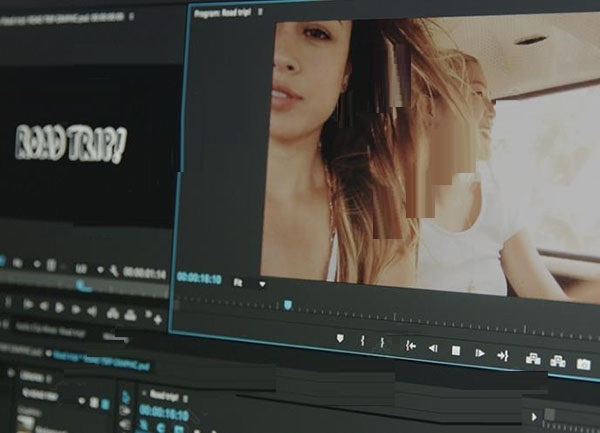
不论您打算做什么,您都可以使用好莱坞的专业人员所使用的这款应用程序。开启一个视频博客,或者成为一名摄像师。从任何相机或手机中导入素材,修剪剪辑,添加标题和调整音频。利用直观的工具和众多的分步教程,您会立刻创作出佳作。
2、在大屏幕上成就伟大
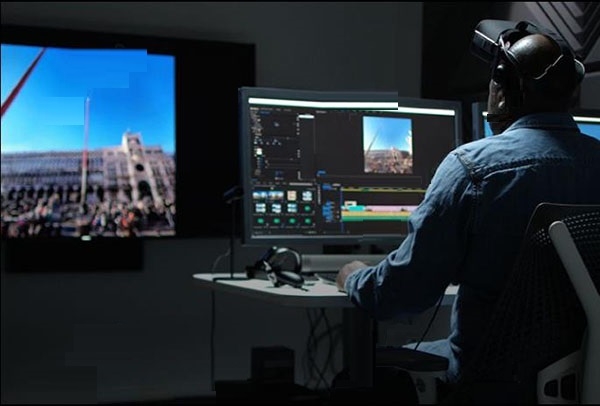
正在创作您的下一个杰作?Premiere Pro 是唯一的非线性编辑器,利用 Premiere Pro,您可以在打开多个项目的同时,与团队同时协作处理单个项目。另外,您可以锁定项目,防止其他人对其进行更改。利用颜色、图形、音频和沉浸式 360/VR 的工作流程,您可以以前所未有的速度完成“从初始剪辑到片尾制作”这一流程。
3、任何相机,任何格式
从 8K 到虚拟现实再到智能手机 - 处理任何格式的素材。利用业界最广泛的原生媒体支持和强大的代理工作流程,立即开始在任何计算机上进行编辑 - 无论素材来自何种设备。

4、优秀的协作性
在 Premiere Pro 和 After Effects 之间轻松切换。利用 Dynamic Link,您无需等待渲染。Premiere Pro 还可与其他 Creative Cloud 创意应用软件(包括 Photoshop、Illustrator 和 Adobe Media Encoder)无缝协作。此外,全球各地的编辑们都可以自由协作、安全共享等。
如何用Premiere Pro CC怎么导出编辑好的视频
1、点击:文件>导出>媒体。
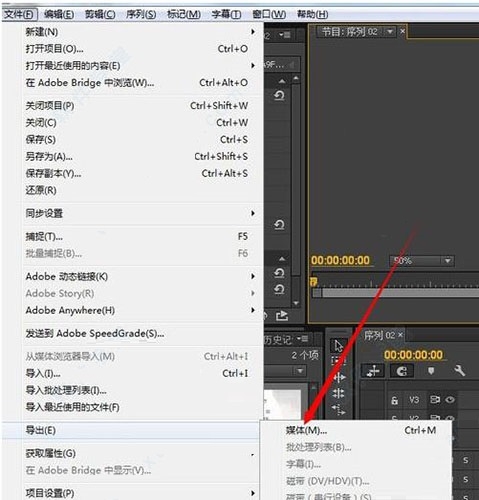
2、接着我们会看到输出向导,因为之前在创建序列的时候都已经决定了视频的大小和格式,这里不建议你做过多的更改。
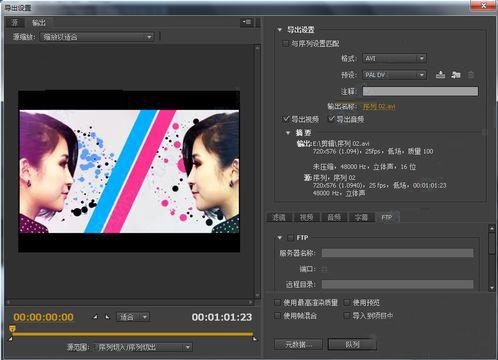
3、这里是选择视频导出的长短。
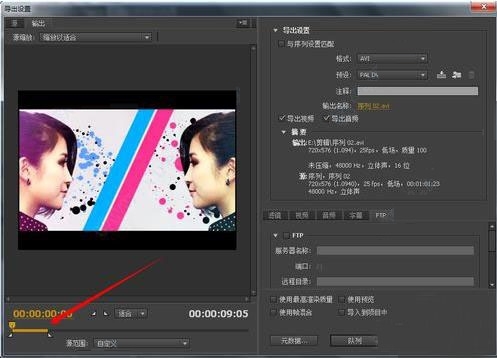
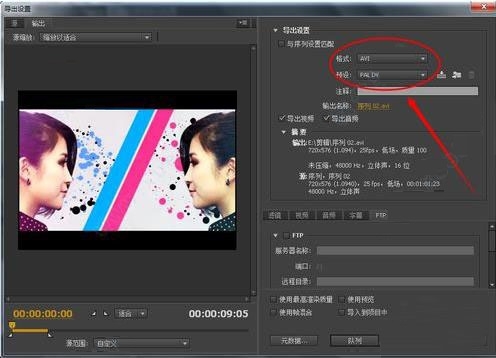
4、这里选择 Adobe Premiere Pro CC 导出的格式。
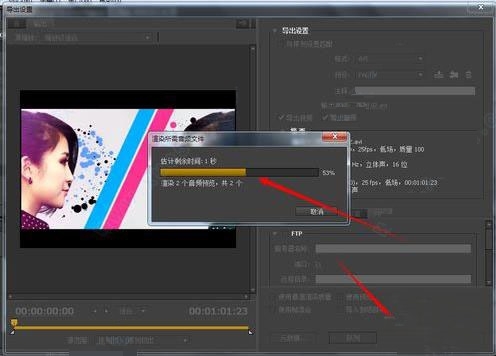
5、最后一个步骤,点击导出即可完成。
备用下载:
https://www.aliyundrive.com/s/8uecyzzWZk9
https://pan.quark.cn/s/ca21d9c2d9f5#/list/share
https://pan.baidu.com/share/init?surl=Ndz3loiU6yvXtgNVUNPDpg&pwd=r8mh
常用快捷键
文件
项目/作品 Ctrl+Alt+N
序列 Ctrl+N
字幕 Ctrl+T
打开项目/作品 Ctrl+O
在 Adobe Bridge 中浏览 Ctrl+Alt+O
关闭项目 Ctrl+Shift+W
关闭 Ctrl+W
保存 Ctrl+S
另存为 Ctrl+Shift+S
保存副本 Ctrl+Alt+S
捕捉 F5
批量捕捉... F6
从媒体浏览器导入 Ctrl+Alt+I
导入 Ctrl+I
媒体 Ctrl+M
选择 Ctrl+Shift+H
退出 Ctrl+Q
编辑
撤销 Ctrl+Z
重做 Ctrl+Shift+Z
剪切 Ctrl+X
复制 Ctrl+C
粘贴 Ctrl+V
粘贴插入 Ctrl+Shift+V
粘贴属性 Ctrl+Alt+V
波纹删除 Shift+Delete
复制 Ctrl+Shift+/
全选 Ctrl+A
取消全选 Ctrl+Shift+A
查找 Ctrl+F
编辑原始 Ctrl+E
键盘快捷键 Ctrl+Alt+K Cmd+Opt+K
剪辑
音频声道 Shift+G
速度/持续时间 Ctrl+R
覆盖 .
编组 Ctrl+G
取消编组 Ctrl+Shift+G
匹配帧 F
反转匹配帧 Shift+R
添加编辑 Ctrl+K
添加编辑到所有轨道 Ctrl+Shift+K
修剪编辑 T
播放指示器 E
应用视频过渡 Ctrl+D
应用音频过渡 Ctrl+Shift+D
选择项 Shift+D
放大 =
缩小 -
序列中下一段 Shift+;
序列中上一段 Opt+;
贴靠 S
标记
标记入点 I
标记出点 O
标记剪辑 X
标记选择项 /
转到入点 Shift+I
转到出点 Shift+O
清除入点 Ctrl+Shift+I
清除出点 Ctrl+Shift+O
清除入点和出点 Ctrl+Shift+X
添加标记 M
转到下一标记 Shift+M
转到上一标记 Ctrl+Shift+M
清除当前标记 Ctrl+Alt+M
清除所有标记 Ctrl+Alt+Shift+M
开发者其他应用

Faceu激萌2022官方版93.2M69651人在玩Faceu激萌2022最新版app下载,Faceu激萌app是一款非常受欢迎的手机拍照应用软件,Faceu激萌2022官方版为用户提供了各种贴纸鬼脸,轻松变脸。
下载B612咔叽2022最新版182.3M436533人在玩b612咔叽下载最新版免费下载,B612咔叽2022最新版是目前非常受欢迎的一款手机自拍应用软件,B612咔叽软件为用户提供了超强大的美颜特效,还有海量的滤镜
下载黄油相机app最新版122.6M82883人在玩黄油相机免费下载安装最新版2022是一款为照片添加文字的轻量化拍照应用,它可以为照片提供特色字体、图形等设计元素和模板。还有海量潮流滤镜贴纸壁纸可供选择,做海报,拍萌照,全都不在话下。
下载乐秀视频编辑器44.9M8938人在玩乐秀视频编辑器是一款安卓平台上的视频编辑软件,如果你用手机拍摄了短片或图片,就可以直接用它进行处理。
下载美拍安卓版78.8M208390人在玩市面上有两款美拍app,一款是百度的美拍,其次是美图秀秀的美拍。现在美图美拍安卓版正式上线了,广大的安卓党也可以使用这款美拍最新版app拍摄自己的段视频咯。
下载天天P图最新版128.2M309249人在玩天天p图2022最新版下载,天天P图是腾讯推出的一款手机P图软件,喜欢自拍的人是越来越多,不过并不是人人都很上镜,而天天P图软件就给了我们很好的秀秀自己的机会
下载CAD迷你看图2022官方版54.6M98070人在玩CAD迷你看图手机版2022是最快、最小的DWG手机看图工具,CAD迷你看图浏览各版本的DWG二维三维图纸。CAD迷你看图是最快、最小的DWG看图工具。
下载拍大师手机版47.8M63329人在玩移动版拍大师即闪亮登场,拉开爱拍移动的序幕。尖叫吧~童鞋们~~~秉承易用+强大的宗旨,移动版拍大师将再一次让视频创作变得简单,随时随地创作大时代已经到来,准备好你的手机吧。
下载相册大师APP70.1M4547人在玩相册大师app下载安装,相册大师这款APP是用于智能分类手机软件,照片快速查找、这款相册大师软件专注于用户相册管理,为用户带来相册的极速体验,欢迎免费下载,以及更方便的感受
下载度咔剪辑app46.1M2474人在玩度咔剪辑app是百度旗下最新发布的一款视频剪辑应用,这款软件能够智能识别字幕,并提供了十分丰富的模板,能够快速的导入个人素材,与百度网盘打通
下载
支持( 0 ) 盖楼(回复)
支持( 1 ) 盖楼(回复)
支持( 0 ) 盖楼(回复)
支持( 0 ) 盖楼(回复)
支持( 1 ) 盖楼(回复)