

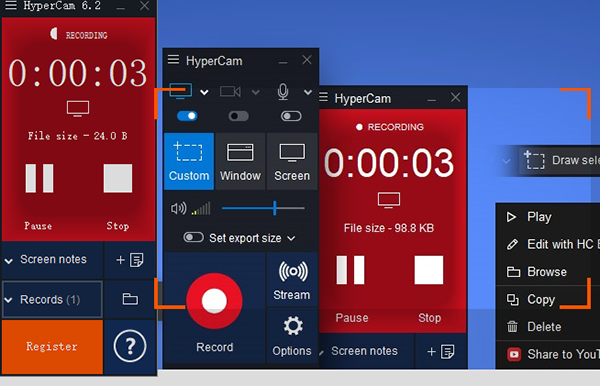
SolveigMM HyperCam 7最新版本是一款简洁高效的Windows屏幕捕捉工具,提供三种灵活的画面捕获方案,适配多样化的录屏场景,音频方面支持系统声音与麦克风同时采集并混音,录制教学视频或游戏解说时无需额外配置音频路由。
SolveigMM HyperCam安装教程
1、运行Setup.exe程序开始安装软件,安装语言选择英文
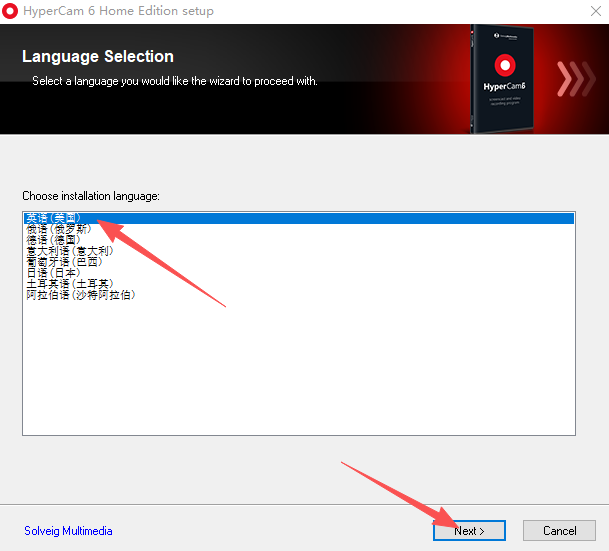
2、进入欢迎向导界面,点Next;
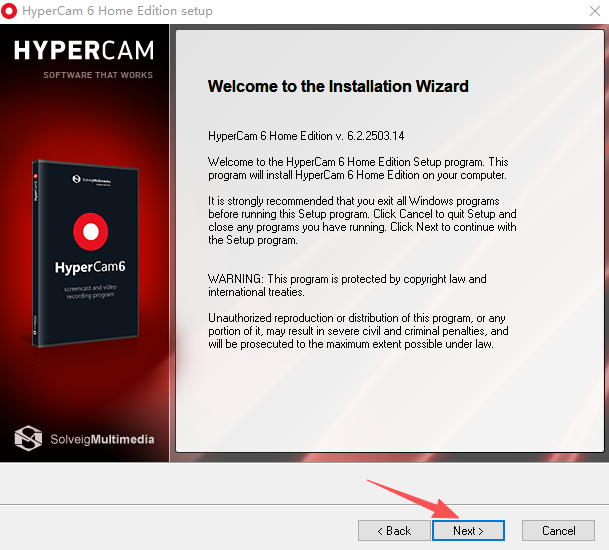
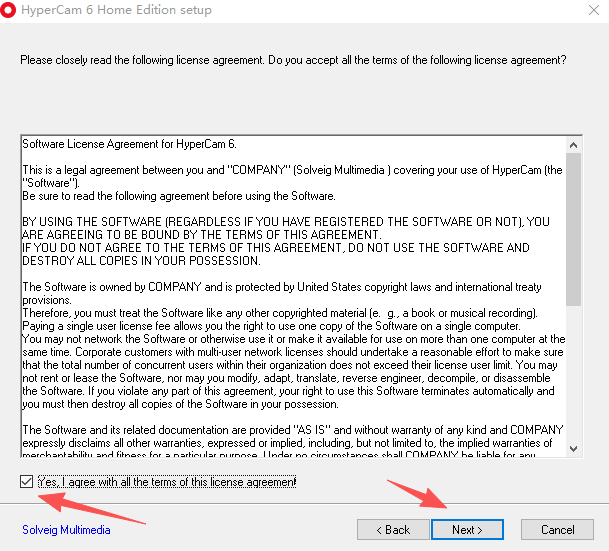
3、在方框勾选,同意软件许可协议;
4、选择软件安装路径,可更改,也可按默认;
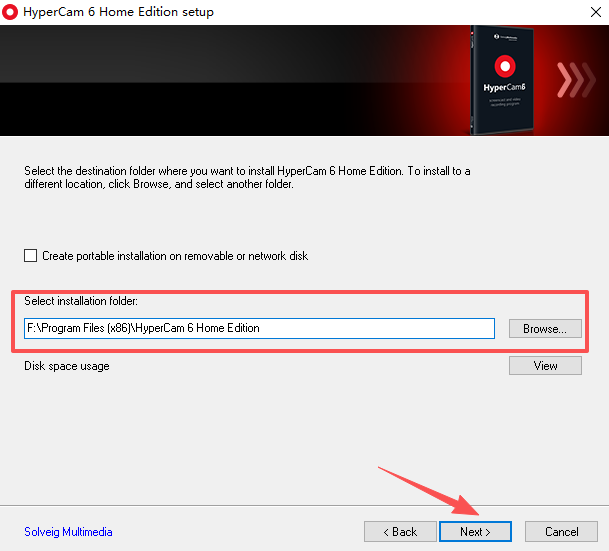
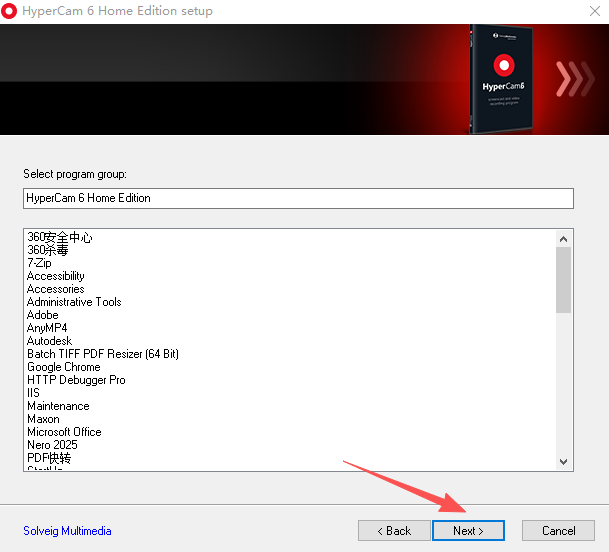
5、确认安装信息无误后,点击next进行安装
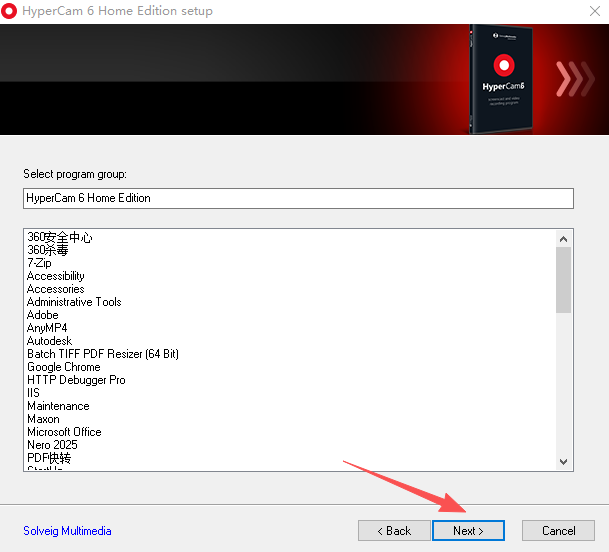
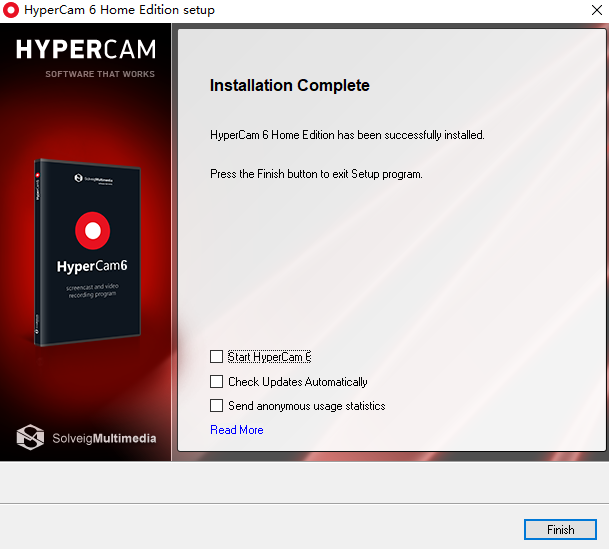
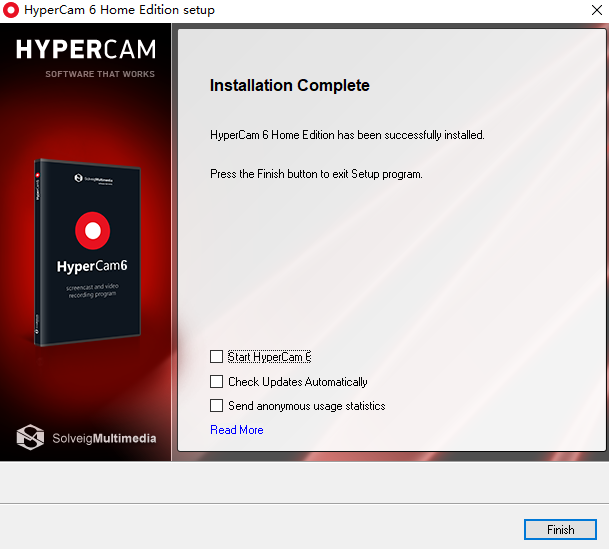
6、依提示完成软件安装,安装成功
多模式屏幕捕获:支持区域、窗口、全屏三种录制方式。区域模式可用鼠标自由框选任意范围,窗口模式可精确选择单个应用程序,全屏模式则完整记录整个桌面活动。
双音频源录制与混音:可同时录制系统声音和麦克风输入,并将两路音频混合到同一个视频文件中,适合制作解说教程或游戏实况。
屏幕注释与实时标注:录制过程中可在画面上添加浮动文字框(类似便利贴效果),支持自定义文字内容、颜色、位置和显示时长,还能设置快捷键控制注释的显示与隐藏。
内置媒体编辑器:录制完成后可直接调用HyperCamMediaEditor对视频进行帧精度裁剪、片段拼接、分割等操作,无需借助外部剪辑软件。
多格式输出与编解码支持:支持将录制内容保存为MP4、AVI、WMV/ASF等格式,并可使用系统中已安装的任意编解码器进行压缩,灵活平衡画质与文件体积。
热键与计划录制:默认F2为开始/暂停、F3为停止,可自定义快捷键。部分版本还支持设定时间自动开始和结束录制。
安装与启动:从SolveigMM官网下载安装包,按向导完成安装后启动软件。主界面布局简洁,核心操作集中在顶部的录制按钮和区域选择控件上。
设定录制区域:点击“区域”按钮,屏幕上会出现一个可拖拽的矩形框,用鼠标调整其位置和大小,框内即为录制范围。也可选择“窗口”模式点击目标窗口自动适配,或点击“全屏”录制整个桌面。
配置音频来源:进入选项菜单的音频设置,在“设备”中选择“系统音频+麦克风”可同时录制两路声音。若只需其中一路,单独勾选对应项即可。录制前建议先测试音量是否正常。
开始与停止录制:点击红色大按钮或按F2开始录制,期间可随时按F2暂停。结束录制按F3或点击停止按钮,视频会自动保存到默认输出文件夹。
编辑与导出:录制完成后,在“记录”区域选中文件,点击“用已安装的HC媒体编辑器修剪”即可进入编辑界面进行裁剪或拼接,完成后保存为所需格式。
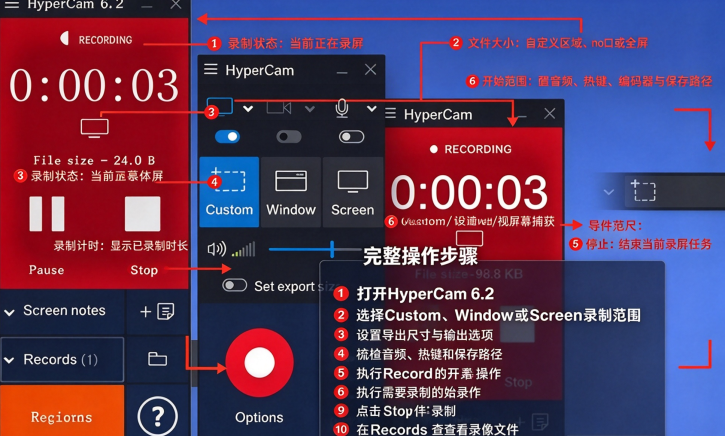
1.打开SolveigMMHyperCam软件,在主界面选择录制类型。
2.区域录制:点击区域选项,鼠标拖动框选屏幕需要录制的范围,橙色边框代表录制边界;窗口录制:选中窗口选项,点击目标应用窗口锁定捕获范围;全屏录制直接选择全屏模式。
3.配置音频,开启系统音频或者麦克风,按需开启两路音源。
4.调整视频编码、帧率等参数,设置文件保存位置。
5.点击红色录制按钮,或者按下F2快捷键启动录屏。
6.录制过程中可使用屏幕标注工具,绘制线条添加文字,也可以随时暂停录制。
7.录制完成,再次按下F2或者点击停止按钮结束任务。
8.录制好的视频自动保存,可在内置编辑器中裁剪片段,最后查看导出的成片。
此内容由AI根据文章内容自动生成,并已由人工审核
开发者其他应用

ActivePresenter 10.6.1中文最新版
 屏幕录像
177.3M
pc版
屏幕录像
177.3M
pc版
HitPaw Edimakor Screen Recorder软件电脑版
屏幕录像
2M
v3.0.3 中文版
Mirillis Action 4.48.1中文专业版
屏幕录像
105M
最新版
Bandicam PC版纯净屏幕录制工具
屏幕录像
55.5M
v27.0.6.2686超清录屏压缩
ASCOMP Screencapt官方中文版
屏幕录像
15.2M
v3.006免费版
ManyCam 9.3.1.8电脑版
屏幕录像
125M
中文最新版
轻映录屏pc版本3.0.2.3中文版
屏幕录像
55.7M
最新版
GifCam 7.7中文最新版
 屏幕录像
738KB
正式版
屏幕录像
738KB
正式版
企鹅直播伴侣电脑版客户端
屏幕录像
24.6M
V2.0.11(20230227)官方版
超级指挥家(辅助直播工具)
屏幕录像
260M
v0.11.3 汉化版

支持( 0 ) 盖楼(回复)