
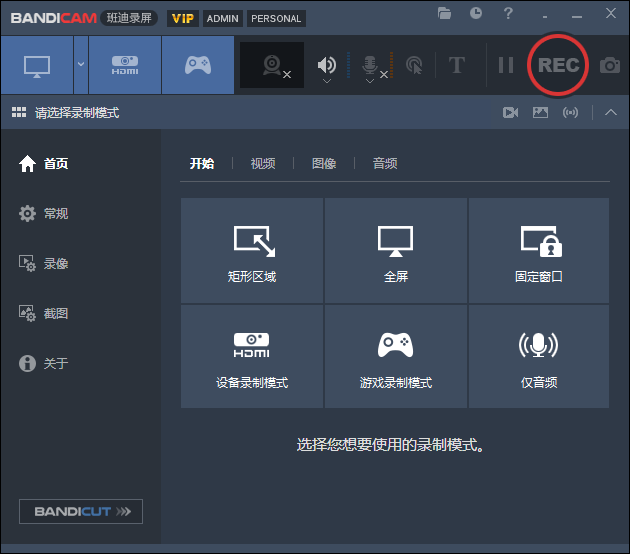
Bandicam是韩国开发的顶级录屏工具,本次提供的v27.0.6.2686便携特别版,绿色免安装,解锁全部专业功能,去除时长水印限制,兼具低占用高画质高压缩率优势,适配游戏办公等多场景需求。

1、低系统占用高压缩率
2、支持三种主流图片格式截屏
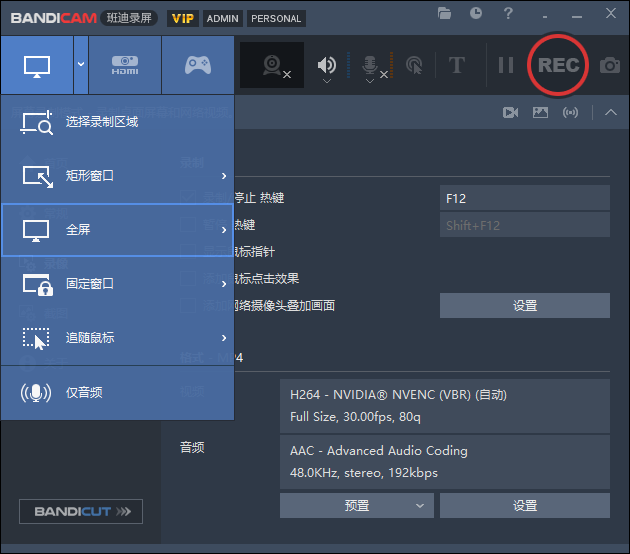
3、三大核心录制模式覆盖全场景
4、2560×1600超高分辨率录制
1,打开Bandicam软件后,点击顶部功能栏切换至专属游戏录制模式,软件会自动后台检测当前电脑运行的游戏程序,无需手动框选画面,适配全网绝大多数电脑单机与网游
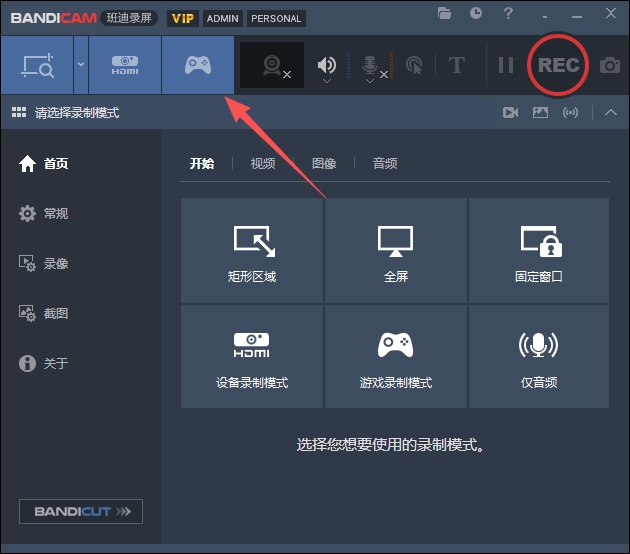
2,进入音频设置界面,同时开启系统音频与麦克风音频双通道,保证游戏背景音效与人声解说可以同步清晰收录,彻底避免录制无声、音画错位、单声道缺失等常见问题。
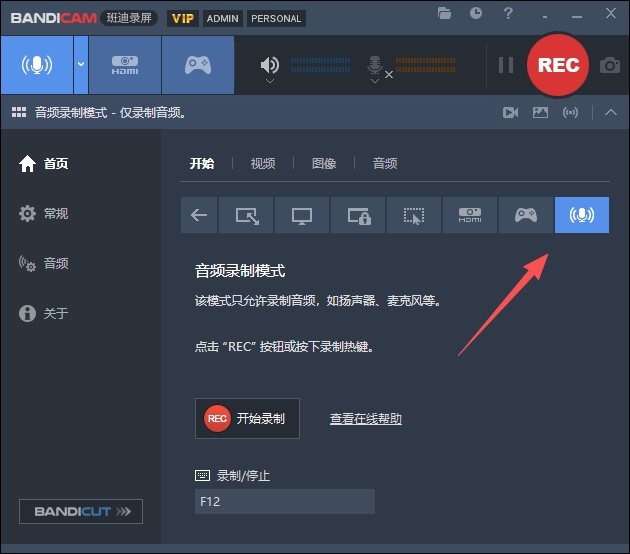
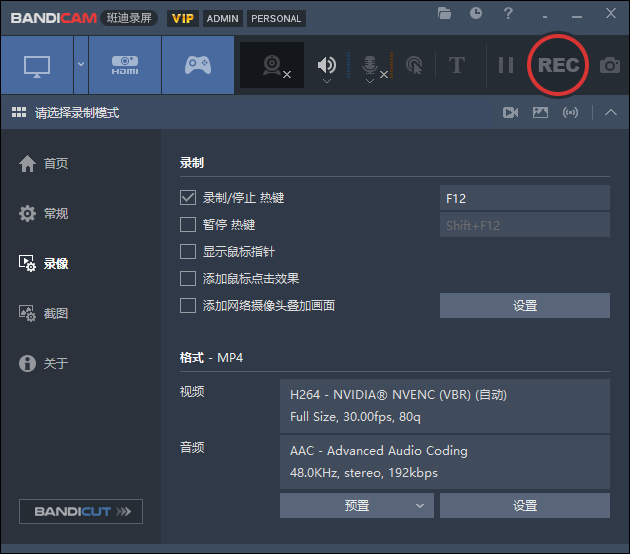
3,视频编码优先选择H.264高清压缩格式,根据自身电脑硬件配置设置适配的帧率与分辨率,平衡高清画质与文件体积,避免录屏文件占用过多硬盘存储空间。
4,按需开启鼠标高亮点击特效,同时上传自定义LOGO水印图片,自由调整水印大小、位置与透明度,有效保护原创视频版权,提升视频成片精致度。
5,进入游戏对局后,按下软件默认录制快捷键即可启动录制,录制完成后再次按下快捷键终止录制,系统会自动保存高清成片,无需手动二次渲染转换。
1,在软件首页切换为矩形屏幕录制模式,可手动拖拽边框选取需要录制的桌面区域,也可手动输入固定分辨率尺寸,精准适配网课课件、软件教程的画面比例。
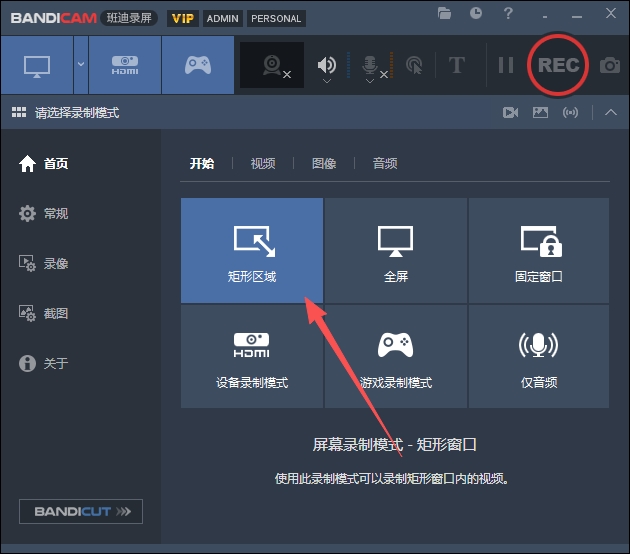
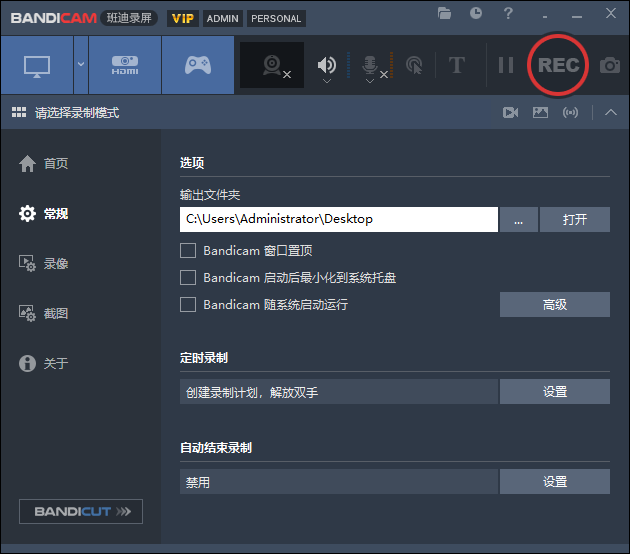
2,提前设置好视频保存目录、自定义录制启停快捷键与音频输入模式,优先选择系统音频录制,能够有效保障网课人声、课件音效清晰无杂音,提升录屏质量。
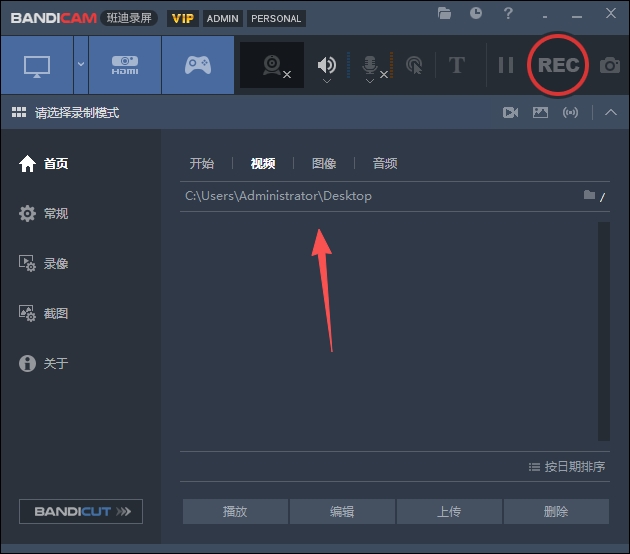
3,合理调节画质压缩参数,选用中等高清压缩比例,在百分百保证画面清晰完整的同时,有效控制视频文件大小,方便后期存储、剪辑与网络分享。
4,开启软件自动分段录制功能,长时间录制网课、教程视频时可自动分割文件,有效避免单一超大视频文件损坏、全部内容丢失的问题。
5,所有参数调试完成后,按下自定义快捷键启动录制,课程或教程录制结束后停止录制,即可获取完整清晰的桌面录屏文件。
1、绿色免安装无需激活流程
2、解锁全部专业功能无限制
3、超低CPU显卡占用适配低配
4、支持外接设备录制进阶创作
此内容由AI根据文章内容自动生成,并已由人工审核
开发者其他应用

ActivePresenter 10.6.1中文最新版
 屏幕录像
177.3M
pc版
屏幕录像
177.3M
pc版
SolveigMM HyperCam 7最新版本
屏幕录像
65.4M
v7.0.2603.13 电脑版
HitPaw Edimakor Screen Recorder软件电脑版
屏幕录像
2M
v3.0.3 中文版
Mirillis Action 4.48.1中文专业版
屏幕录像
105M
最新版
ASCOMP Screencapt官方中文版
屏幕录像
15.2M
v3.006免费版
ManyCam 9.3.1.8电脑版
屏幕录像
125M
中文最新版
轻映录屏pc版本3.0.2.3中文版
屏幕录像
55.7M
最新版
GifCam 7.7中文最新版
 屏幕录像
738KB
正式版
屏幕录像
738KB
正式版
企鹅直播伴侣电脑版客户端
屏幕录像
24.6M
V2.0.11(20230227)官方版
超级指挥家(辅助直播工具)
屏幕录像
260M
v0.11.3 汉化版

支持( 0 ) 盖楼(回复)