

ManyCam安装教程
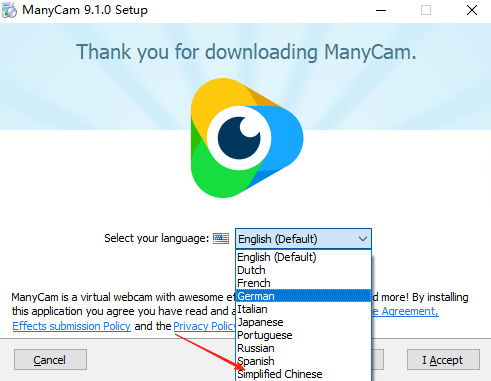
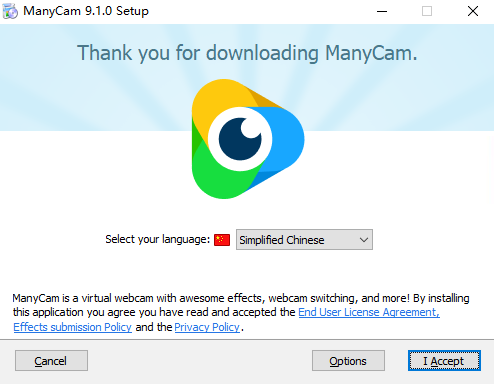
1、在本站下载并解压,双击运行exe文件,进入软件安装向导,选择简体中文,如图所示
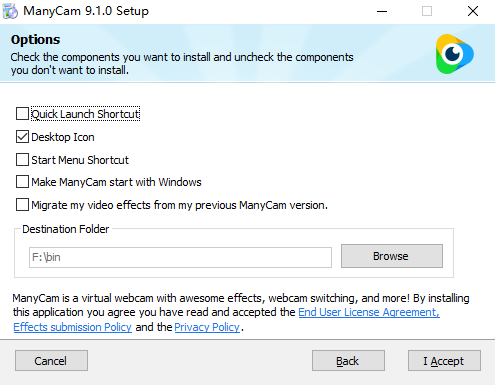
2、点击“Options”,开始自定义安装软件
3、勾选你需要安装的组件,取消你不需要的组件,然后选择软件安装目录,然后点击I Accept
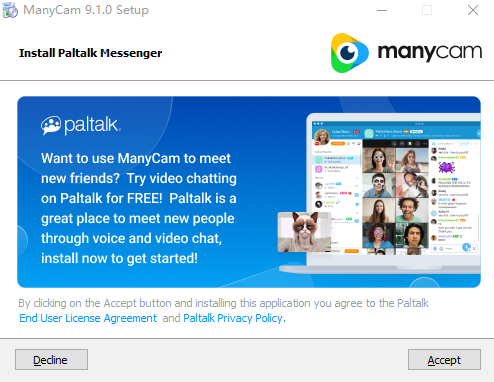
4、再次点击“Accept”
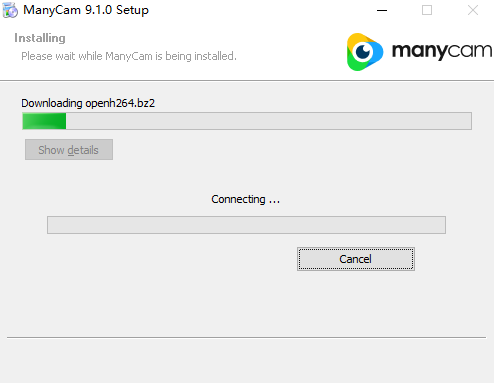
5、软件安装中
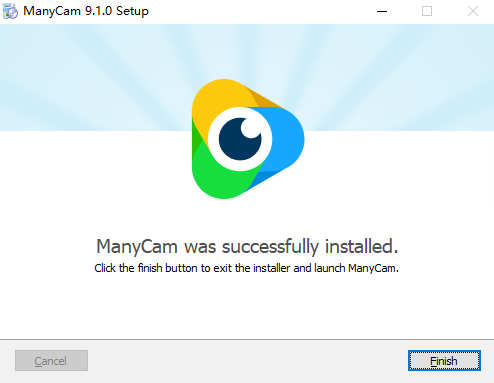
6、安装完成,点击“Finish”
ManyCam功能详解
实时操作同步
键鼠模式:精准捕捉键盘按键与鼠标移动/点击,小猫同步做出抬手、拍键、摇尾巴等动作,支持108键全键盘映射。
手柄模式:适配XInput和DirectInput两种输入方式,摇杆推拉、L1/R1扳机键等操作均可实时同步,玩《黑神话》《地平线》等游戏时效果拉满。
数位笔模式:绘画时小猫会握笔跟随你的数位板操作,适合插画师直播或创作场景。
纯键盘模式:仅显示键盘操作,适合打字、写代码等纯文本输入场景。
高度自定义
外观DIY:支持替换猫咪的PNG图片文件,自定义右手纹理、边线颜色,甚至导入Live2D动态模型。
表情互动:内置几十种表情(卖萌、流泪、戴墨镜等),通过快捷键(如Ctrl+1/2/3)或特定按键触发,直播效果满分。
动作定制:可修改按键映射,让小猫对特定软件(如PS、Word)做出专属反应,或导入社区制作的动作包(街舞、打太极等)。
直播与桌面优化
OBS兼容:采用透明窗口悬浮设计,支持OBSStudio、StreamlabsOBS通过“窗口捕获”无缝叠加至直播画面,兼容Bilibili、Twitch等平台。
桌宠模式:开启后窗口透明无边框,鼠标可穿透操作底层应用,不影响日常工作。
窗口置顶:一键置顶显示,避免被其他窗口遮挡。
帧率限制:可设置60帧或其他帧率,平衡流畅度与性能占用。
其他实用功能
音频模块:支持按键音效,增强互动感。
屏幕矫正:适配高缩放屏幕,解决分辨率异常问题。
强制移动鼠标:解决游戏指针锁定导致的猫咪无响应问题。
ManyCam怎么用
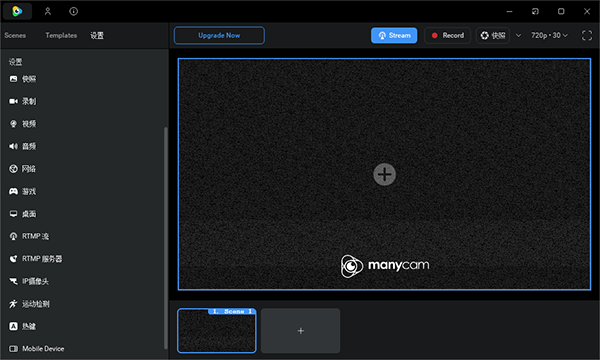
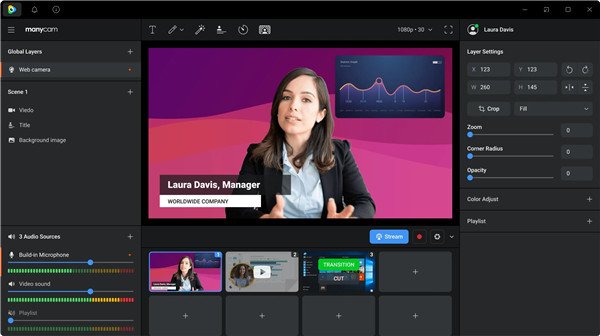
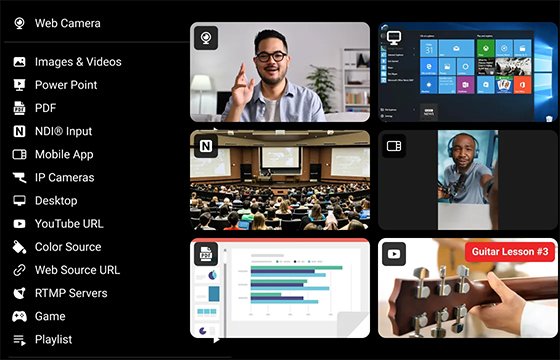
1.安装打开ManyCam,在软件左侧选择视频来源,可以选择实体摄像头、屏幕共享、图片或者视频文件。
2.右侧切换到特效面板,挑选滤镜、贴纸、边框,点击即可实时预览效果。
3.需要添加文字、水印,打开文字叠加功能,输入文字,调整字体、颜色、位置。
4.音频设置:切换音频面板,选择麦克风音源,导入背景音乐,调节音量大小。
5.在其他直播或者视频会议软件里,摄像头设备选择ManyCamVirtualWebcam,就能输出加工后的画面。
6.录制视频:点击录制按钮,开始保存当前画面,再次点击停止录制,视频自动保存到本地文件夹。
7.预设保存:把调好的画面、特效、视频源保存为预设,直播时一键切换不同场景。
8.直播推流:填入平台RTMP地址与密钥,开启推流,直接把画面推送至直播平台。
ManyCam怎么导入滤镜
1.打开ManyCam软件,切换到右侧Effects特效面板。
2.在特效面板找到加号按钮,点击选择Addneweffects添加新特效。
3.在弹窗浏览本地文件夹,选中下载好的ManyCam滤镜特效文件(mce格式),点击打开完成导入。
4.导入完成后,滤镜会自动归类到对应分类文件夹,可新建文件夹对滤镜分组管理。
5.点击导入后的滤镜,即可实时预览效果,支持添加到收藏,方便快速调用。
6.自定义图片素材:也可以直接拖拽PNG、GIF图片到特效面板,制作成自定义画面滤镜或贴纸。
7.管理滤镜:选中不需要的滤镜,右键删除;点击眼睛图标可以临时隐藏特效,不删除文件。
8.注意:第三方下载的滤镜文件需要确认来源安全,避免导入损坏文件导致软件报错。
此内容由AI根据文章内容自动生成,并已由人工审核
开发者其他应用

轻映录屏pc版本3.0.2.3中文版
 屏幕录像
55.7M
最新版
屏幕录像
55.7M
最新版
GifCam 7.7中文最新版
 屏幕录像
738KB
正式版
屏幕录像
738KB
正式版
Mirillis Action 4.48.1中文专业版
屏幕录像
105M
最新版
ASCOMP Screencapt官方中文版
屏幕录像
15.2M
v3.006免费版
Bandicam PC版纯净屏幕录制工具
屏幕录像
55.5M
v27.0.6.2686超清录屏压缩
企鹅直播伴侣电脑版客户端
屏幕录像
24.6M
V2.0.11(20230227)官方版
超级指挥家(辅助直播工具)
屏幕录像
260M
v0.11.3 汉化版
直播监控录制工具
屏幕录像
115.4M
v1.2 绿色版
大圣直播录制工具(DSLiveRec)
屏幕录像
96.1M
v1.1 绿色版
Screenity录屏视频编辑
屏幕录像
17.1M
v3.1.11 官方版

支持( 0 ) 盖楼(回复)