
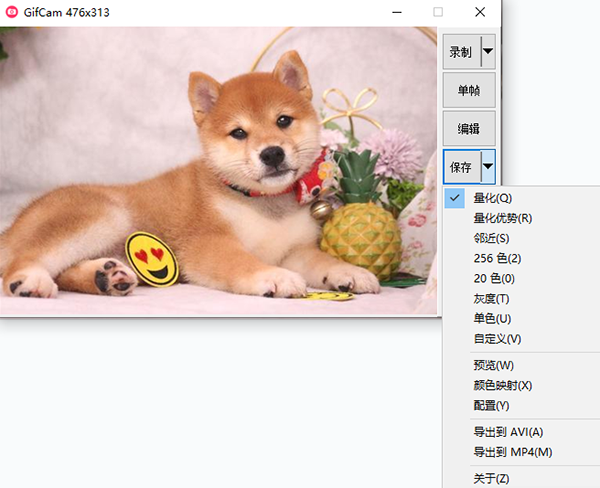


GifCam 7.7中文最新版是一款体积十分轻巧的Windows录屏动图制作工具,软件本体不到2MB,免安装即可直接运行,占用系统资源极低。软件窗口可悬浮在所有窗口上层,甚至可以记录鼠标指针的运动轨迹,方便制作操作演示或教程类动图。

1、GifCam打开之后的窗口会始终保持最前端,用户可以拖动窗口至任意位置,也可以调节视野大小,如同相机一般。

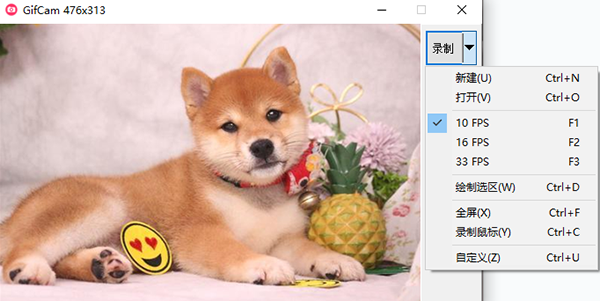
2、点击录制,即可开始录制,当然这里有好多选项,可以调节帧数、绘制选区、全屏。
3、点击保存便可将录制好的gif保存到本地,也可以选择20色、256色、单色等不同清晰度,所生成的gif图大小是不一样的,还可以保存为AVI、MP4的视频格式。

屏幕录制:可框选屏幕任意区域,录制其中的动态画面。
输出GIF:把录制内容直接保存为GIF动图,方便分享和嵌入网页。
输出视频:除GIF外,还支持导出MP4、AVI等视频格式。
帧编辑:保存前可以删除多余帧、调整帧顺序,控制动图节奏。
画质调节:可设置不同画质等级,在清晰度和文件大小之间做取舍。
尺寸调整:支持修改输出动图的宽高尺寸,适应不同使用场景。
鼠标轨迹记录:能够录下鼠标移动和点击轨迹,适合做操作演示。
体积小巧:软件不足2MB,占用空间极小,启动和运行都很轻快。
界面简洁:功能布局直观,不需要复杂设置就能开始录制。
保存前编辑:在最终保存之前就能对录制内容进行修改,减少返工。
下载并打开GifCam7.7中文版,软件窗口会显示在屏幕上。
拖动窗口边缘,调整要录制的屏幕区域范围。
点击“录制”按钮,开始捕捉该区域内的画面变化。
录制过程中可以随时暂停,调整区域或继续录制。
结束录制后,点击“保存”或“另存为”。
在保存窗口中选择输出格式,例如GIF、MP4或AVI。
根据需要设置画质、帧率或尺寸参数。
确认后保存文件到指定文件夹即可。
1.启动GifCam,拖动软件窗口,框选需要录制的屏幕区域,摆放好录制窗口位置。
2.开启捕获鼠标选项(教程类动图推荐勾选),选择合适帧率。
3.点击Rec开始录制屏幕操作,操作完成后再次点击Rec停止录制。
4.进入Edit编辑面板,删除多余开头、结尾无用帧,调整帧延迟,控制动画快慢。
5.反复预览动画,确认画面流畅,裁剪多余画面。
6.点击Save按钮,选择GIF格式,设置色彩位数,颜色越少生成的GIF文件越小。
7.选择本地保存位置,点击保存,完成GIF动图制作。
此内容由AI根据文章内容自动生成,并已由人工审核
开发者其他应用

Mirillis Action 4.48.1中文专业版
 屏幕录像
105M
最新版
屏幕录像
105M
最新版
ASCOMP Screencapt官方中文版
屏幕录像
15.2M
v3.006免费版
Bandicam PC版纯净屏幕录制工具
屏幕录像
55.5M
v27.0.6.2686超清录屏压缩
ManyCam 9.3.1.8电脑版
屏幕录像
125M
中文最新版
轻映录屏pc版本3.0.2.3中文版
屏幕录像
55.7M
最新版
企鹅直播伴侣电脑版客户端
屏幕录像
24.6M
V2.0.11(20230227)官方版
超级指挥家(辅助直播工具)
 屏幕录像
260M
v0.11.3 汉化版
屏幕录像
260M
v0.11.3 汉化版
直播监控录制工具
屏幕录像
115.4M
v1.2 绿色版
大圣直播录制工具(DSLiveRec)
屏幕录像
96.1M
v1.1 绿色版
Screenity录屏视频编辑
屏幕录像
17.1M
v3.1.11 官方版

支持( 0 ) 盖楼(回复)