
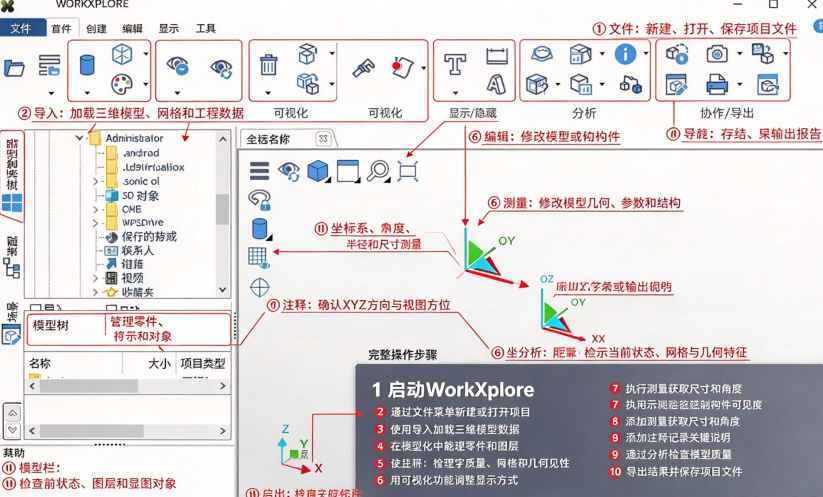
WorkXplore 2025中文最新版是一款高速高性能的CAD模型查看与分析工具,无需安装原始CAD软件,就能直接读取各类2D、3D图纸模型,大幅打通产品研发全流程的协作壁垒,整体操作逻辑直观,适合在跨部门沟通中快速调取模型、标注问题并共享视图。
1、在本站下载解压后,双击"exe文件"开始安装
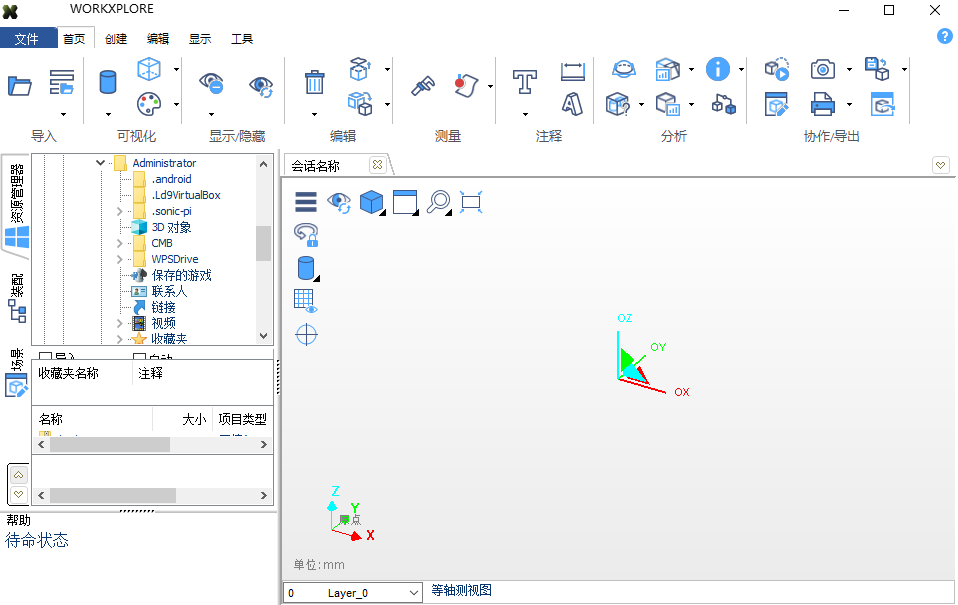
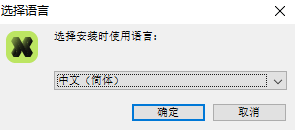
2、默认为中文,下一步
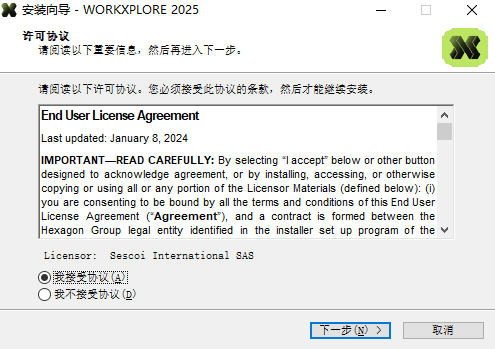
3、选择我接受协议后下一步
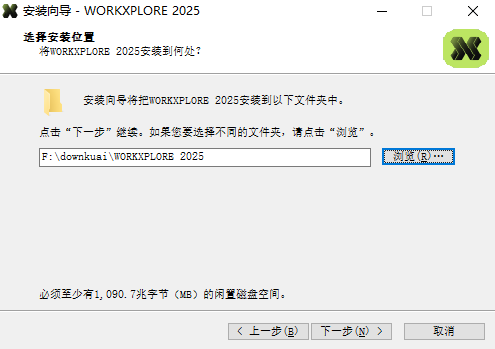
4、系统默认安装在C盘,单击浏览可自定义选择安装路径
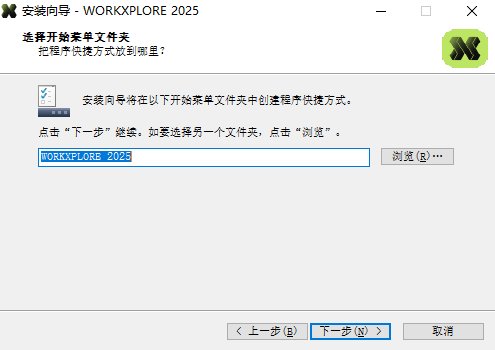
5、选择开始菜单文件夹
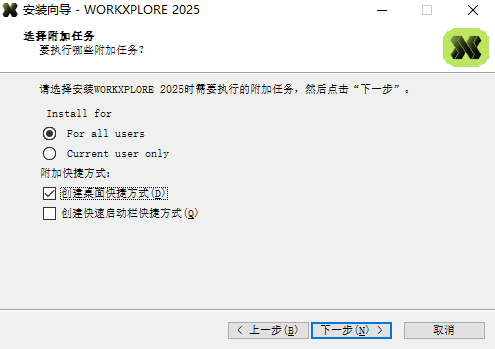
6、根据自身需求选择安装附加任务
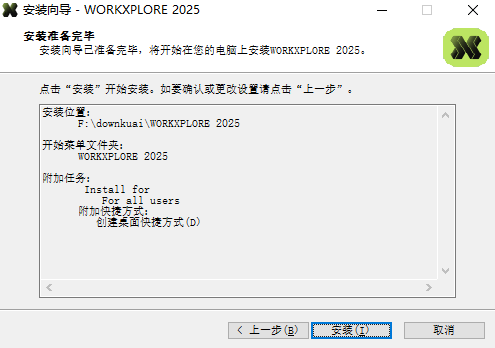
7、确认以上信息无误后,开始安装
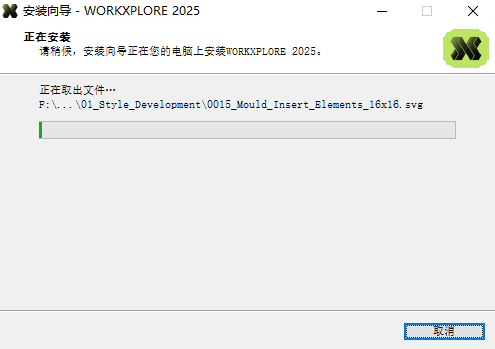
7、软件安装中
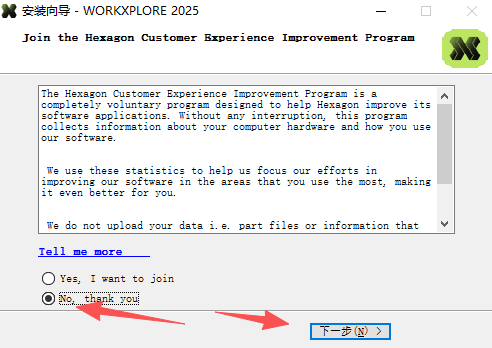
8、选择NO,点击下一步
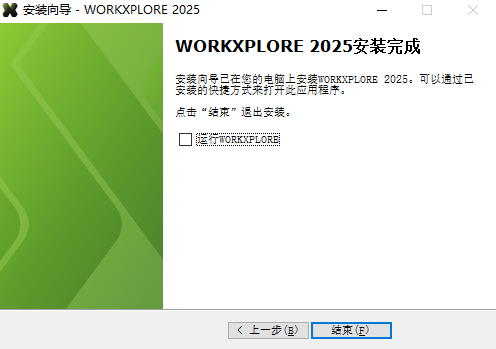
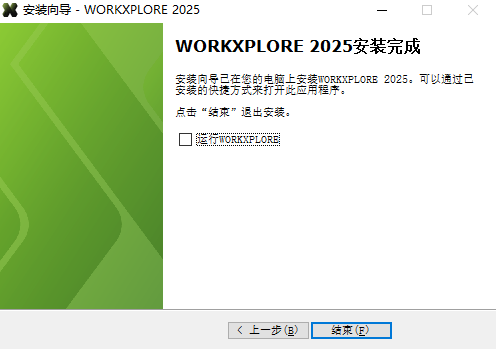
8、安装完成,先不要运行软件,结束安装向导
多格式兼容:可打开市面上常见的2D和3DCAD文件格式,无需安装对应的原生设计软件。
快速加载:针对大装配体和复杂模型做了优化,打开和旋转操作响应较快。
尺寸测量:支持距离、角度、半径、直径等测量,可测量点、线、面之间的距离。
壁厚分析:能够检测零件各部位的厚度,帮助发现过薄或过厚区域。
体积与重量计算:可根据模型几何和指定密度估算体积与重量。
表面积计算:快速得出零件或指定面的表面积。
动态截面:可沿任意方向对模型进行剖切,实时观察内部结构。
Undercut检测:自动识别模具设计中可能存在的倒扣区域。
平面与特征识别:可辅助判断平面位置和几何特征。
视图与标注:支持旋转、平移、缩放、爆炸视图,并可添加批注和测量标记。
协作共享:可生成轻量化文件或截图,方便跨部门传阅和讨论。
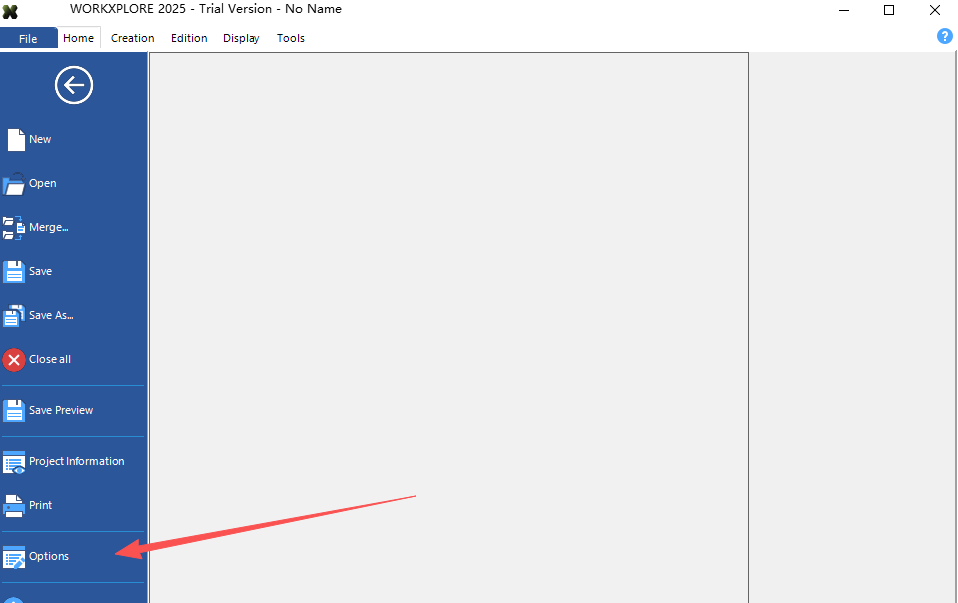
导入CAD文件:启动软件后,点击【文件】→【打开】,选择需要查看的CAD文件(支持CATIA、SolidWorks、NX、STEP等格式),软件会自动识别并秒速加载模型。
浏览与操作模型:通过鼠标左键旋转、中键平移、滚轮缩放来查看模型不同角度;在左侧模型树中可展开装配体结构,隐藏或显示特定零部件。
测量模型尺寸:点击工具栏【测量】模块,选择点、线、面、距离、角度等测量类型,直接在模型上点击对应位置即可获取实时测量数据;支持批量测量并生成测量报告。
添加标注与注释:点击【标注】模块,选择尺寸标注、几何公差或标签工具,在模型上点击目标位置后输入文字内容,标注会自动附着在模型上,方便后续沟通。
模型分析:点击【分析】模块,可选择拔模角度分析、厚度分析、倒扣区域检测、体积/重量计算等功能,软件会自动高亮显示分析结果,并生成详细参数报告。
制作动画:点击【动画】模块,选择爆炸视图或运动动画,通过设置平移、旋转路径即可生成装配演示动画,支持导出为视频文件。
导出与共享:完成操作后,可通过【文件】→【导出】将模型输出为EXE轻量化格式、PC-DMIS格式或图片/PDF报告,方便与他人共享。
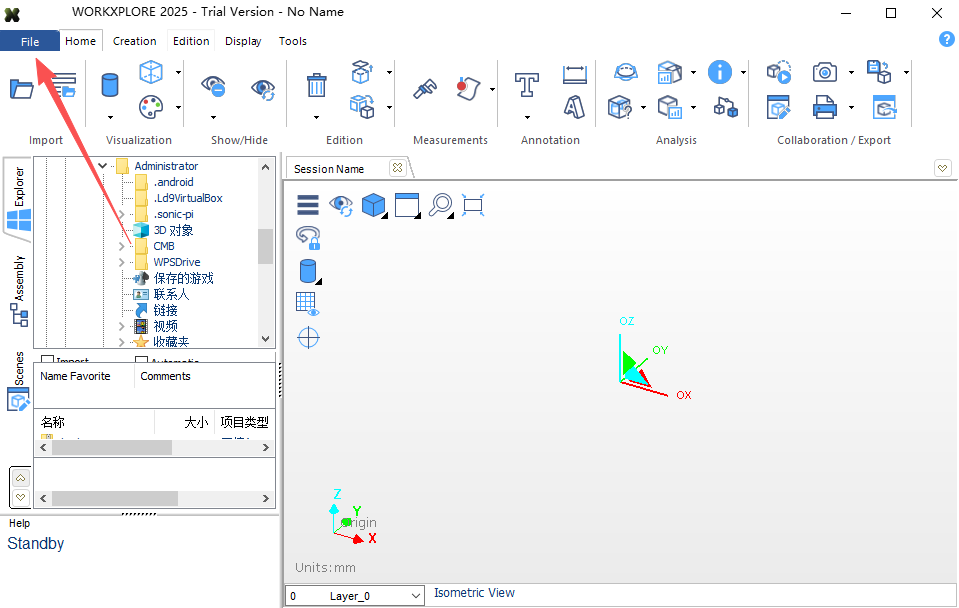
1.启动Workxplore,点击左上角【文件】-【打开】,在文件夹中选中CAD图纸文件,支持STEP、IGES、CATIA、SolidWorks、DWG/DXF等格式。
2.选中文件后,软件自动加载模型,大型装配体可选择轻量化加载,缩短打开等待时间。
3.加载完成,使用鼠标交互操作,旋转、缩放、平移模型,切换着色或者线框显示模式。
4.查看装配树:软件左侧会显示装配结构树,可单独隐藏、显示部分零部件,方便单独查看零件。
5.查看PMI信息:如果模型带有PMI标注,可开启PMI显示,直接读取模型自带尺寸、形位公差信息。
6.查看图纸:若是2DDWG/DXF图纸,切换到2D视图,缩放查看图纸线条、文字标注。
7.需要检测模型时,调用测量、剖切、壁厚分析等工具做进一步检查。
8.提示:打开原生CAD格式文件时,确保软件版本支持对应CAD版本,避免出现读取失败。
此内容由AI根据文章内容自动生成,并已由人工审核
开发者其他应用

OpenFlows Water 2026中文最新版
 行业软件
1.48G
正式版
行业软件
1.48G
正式版
龙腾塑胶模具2024中文最新版
行业软件
26.6M
Windows版
ABB RobotStudio 2026中文完整版
 行业软件
967.9M
专业版
行业软件
967.9M
专业版
玄刃工具箱最新版本
行业软件
53.6M
v6.1.8.921
NI LabVIEW 2026激活版
行业软件
3.80G
最新版
方可进销存单账套
行业软件
4.0M
v3.5.3.2875电脑版
Civil 3D 2024中文免费版
行业软件
5.51G
Windows版
autocad architecture 2027中文正式版
行业软件
3.54G
Windows版
autocad electrical 2027中文完整版
行业软件
4.35G
专业版
autocad mechanical 2027中文最新版
行业软件
3.18G
正式版

支持( 0 ) 盖楼(回复)