

autocad electrical 2027中文完整版是欧特克基于AutoCAD2027内核打造的专业电气CAD设计工具,专门面向工控、机械设备电气图纸绘制。软件内置海量智能电气符号库,支持跨接线层端子纳入和内部/外部代码显示选项,进一步提升了电气文档的完整性。
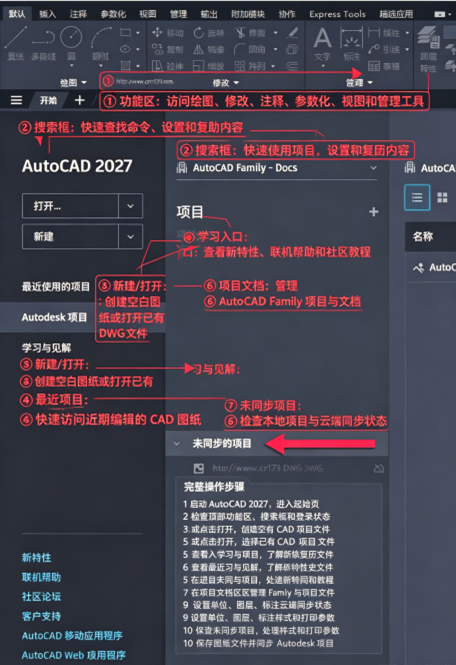
丰富的智能符号库:内置超过65,000个符合IEC、JIC、GB等标准的电气符号,支持通过符号编译器快速创建自定义元件。
自动化导线编号与元件标记:自动为导线编号并生成元件标记,支持项目级或图纸级更新,同步更新面板示意图和端子排表示中的标注。
多类定制报告自动生成:可自动生成和更新BOM、电缆列表、端子列表等多种报表,大幅简化文档编制工作。
回路编译器:提供预填充数据,用于快速构建和标注电动机控制与供电回路。
PLCI/O图纸自动生成:通过电子表格、数据库或逗号分隔文本文件定义I/O分配,自动生成多张PLC图纸。
ECLASS数据导入(2027新增):从制造商网站下载ECLASS标准的产品规格XML、二维DWG和三维IPT文件,导入目录数据库。
端子排导出至制造商应用(2027新增):将端子排数据导出为兼容PhoenixContactCLIPXEngineer、WAGOSmartDesigner或WeidmullerConfigurator的格式。
操作系统:MicrosoftWindows11或Windows10(64位),需处于Microsoft支持周期内
处理器:基础2.5–2.9GHz,推荐3+GHz
内存:基础16GB,推荐32GB
显卡:基础2GBGPU,兼容DirectX11;推荐8GBGPU,兼容DirectX12
磁盘空间:安装需约10GB可用空间(建议使用SSD)
软件依赖:.NET10
指针设备:Microsoft兼容鼠标
1.新建电气项目,打开软件,新建电气项目文件,设置项目名称、图纸编号规则、线号格式,项目是管理整套电气图纸的基础。
2.创建原理图,新建原理图图纸,设置图纸比例、图框,从元件库拖拽电机、开关、继电器等智能电气符号放置到绘图区。
3.绘制回路导线,使用导线工具连接元件,软件自动识别电气回路,开启自动编号功能,一键生成导线线号。
4.元件参数编辑,选中元件,录入元件型号、规格、厂商信息,这些参数会自动带入BOM清单。
5.PLC模块设计,调用PLC工具,插入PLC模块,分配I/O地址,自动生成点位表。
6.图纸校验,运行项目规则检查,软件自动查找重复编号、断路、逻辑错误,修正图纸问题。
7.生成各类报表,提取BOM元件清单、线号表、端子排表、PLCI/O报表,导出Excel或放置到图纸中。
8.面板布局,切换面板绘图环境,将原理图元件同步到面板,绘制控制柜元件排布、端子布局。
9.图纸发布,批量打印整套图纸,或者导出PDF文件用于交付。
10.项目保存归档,保存项目文件,做好版本备份,项目打包后再发给协作人员。
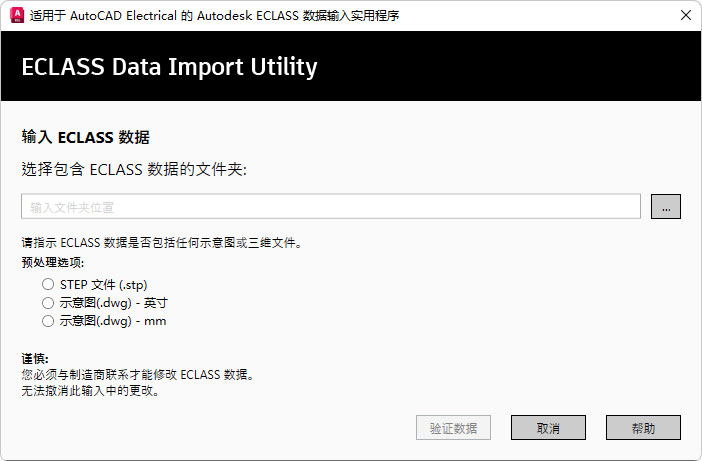
一、ECLASS 数据导入实用程序 (2027 版新增功能)
许多制造商的网站或产品目录都提供符合 ECLASS 的产品规格。这些规格可以包括技术细节、尺寸、认证、标准、产品描述、零件代号和制造商文档的链接。
AutoCAD Electrical 使用 ECLASS 来简化和标准化制造商数据的下载和集成。这种方法提高了设计流程的效率、准确性和互操作性。
AutoCAD Electrical 中的 ECLASS 数据导入实用程序可导入产品规格的 XML 文件、二维示意图的 DWG 文件以及三维表示的 IPT 文件。该实用程序检查指定的文件,如果它们通过验证,则将数据导入数据库。它还会生成一个日志文件来记录任何警告或错误,并生成一份详细说明导入项目的报告。
二、将端子排导出到制造商应用程序 (2027 版新增功能)
您可以从 AutoCAD Electrical 工具集输出端子排,并将其输入到 Wago Smart Designer、Phoenix Contact CLIPX Engineer 或 Weidmuller Configurator 应用程序中。通过这些制造商工具,您可以设计、操作和验证端子排。

在导出过程中,AutoCAD Electrical 工具集将从选定的端子排中提取数据,并创建与 Wago Smart Designer 或 Phoenix Contact CLIPX Engineer 兼容的 XML 文件,或与 Weidmuller Configurator 兼容的 CAEDEX 文件。然后,将此 XML 文件导入到相应的制造商工具中。
导出的端子排数据包括:
1、目录号
2、端子号
3、安装代号
4、位置代号
5、标签
6、备用
7、附件
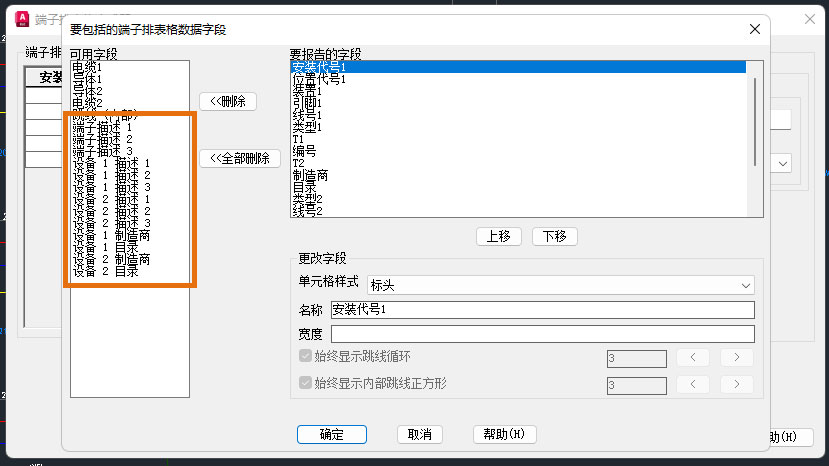
三、端子排表格 (2027 版新增功能)
通过使用端子排编辑器或端子表格生成器添加更多字段,可以展开表格式端子排中的数据。
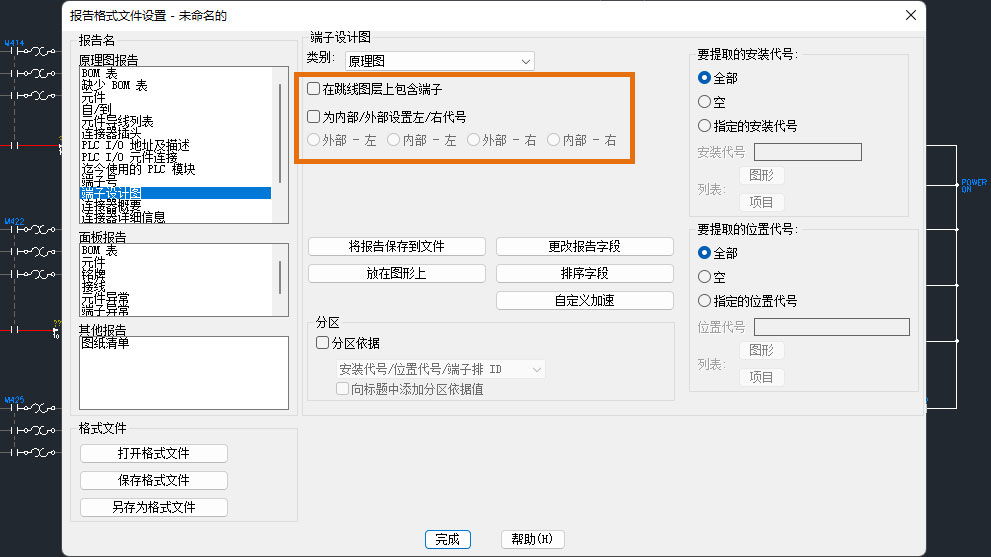
四、端子设计图报告增强功能 (2027 版新增功能)
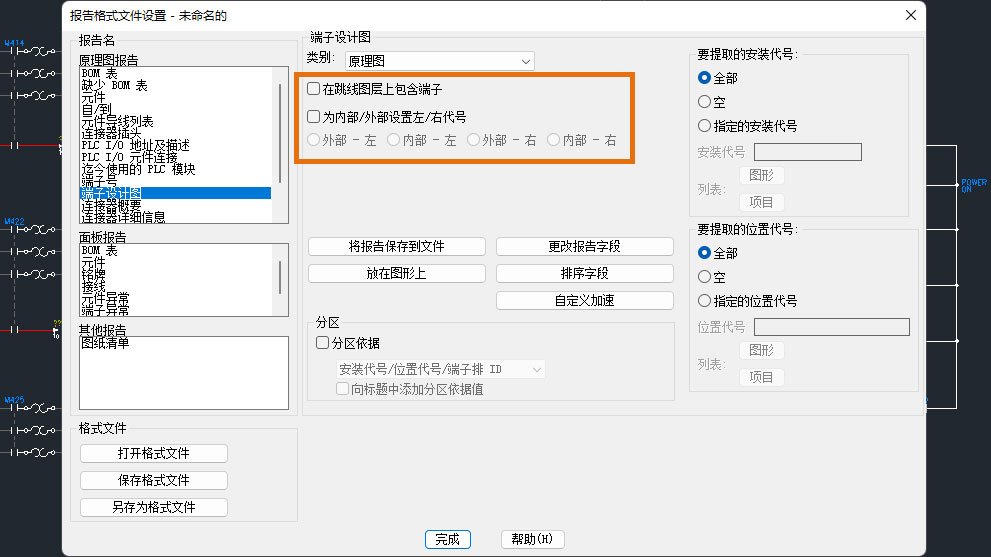
现在,您可以选择在跳线图层上包含端子,并在生成端子设计图报告时在左侧或右侧显示内部或外部代码。这些选项位于“报告格式文件设置”对话框中,使您可以更好地控制报告格式。
五、几何图形清理 (2027 版新增功能)
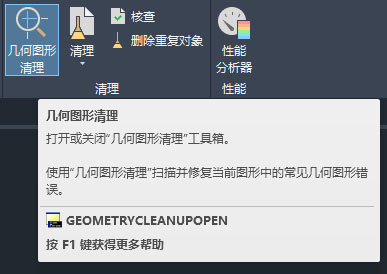
“几何图形清理”会扫描图形以查找常见的几何图形错误,包括间隙、越界、临界和未对齐的角度。它使用视觉标记直接在图形窗口中亮显错误。此外,“几何图形清理”针对每个错误都提供了多个选项,供您选择最佳修复方案。您还可以选择忽略建议,并在需要时按设计保留几何图形。“几何图形清理”快速、直观且精确。
1、新命令
GEOMETRYCLEANUPOPEN - 打开“几何图形清理”选项板。
GEOMETRYERRORREVIEWCLOSE - 退出“几何图形清理”查看模式。
GEOMETRYCLEANUPCLOSE - 关闭“几何图形清理”选项板。
2、新系统变量
GEOMETRYCLEANUPSTATE - 指示“几何图形清理”选项板是处于打开状态还是关闭状态。
GEOMETRYCLEANUPZOOMPAN - 控制单击“几何图形清理”选项板的树状图中的节点是否自动缩放到亮显的实例。
六、Autodesk Assistant (2027 版新增功能)
Autodesk Assistant 现在提供 AI 增强的聊天功能和提示驱动的工作流,包括以下增强功能:
1、可以对照标准文件检查当前图形的标准
2、基于自然语言提示的选择
3、可以查询图形中的信息,例如图层列表、块使用情况等
4、提示库和聊天记录
注: 这些最新的 Autodesk Assistant 增强功能当前位于技术预览中,并将随着时间的推移不断改进。目前,其结果可能不准确。

七、Forma Data Management Essentials (2027 版新增功能)
Forma Data Management Essentials 简化了与他人对项目的协作,可帮助您组织每个工作阶段的项目文件和文件夹。使用它可共享图形文件、发布图纸、审阅设计、创建附函和跟踪问题。
若要将 Forma Data Management 与 AutoCAD 结合使用,请确保安装最新版本的 Desktop Connector。为此,请参见安装 Desktop Connector。
此版本包含的改进使 Forma Data Management 入门变得前所未有的简单:
1、Forma Data Management Essentials
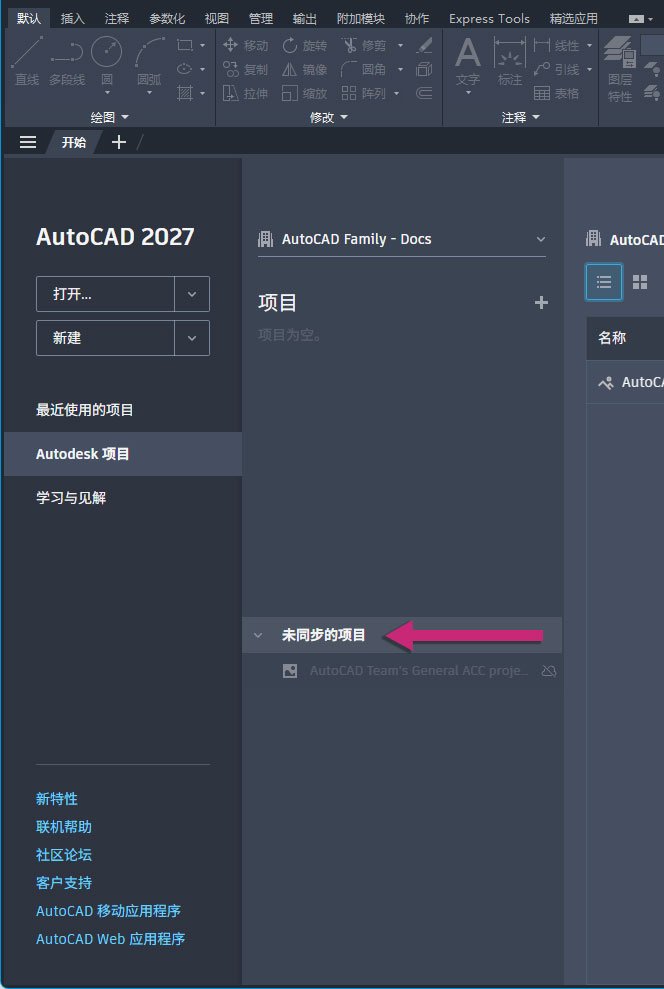
2、能够查看未同步的项目
3、学习内容面板
4、Forma Data Management 中增强的 AutoCAD 功能
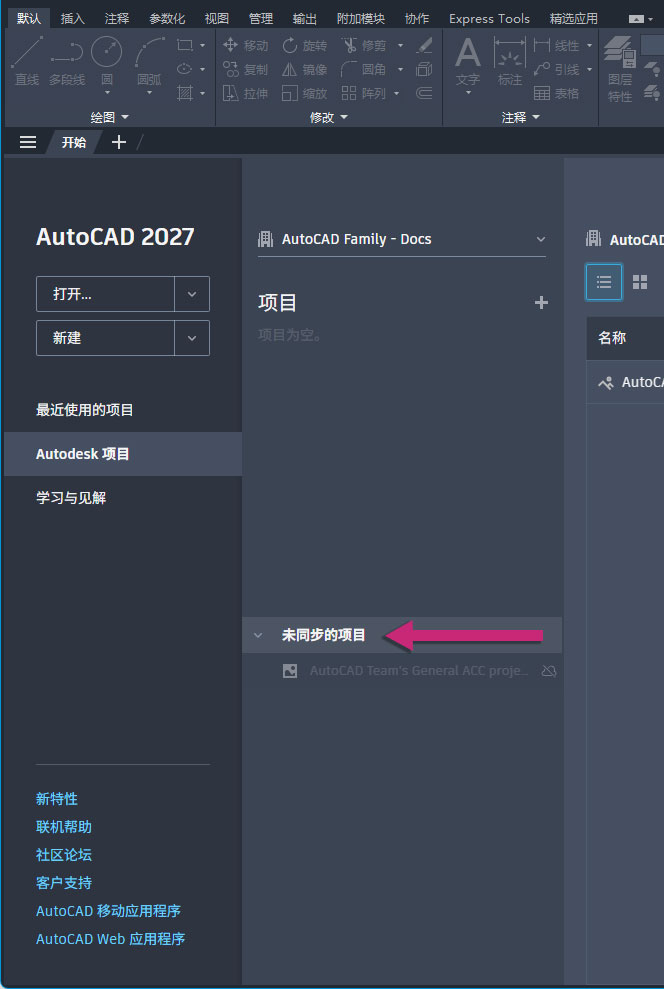
八、连接的参照 (2027 版新增功能)
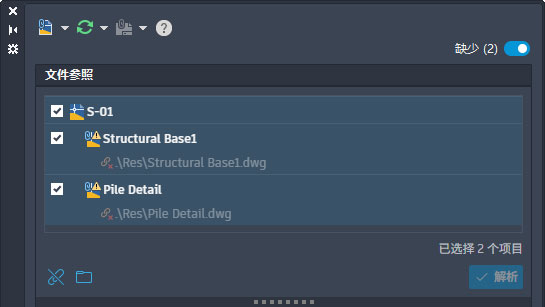
“连接的参照”改进了更新缺少的外部图形参照 (xref) 的路径的工作流。
处理包含参照的图形时,通过新的“缺失”切换,可以切换到“文件参照”窗格的“缺失参照”视图。此视图仅显示缺少的外部图形参照 (xref) 文件。
在“缺失参照”视图中,可以对选定的缺失参照执行以下任务:
拆离不再需要的参照
通过浏览并指定新路径来更新参照的路径
基于建议的路径解析参照路径(仅适用于从 Autodesk 项目打开的图形)
1、建议的参照路径
通常,重命名或移动参照文件时,由于该文件的路径已更改,因此任何依赖它的图形都找不到它。因此,您必须更新每个缺少的参照的路径,以将其正确加载到 AutoCAD。
当连接的参照和参照图形 (xref) 文件存储在 Forma Data Management 上时,“外部参照”选项板将自动尝试查找已重命名或移动的缺失参照文件。找到缺失的参照文件后,将显示建议的路径,您可以接受该路径以避免手动更新每个缺少的参照。
2、已更改的命令
EXTERNALREFERENCES - 打开“外部参照”选项板。
九、连接的支持文件:工具选项板 (2027 版新增功能)
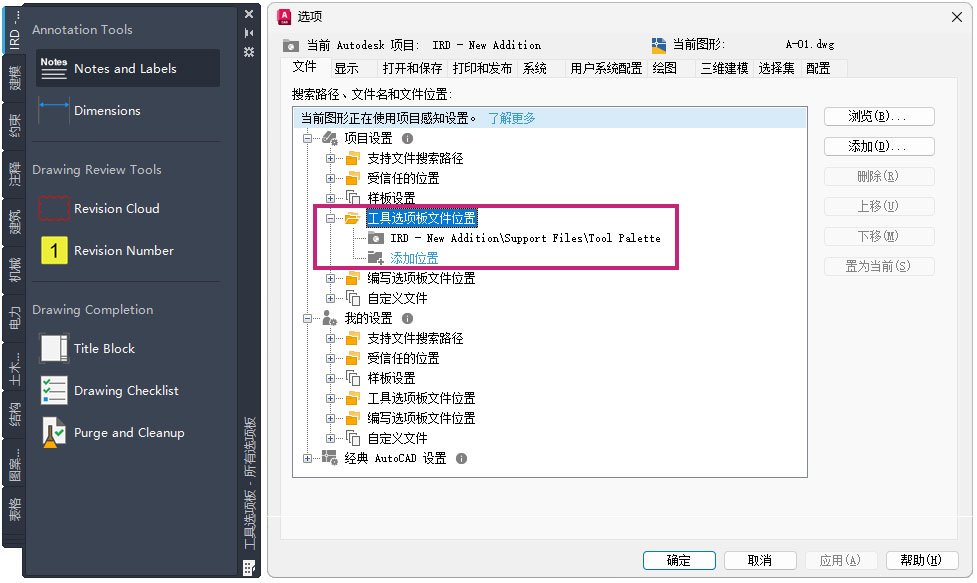
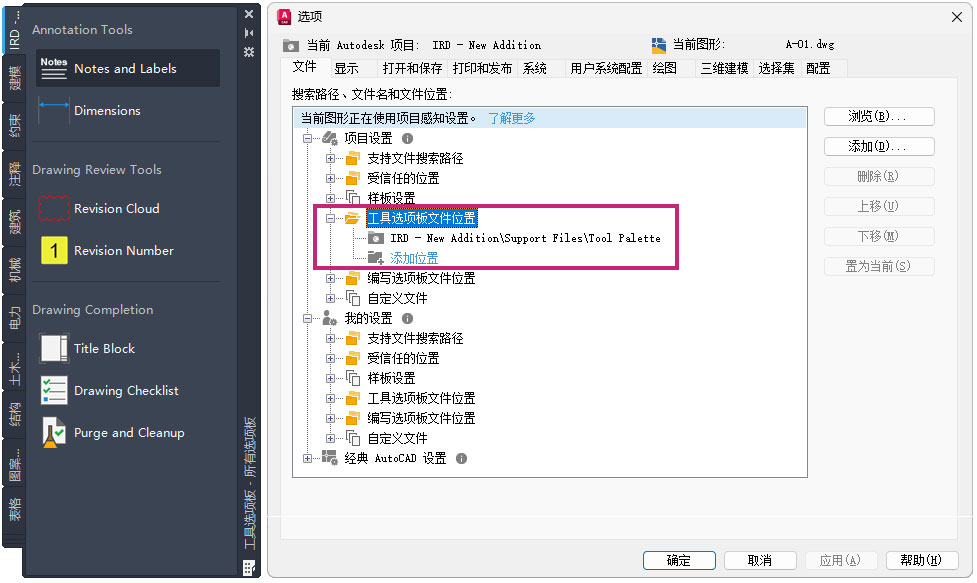
可以与处理存储在 Forma Data Management 中的同一 Autodesk 项目的其他用户共享工具选项板和编写选项板文件。
在 Forma Data Management 中配置 Autodesk 项目时,可以指定项目的工具选项板和编写选项板文件的位置。有关设置 Autodesk 项目以使用连接的支持文件的详细信息,请参见设置 Autodesk 项目以使用连接的支持文件的步骤。
如果您不熟悉工具选项板和编写选项板,以下内容提供了每个选项板的简要说明:
1、工具选项板:可以访问与项目相关的块、填充图案、自定义命令以及许多其他有助于实施 CAD 标准的工具。加载后,这些选项板将显示在“工具选项板”窗口中。
2、编写选项板:- 提供用于创建和修改动态块的工具。加载后,这些选项板将显示在块编辑器的“块编写选项板”窗口中。
十、连接的支持文件:局部自定义 (CUIx) 文件 (2027 版新增功能)
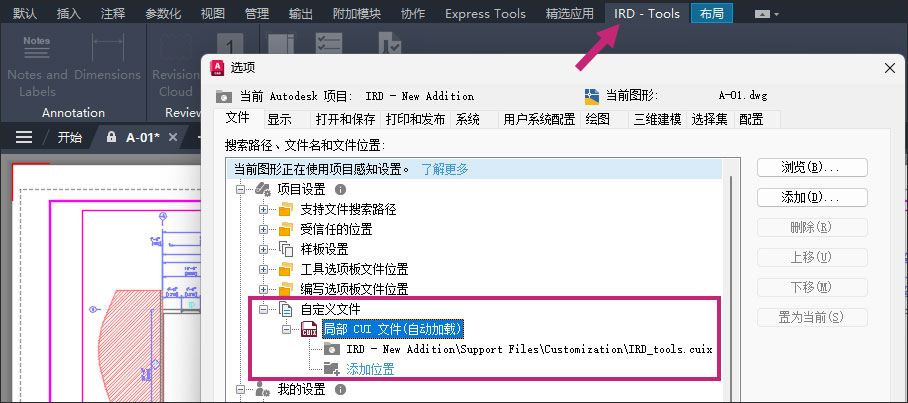
在 Forma Data Management 上处理从 Autodesk 项目打开的图形时,可以与他人共享自定义用户界面 (UI) 元素,还可以将其加载到 AutoCAD 桌面应用程序中。
在 Forma Data Management 中配置 Autodesk 项目时,可以指定局部自定义 (CUIx) 文件,这些文件包含要在打开该项目中的图形时自动加载的自定义工具。在图形之间切换时,为 Autodesk 项目配置的任何 CUIx 文件会在其关联图形为当前图形时自动加载,而当与该 Autodesk 项目不关联的其他图形成为当前图形时,将卸载这些文件。有关设置 Autodesk 项目以使用连接的支持文件的详细信息,请参见设置 Autodesk 项目以使用连接的支持文件的步骤。
如果用户不熟悉局部自定义 (CUIx) 文件,以下资源提供了有用的介绍:
1、自定义 (CUIx) 文件
2、自定义用户界面 (CUI) 编辑器
3、自定义功能区选项卡
4、自定义功能区面板
此内容由AI根据文章内容自动生成,并已由人工审核
开发者其他应用

玄刃工具箱最新版本
 行业软件
53.6M
v6.1.8.921
行业软件
53.6M
v6.1.8.921
NI LabVIEW 2026激活版
 行业软件
3.80G
最新版
行业软件
3.80G
最新版
ABB RobotStudio 2026中文完整版
行业软件
967.9M
专业版
方可进销存单账套
行业软件
4.0M
v3.5.3.2875电脑版
Civil 3D 2024中文免费版
行业软件
5.51G
Windows版
autocad architecture 2027中文正式版
行业软件
3.54G
Windows版
autocad mechanical 2027中文最新版
行业软件
3.18G
正式版
qgis4.2中文最新版
行业软件
574.3M
正式版
Autodesk Navisworks Manage 2021中文最新版
行业软件
2.76G
完整版
C-FTurbo 2025中文正式版
行业软件
356.7M
完整版

支持( 0 ) 盖楼(回复)