


autocad architecture 2027中文正式版是欧特克专为建筑行业打造的专业CAD建筑工具集,在AutoCAD基础内核之上叠加全套建筑专业智能构件,告别单纯线条绘图模式,提供了从概念到文档的完整建筑制图能力。
1.智能建筑构件库,内置八千八百多种建筑专业组件,墙体、门窗、楼梯、楼板、屋顶都是具备建筑属性的智能对象,修改参数自动更新。
2.自动生成建筑图纸,一键由平面方案自动生成立面图、剖面图、天花网格,省去手动绘制平立剖面的重复工作。
3.AutodeskAssistant内置AI助手,可在软件内查询操作问题、校验图纸是否符合企业CAD标准,辅助排查图纸错误。
4.智能块检测与转换,自动识别普通图块,推荐转换为建筑专用智能块,方便构件统计与图纸标准化。
5.标记导入辅助,外部标记批注可以直接导入图纸,快速接收审图意见,方便图纸会审修订。
6.IFC接口增强,大幅缩短IFC文件导入耗时,大模型提升效果尤为显著,支持和各类BIM软件交换建筑模型数据。
7.构件明细表自动统计,门窗、墙体等构件自动提取属性,生成材料统计表,减少人工统计工程量。
8.图层标准预设,内置多国建筑图层规范,一键套用图层标准,规范图纸管理。
9.翻新改造模式,专门针对旧房改造项目,区分保留、拆除、新建构件,方便改造项目绘图。
10.图纸清理与查询,按构件属性快速筛选同类建筑对象,批量修改构件参数。
11.外部参照协同,挂载底图协同设计,底图更新后图纸自动刷新,支持多专业联合设计。
12.布局打印,一键设置图框、视口,批量输出PDF或者纸质施工图纸。
第一步:熟悉工作界面与核心概念
AutoCADArchitecture的界面与标准AutoCAD类似,但功能区中增加了“建筑”选项卡,包含墙、门、窗等专用工具。核心概念是“智能构件”——墙体不是简单的多段线,而是带有厚度、高度、材质和连接规则的建筑对象。建议先通过软件的“入门视频”或帮助文档中的“AutoCADFoundations”部分了解基础操作。
第二步:从墙体开始绘制
在“建筑”选项卡中选择“墙”工具,从类型选择器中选择墙体样式。在平面视图中沿轴网或参考线绘制墙体,软件会自动处理墙体之间的连接与清理。掌握墙体绘制后,再学习门窗的插入——门窗会自动在墙上开洞并调整墙体几何。
第三步:建立项目与楼层
使用“项目导航器”创建项目,定义楼层标高和轴网。项目浏览器可集中管理平面图、立面图、剖面图和明细表。通过“楼层”功能,可基于同一套构件在多个楼层之间复制或关联设计。
第四步:添加屋顶与楼梯
使用“屋顶”工具创建单坡、双坡或自定义屋顶,可设置坡度、檐口和封檐板参数。楼梯工具支持直跑、双跑和螺旋楼梯,可调整踏步尺寸和栏杆样式。
第五步:生成文档与标注
切换到布局空间或使用“文档”工具生成平面图、立面图和剖面图。利用“标注”工具添加尺寸和文字注释,使用“明细表”工具统计门窗数量等构件信息。
第六步:协作与输出
通过“检查”功能将图形检出进行编辑,完成后检入提交变更。可将图纸发布为DWF或PDF格式,或通过FormaDataManagement进行项目协作与文件共享。
学习资源参考:SDCPublications出版的《AutodeskAutoCADArchitecture2027Fundamentals》是一本面向初学者的系统教程,涵盖从基础构件绘制到完整项目文档生成的完整流程,包含帝国单位和公制单位的两个建筑项目案例,适合零基础用户按章节逐步学习。
操作系统:64位MicrosoftWindows11(AutoCAD2027系列不再支持Windows10)。
处理器(CPU):基本要求为2.5-2.9GHz处理器(8个逻辑内核);建议配置3+GHz(基础版)或4+GHz(Turbo版)处理器。
内存(RAM):Architecture工具集基本要求为16GB;建议配备32GB或更大内存,以应对大型建筑模型与复杂三维渲染。
显卡(GPU):基本要求为2GBGPU(兼容DirectX11,带宽29GB/s);建议配备8GBGPU(兼容DirectX12,带宽106GB/s)。若涉及大型数据集、点云或复杂三维建模,建议配备12GBVRAM或更大的工作站级显卡。
硬盘空间:安装至少需要20.0GB的可用磁盘空间(Architecture工具集单独占用约20GB),强烈建议使用固态硬盘(SSD)。
显示器:基本要求为1920x1080真彩色显示器;支持高达3840x2160(4K)分辨率,需配合建议的显卡使用。
其他依赖:需要安装.NET10框架,以及兼容的Microsoft鼠标指针设备。
一、亮点功能
1、结构杆件坐标 (2027 版新增功能)
在 AutoCAD Architecture 和 MEP 2027 中,结构杆件的起点和终点 X、Y、Z 坐标现在可以添加为属性集定义中的自动属性源。
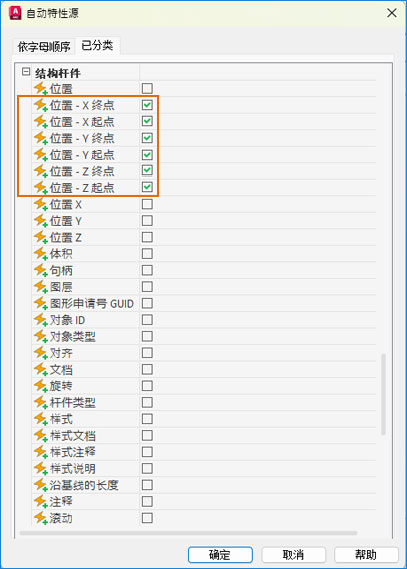
使用此增强功能,可以将结构杆件起点和终点坐标属性包含在明细表中,并输出到 Microsoft Excel 电子表格或制表符分隔的文本 (TXT) 文件中。
2、增强的图形性能 (2027 版新增功能)
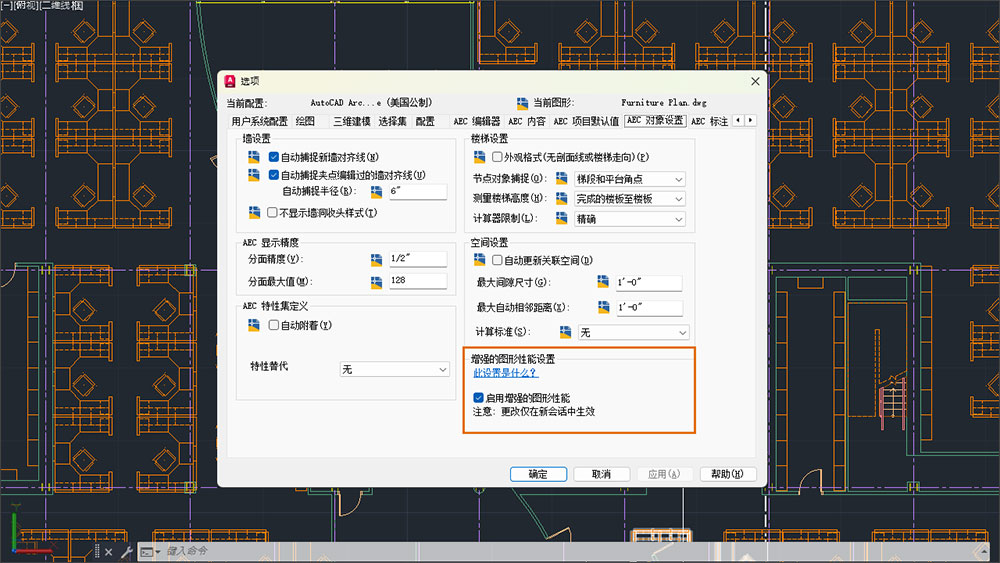
通过优化画布刷新和重画操作,提高了应用程序中的图形性能,从而提高图形响应速度。
用户可以期待大多数工作流的改进。如果遇到问题或不一致性,可以禁用此模式。
新系统变量
- AECGPINUSE - 表示在当前任务中使用增强的图形性能。
- AECGRAPHICSPERFORMANCE - 控制“增强的图形性能”的使用,该性能可优化画布刷新和重绘操作,从而提高图形响应速度。
3、IFC 增强功能 (2027 版新增功能)
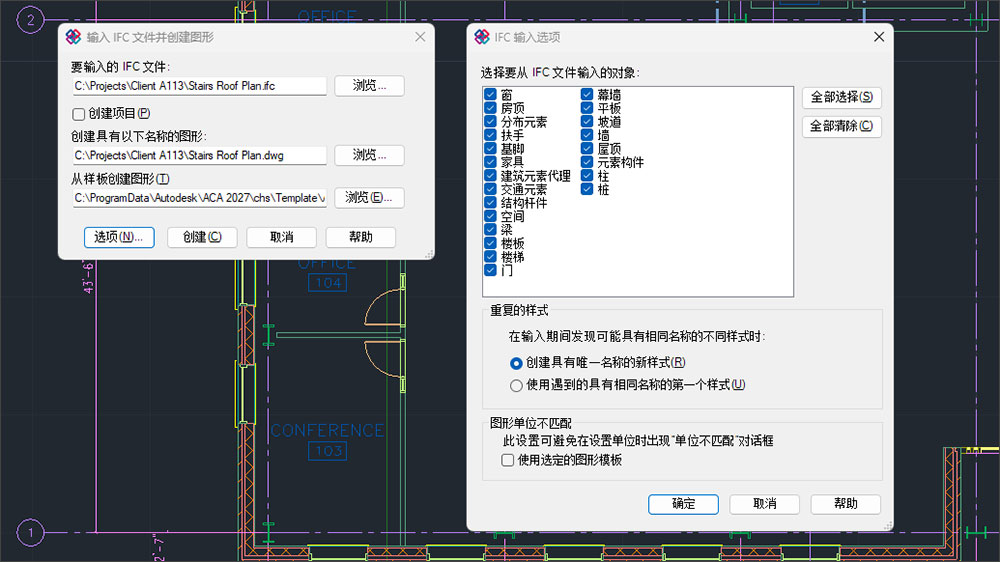
在此版本中,已进行了多项改进,以增强 AutoCAD Architecture and MEP 工具集中 IFC 工作流的功能。这些改进包括:
- 性能改进:将 IFC 文件输入 AutoCAD Architecture and MEP 工具集所需的时间已显著缩短,其中较大的文件收益最为明显。
- 输入质量:IFC 输入质量已得到增强,支持其他 IFC 几何体类型并提高整体可靠性。已知问题(如空输入和不正确的几何体)已得到解决。
- 改进了 UI 体验:改进了重新选择 IFC 文件进行输入时的用户体验。
当选定的 IFC 文件发生更改或选中“创建项目”复选框时,文本字段现在始终会更新。
此外,还添加了一个新选项,当 IFC 文件样板和图形样板不匹配时,在 IFC 输入过程中自动跳过“样板选择”对话框。
4、几何图形清理 (2027 版新增功能)
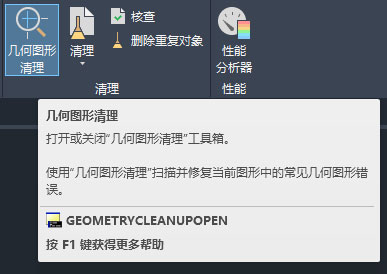
“几何图形清理”会扫描图形以查找常见的几何图形错误,包括间隙、越界、临界和未对齐的角度。它使用视觉标记直接在图形窗口中亮显错误。此外,“几何图形清理”针对每个错误都提供了多个选项,供您选择最佳修复方案。您还可以选择忽略建议,并在需要时按设计保留几何图形。“几何图形清理”快速、直观且精确。
- 新命令
GEOMETRYCLEANUPOPEN - 打开“几何图形清理”选项板。
GEOMETRYERRORREVIEWCLOSE - 退出“几何图形清理”查看模式。
GEOMETRYCLEANUPCLOSE - 关闭“几何图形清理”选项板。
- 新系统变量
GEOMETRYCLEANUPSTATE - 指示“几何图形清理”选项板是处于打开状态还是关闭状态。
GEOMETRYCLEANUPZOOMPAN - 控制单击“几何图形清理”选项板的树状图中的节点是否自动缩放到亮显的实例。
5、Autodesk Assistant (2027 版新增功能)
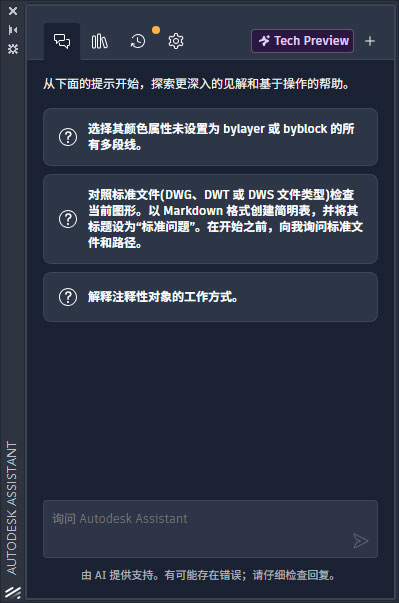
Autodesk Assistant 包括以下增强功能:
- 可以对照标准文件检查当前图形的标准
- 基于自然语言提示的选择
- 可以查询图形中的信息,例如图层列表、块使用情况等
- 示库和聊天记录
注: 这些最新的 Autodesk Assistant 增强功能当前位于技术预览中,并将随着时间的推移不断改进。目前,其结果可能不准确。
6、Forma Data Management Essentials (2027 版新增功能)
Forma Data Management(以前称为 Autodesk Docs)可帮助您组织每个工作阶段的项目文件和文件夹。使用它可共享图形文件、发布图纸、审阅设计、创建附函和跟踪问题。
若要将 Forma Data Management 与 AutoCAD 结合使用,请确保安装最新版本的 Desktop Connector。
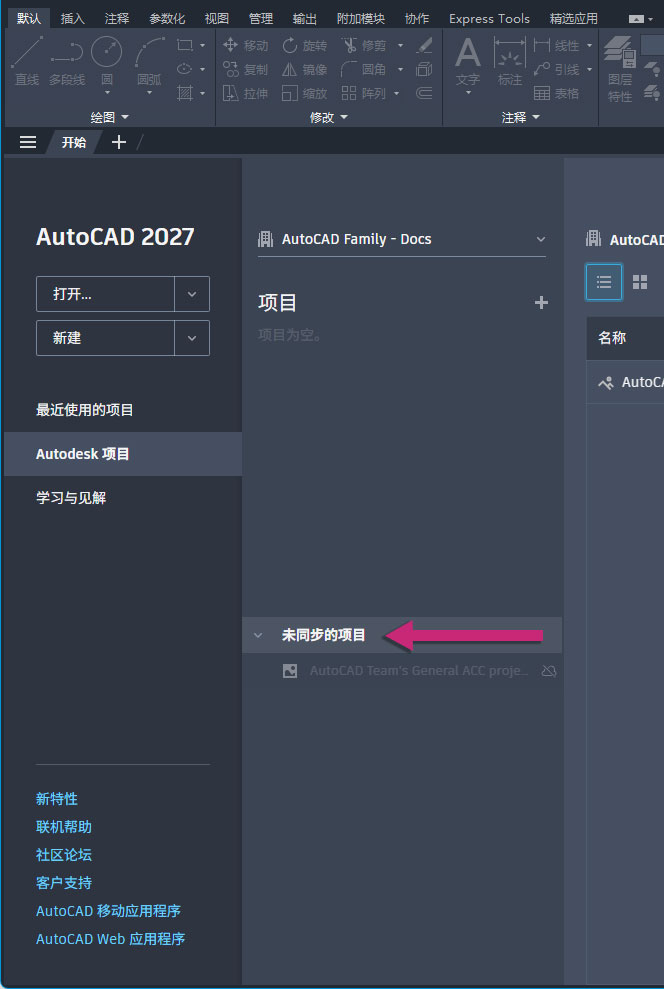
此版本包含的改进使 Forma Data Management 入门变得前所未有的简单:
- Forma Data Management Essentials
- 能够查看未同步的项目
- 学习内容面板
- Forma Data Management 中增强的 AutoCAD 功能
7、连接的参照 (2027 版新增功能)
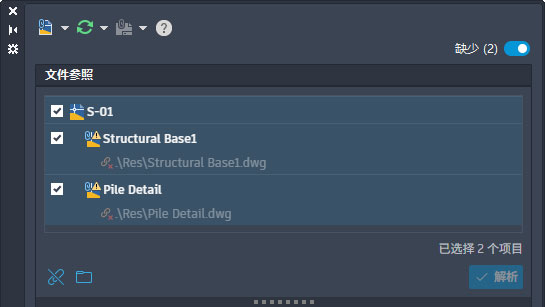
“连接的参照”改进了更新缺少的外部图形参照 (xref) 的路径的工作流。
处理包含参照的图形时,通过新的“缺失”切换,可以切换到“文件参照”窗格的“缺失参照”视图。此视图仅显示缺少的外部图形参照 (xref) 文件。
在“缺失参照”视图中,可以对选定的缺失参照执行以下任务:
- 拆离不再需要的参照
- 通过浏览并指定新路径来更新参照的路径
- 基于建议的路径解析参照路径(仅适用于从 Autodesk 项目打开的图形)
8、检出 (2027 版新增功能)
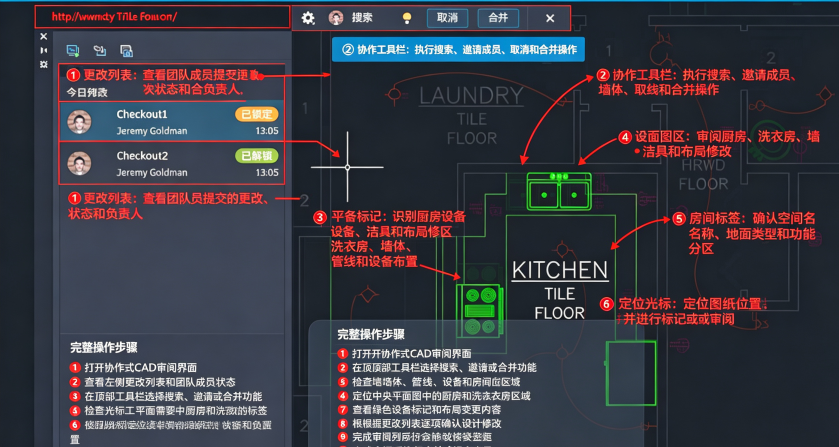
“检出”允许用户编辑其他用户已打开进行编辑的图形中的特定对象,并提出修改建议。您可以检出要编辑的对象,在“跟踪”环境中对其进行编辑,然后将更改提交给具有读写访问权限的用户进行审阅,而不必等待正在编辑图形的用户发布图形。然后,具有读写访问权限的用户可以将更改合并到图形中。
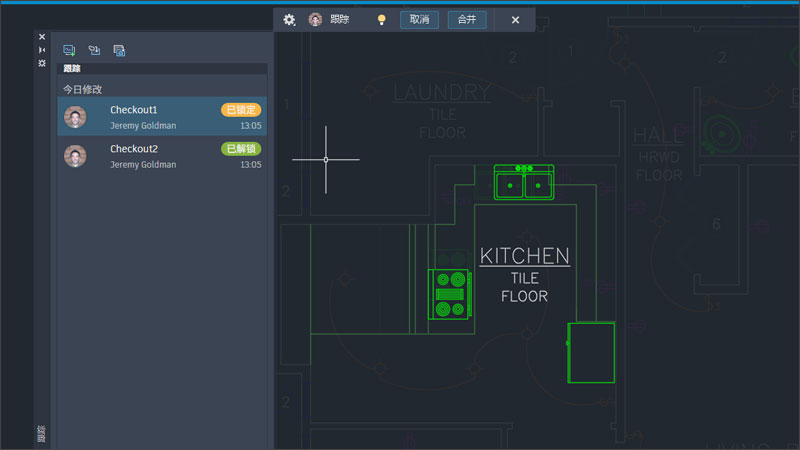
专用工具集中的对象兼容性
在 AutoCAD 及其专用工具集中使用 CHECKOUT 命令时,请注意以下技术注意事项。
- 检出会过滤出在 AutoCAD 专用工具集(包括 AutoCAD Architecture、AutoCAD MEP、AutoCAD Mechanical、AutoCAD Map 3D 和 AutoCAD Plant 3D)中创建的自定义对象。
- 检出操作将排除自定义工具集对象,并且在检出图形期间,排除的对象仍然不可修改。
- AutoCAD Electrical 工具集不支持“检出”。
新命令
- CHECKOUT - 在协作者打开图形时,检出并修改“跟踪”工作空间中的选定几何图形。完成后,提交更改以供审批。
新系统变量
- CHECKOUTFADECTL - 当 TRACEMODE 处于非活动状态 (TRACEMODE = 0) 时,控制淡入程度。该设置仅适用于检出中包含的对象。
- CHECKOUTDISPLAYMODE - 控制跟踪和图形中检出对象的可见性。
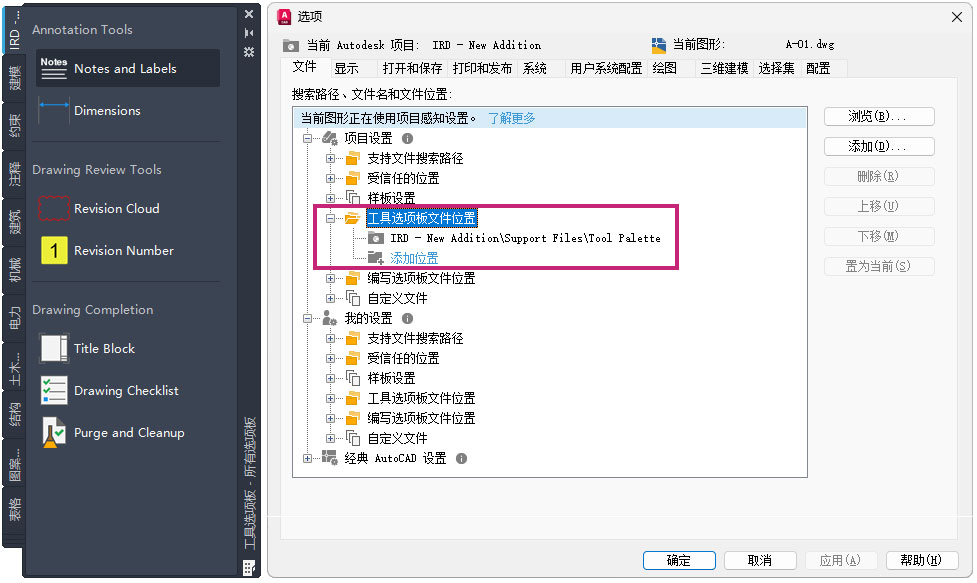
9、连接的支持文件:工具选项板 (2027 版新增功能)
可以与处理存储在 Forma Data Management 中的同一 Autodesk 项目的其他用户共享工具选项板和编写选项板文件。
在 Forma Data Management 中配置 Autodesk 项目时,可以指定项目的工具选项板和编写选项板文件的位置。有关设置 Autodesk 项目以使用连接的支持文件的详细信息,请参见设置 Autodesk 项目以使用连接的支持文件的步骤。
如果您不熟悉工具选项板和编写选项板,以下内容提供了每个选项板的简要说明:
- 工具选项板:可以访问与项目相关的块、填充图案、自定义命令以及许多其他有助于实施 CAD 标准的工具。加载后,这些选项板将显示在“工具选项板”窗口中。
- 编写选项板:- 提供用于创建和修改动态块的工具。加载后,这些选项板将显示在块编辑器的“块编写选项板”窗口中。
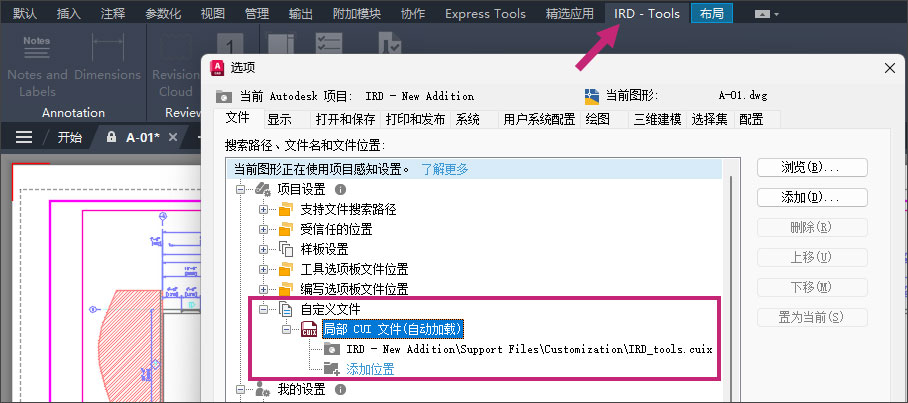
10、连接的支持文件:局部自定义 (CUIx) 文件 (2027 版新增功能)
在 Forma Data Management 中配置 Autodesk 项目时,可以指定局部自定义 (CUIx) 文件,这些文件包含要在打开该项目中的图形时自动加载的自定义工具。在图形之间切换时,为 Autodesk 项目配置的任何 CUIx 文件会在其关联图形为当前图形时自动加载,而当与该 Autodesk 项目不关联的其他图形成为当前图形时,将卸载这些文件。有关设置 Autodesk 项目以使用连接的支持文件的详细信息,请参见设置 Autodesk 项目以使用连接的支持文件的步骤。
如果用户不熟悉局部自定义 (CUIx) 文件,以下资源提供了有用的介绍:
- 自定义 (CUIx) 文件
- 自定义用户界面 (CUI) 编辑器
- 自定义功能区选项卡
- 自定义功能区面板
此内容由AI根据文章内容自动生成,并已由人工审核
开发者其他应用

autocad electrical 2027中文完整版
 行业软件
4.35G
专业版
行业软件
4.35G
专业版
autocad mechanical 2027中文最新版
 行业软件
3.18G
正式版
行业软件
3.18G
正式版
qgis4.2中文最新版
行业软件
574.3M
正式版
Autodesk Navisworks Manage 2021中文最新版
行业软件
2.76G
完整版
C-FTurbo 2025中文正式版
行业软件
356.7M
完整版
autodesk navisworks manage 2027中文正式版
行业软件
5.24G
Windows版
Chief Architect Interiors X13解锁版
行业软件
230.3M
v23.2.0.55完整版
OriginPro 9汉化最新版
行业软件
1.71G
正式版
OriginPro 2019b中文最新版
行业软件
1.56G
v9.6.5.169完整版
Tecplot Focus 2025中文最新版
行业软件
164.9M
激活版
支持( 0 ) 盖楼(回复)